Dokumentation
Vollständiges Benutzerhandbuch
1. Einführung und Zugang
Scrivaelo ist ein literarisches Schreibstudio für Autorinnen und Autoren. Unter einer einzigen Adresse (scrivaelo.com) vereint es eine Präsentations-Website, Ihr persönliches Dashboard und den Editor — „das Studio“. Dieses Handbuch behandelt ohne Auslassungen jeden Bildschirm, jedes Panel, jede Schaltfläche und jede Möglichkeit, illustriert mit echten Screenshots aus der Nutzung.
1.1 Ein Konto erstellen
- Öffnen Sie auf der Website „Create an account“ (Seite /inscription/). Geben Sie Ihren Namen, Ihre E-Mail-Adresse, ein Passwort und, falls gefragt, Ihr bevorzugtes literarisches Genre ein.
- Sie erhalten eine Aktivierungs-E-Mail: Klicken Sie auf den Link, um das Konto zu bestätigen.
- Der Zugang ist während der gesamten Beta kostenlos, ohne Kreditkarte.
1.2 Anmelden und Passwort wiederherstellen
- Seite „Sign in“ (/login/): E-Mail + Passwort.
- Passwort vergessen: Ein eigener Link sendet Ihnen einen Link zum Zurücksetzen (/reset-password/).
- Nach der Anmeldung gelangen Sie auf Ihr Dashboard.
1.3 Eine einzige Adresse und sicherer Zugang
Die Website, das Dashboard und das Studio befinden sich alle unter scrivaelo.com. Der Zugang zum Editor führt immer über die Anmeldung und dann das Dashboard (die Schaltfläche „Open the workshop“), über eine gesicherte Sitzung.
1.4 Die Sprache wählen
Die Oberfläche ist in 11 Sprachen verfügbar: Français, English, Español, Deutsch, Italiano, Português, Русский, Dansk, Ελληνικά, Suomi, Magyar. Auf der Website befindet sich ein Sprachauswahlmenü im Menü; im Studio wird die Sprache unter Einstellungen → Präferenzen (§7.7) festgelegt. Ihre Auswahl wird gespeichert.
2. Das Benutzer-Dashboard
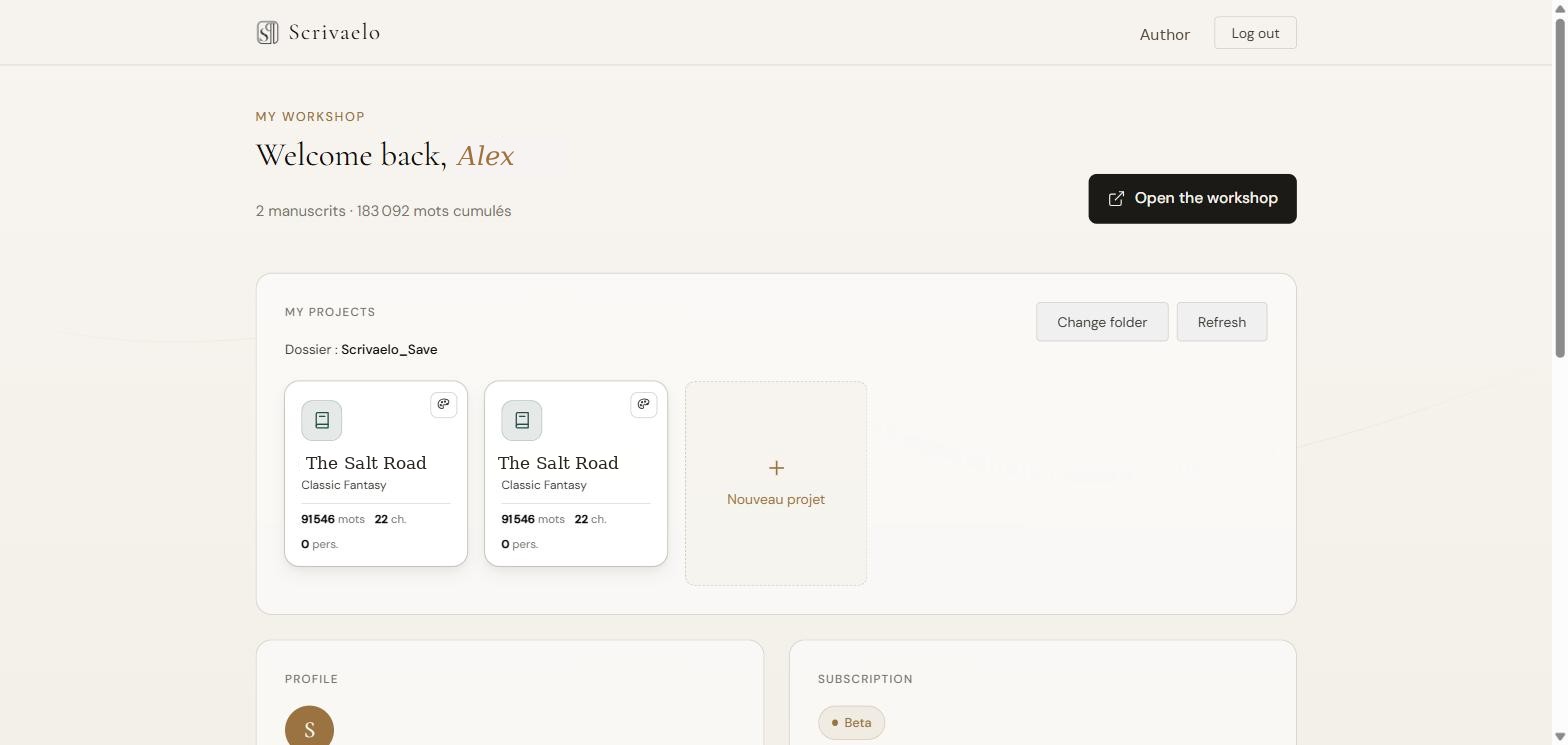
Verfügbar unter scrivaelo.com/dashboard/. Es ist Ihr persönlicher Bereich: Projekte, Profil, Abonnement, Support und der Einstiegspunkt zum Studio.
2.1 Kopfzeile
- Links: das Scrivaelo-Logo (zurück zur Startseite).
- In der Mitte: eine Übersicht über Ihre Anzahl an Manuskripten und die insgesamt angesammelten Wörter.
- Rechts: Ihr Name und die Schaltfläche „Log out“.
2.2 Die Werkstatt öffnen
Die Schaltfläche „Open the workshop“ startet den Editor und übergibt Ihre Sitzung sicher. Es ist der normale Weg zum Schreiben.
2.3 Die Karte „My projects“
Dieses Modul verbindet Ihr Dashboard mit den auf Ihrem Computer gespeicherten .scrivaelo-Dateien (nichts wird an unsere Server gesendet). Je nach Browser gibt es zwei Modi:
- Festplattenordner (Chrome, Edge, Brave, Opera): eine Schaltfläche „Configure folder“, um den Ordner Ihrer Projekte auszuwählen. Eine Datei parametre.scrisys speichert dort den Index. Anschließend: „Change folder“, „Refresh“ und „Import…“.
- Lokaler Browserspeicher (Firefox, Safari): Ihre Dateien bleiben im Browserspeicher; Import/Export sind verfügbar.
- Jedes erkannte Projekt wird als Karte angezeigt (Titel, Genre, Wörter, Kapitel, Figuren): Klicken Sie darauf, um es im Studio zu öffnen. Eine nicht lesbare Datei wird gekennzeichnet.
Das Dashboard und das Studio teilen sich denselben Projektordner. Wenn Sie ein Projekt vom Dashboard aus öffnen, wird es direkt im Editor geöffnet.
2.4 Die Karte „Profile“
| Name | Ihr Autorenname (die Initiale wird im Avatar angezeigt) |
|---|---|
| die Kontoadresse | |
| Literarisches Genre | Ihr bevorzugtes Genre (Roman, SF/Fantasy, Thriller, Liebesroman, Historisch, Sonstiges…) |
| Mitglied seit | Datum der Kontoerstellung |
2.5 Die Karte „Subscription“
Während der Beta zeigt ein „Beta“-Abzeichen den vollen kostenlosen Zugang an, ohne Kreditkarte. Die Zustände „Trial“ und „Pro“ (mit Enddatum und einer Schaltfläche „Manage subscription“) sind für die Zeit nach der Beta geplant.
2.6 Die Karte „Support“ — einen Fehler melden und Ihre Tickets verfolgen
Zwei Spalten: links das Meldeformular, rechts die scrollbare Liste Ihrer Tickets.
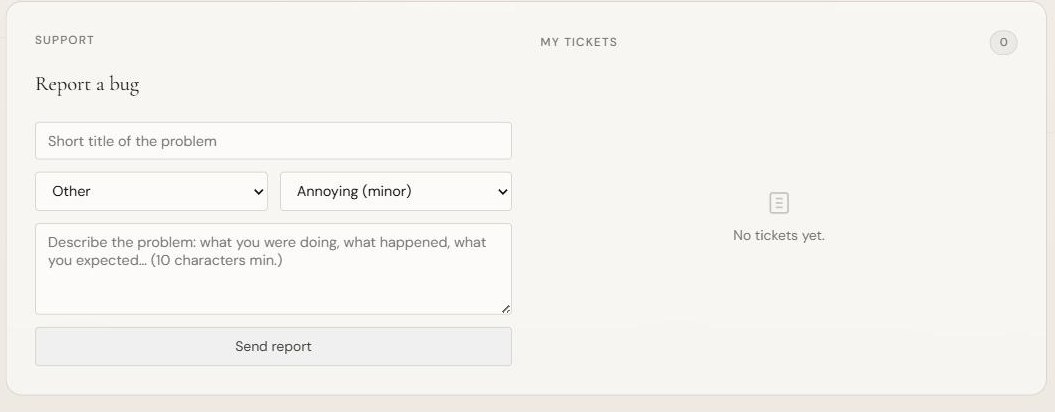
- Formular: Kurztitel, Kategorie (Editor, Export, Projekte/Speichern, Konto, Leistung, Sonstiges), Schweregrad (Störend/gering, Ernst/schwer, Blockierend), Beschreibung, dann „Send report“.
- Jede Meldung wird an das Team gesendet (über Discord) und erscheint unter „My tickets“ mit einem Status: Neu, Bestätigter Fehler, In Bearbeitung, Gelöst oder Abgelehnt.
- Wenn das Team das Ticket bearbeitet, wird dessen Status hier aktualisiert und die Antwort erscheint unter dem Ticket.
- Das Modul existiert auch im Studio (das Symbol „Report a bug“) und ist in alle 11 Sprachen übersetzt.
- Anti-Spam: maximal 5 Meldungen pro Stunde. Ihre E-Mail-Adresse wird niemals veröffentlicht.
2.7 Ein mehrsprachiges Dashboard
Die gesamte Dashboard-Oberfläche (Beschriftungen, Support-Formular, Status) wird entsprechend der gewählten Sprache in die 11 unterstützten Sprachen übersetzt.
3. Das Studio — Überblick
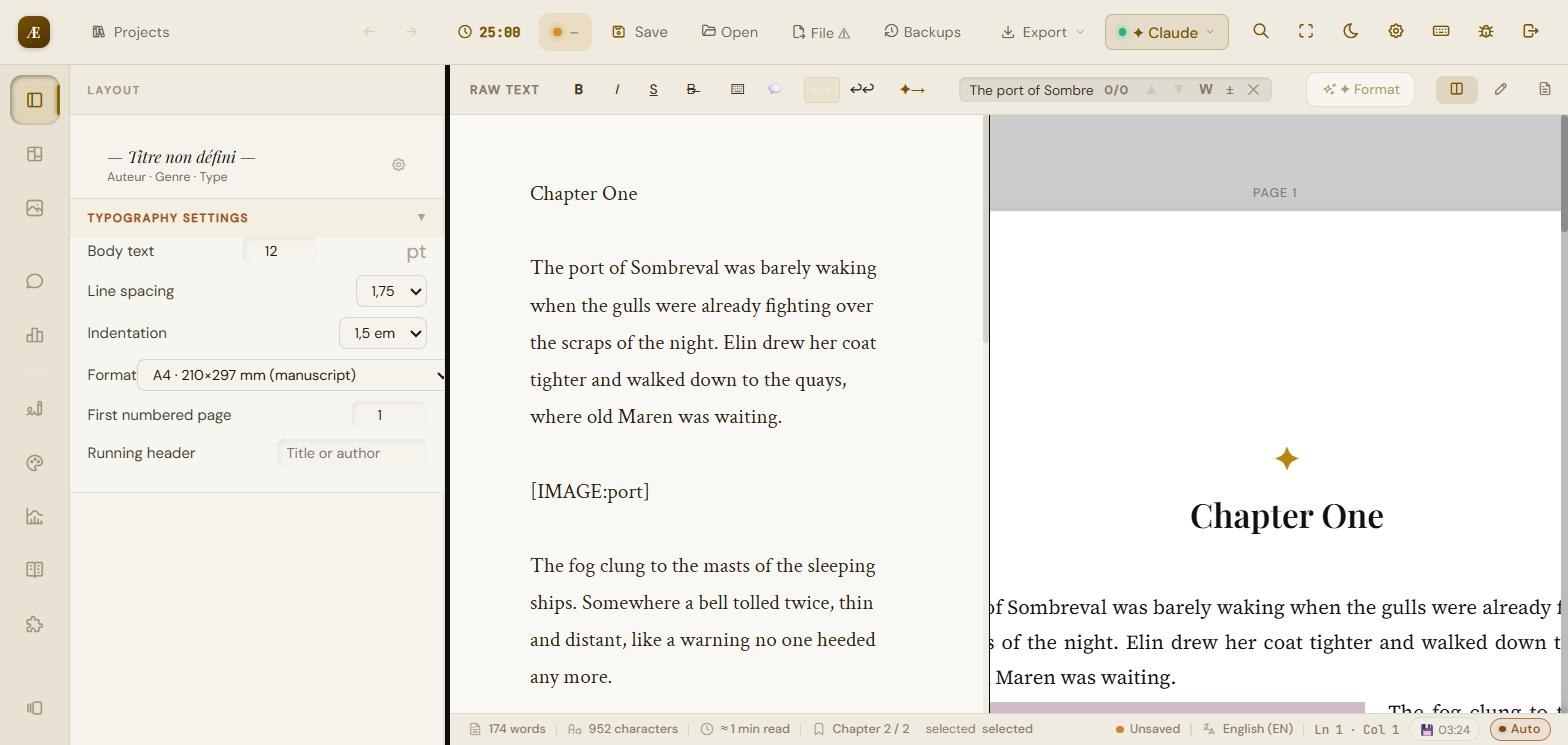
Das Studio besteht aus einer oberen Werkzeugleiste, einer Formatierungsleiste, dem Schreibbereich (links), der paginierten Vorschau (rechts), einer seitlichen Symbolleiste (Panels) und einer Statusleiste.
3.1 Das Projekt-Begrüßungsfenster
Beim Öffnen bietet ein Fenster „Welcome to your workshop“ folgende Optionen:
- Neues Projekt: einen Roman oder ein leeres Dokument beginnen.
- Ein Projekt laden: eine bestehende .scrivaelo-/.json-Datei öffnen.
- Automatische Sicherungen: die Liste der wiederherstellbaren lokalen automatischen Speicherungen (mit Datum/Uhrzeit).
- Ohne Projekt fortfahren: direkt in den Editor gehen.
3.2 Die obere Werkzeugleiste
| Projects | zurück zum Begrüßungsfenster / Projektverwaltung |
|---|---|
| Pomodoro (25:00) | Schreib-Timer — öffnet das Pomodoro-Modal (§9.3) |
| Save | speichert das Projekt als .scrivaelo (Download oder Festplattendatei) |
| Open | ein .scrivaelo-/.json-Projekt laden |
| File | in die aktuelle Festplattendatei speichern (oder warnt, wenn keine geöffnet ist) |
| Backups | den Ordner der versionierten Sicherungen verwalten (mit Zeitstempel) |
| Export | Export-Menü: PDF, Word, ePub, Markdown (§10) |
| KI-Menü | Schnellzugriff auf KI-Funktionen und Konfiguration |
| Search | globale Suche im gesamten Projekt (Strg+Umschalt+G) |
| Vollbild | schaltet Vollbild-/Fokusanzeige um |
| Dunkelmodus | schaltet zwischen Hell und Dunkel um |
| Settings | öffnet das Modal der Projekteinstellungen (7 Registerkarten, §7) |
| Tastaturkürzel | zeigt die Hilfe zu den Tastaturkürzeln (§12) |
| Report a bug | öffnet das Meldeformular (§2.6) |
| Log out | verlässt das Studio und schließt die Sitzung |
3.3 Die Formatierungsleiste
Über dem Schreibbereich: Textformatierung und Navigation.

- Umschalter für die Anzeige „Rohtext“.
- Fett, Kursiv, Durchgestrichen sowie interne Markierungen (Einzüge, Zitate, Szenentrenner).
- Suchen / Ersetzen: standardmäßig Suche nach ganzen Wörtern, Behandlung von Akzenten und eine Schaltfläche zum Zurückwechseln zur teilweisen Suche.
- Format: wendet automatisch das Vorschaulayout an (Kapitelerkennung, Blocksatz, Einzüge, zentrierte Titel).
- KI-Fortsetzung (Pfeilsymbol): erzeugt aus dem Kontext eine Fortsetzung des Textes (API-Schlüssel erforderlich).
3.4 Der Schreibbereich und die automatische Erkennung
Sie schreiben in einem einfachen Textbereich. Die App erkennt automatisch die Struktur des Romans:
- Kapiteltitel (Chapter I, CHAPTER ONE, Chapter One, I. usw.).
- Untertitel und Szenen; Szenentrenner (*** oder ---).
- Anschließend werden Publikationsstandards angewendet: Blocksatz mit Erstzeileneinzug, zentrierte und hierarchische Titel, professionelle Typografie.
- Tipp: Geben Sie [IMAGE:name] ein, um ein Bild einzufügen (§6).
3.5 Die seitliche Leiste (Panels)
Die Symbolspalte links öffnet die Arbeits-Panels:
| Layout | Seitenformat, Schriftgröße, Zeilenabstand, Einzug, Startseite |
|---|---|
| Kartenansicht | Kapitel/Szenen als Karten (Status, Tags, Sperre) |
| Bilder & Medien | Bilder einfügen und anpassen (§6) |
| Autorennotizen | Notizen und Anmerkungen, die mit dem Text verknüpft sind |
| Statistik | Wörter, Zeichen, Kapitel, Seiten, Ziele (§9) |
| Korrektur | Rechtschreibung, Grammatik, Zeichensetzung, Stil (§8.1) |
| Stilanalyse | Lesbarkeit, Vielfalt, Wiederholungen, Rhythmus (§8.2) |
| Erweiterte Statistik | detaillierte Statistik + KI-Interpretation (§8.3) |
| Synonyme | kontextbezogene Synonyme und Antonyme (§8.4) |
| Erzählerische Konsistenz | Erkennung interner Widersprüche (§8.5) |
| Versionen | Momentaufnahmen pro Kapitel (§4.4) |
3.6 Die paginierte Vorschau
Rechts die seitenweise „Buch“-Darstellung. Sie legen das Format (A4 usw.) und den Zoom (50 % bis 120 %) fest und navigieren zwischen den Seiten. Die Foliierung beginnt bei der unter Autor festgelegten Nummer.
3.7 Die Statusleiste
Unten: Wortanzahl, Zeichenanzahl, geschätzte Lesezeit, aktuelles Kapitel, Position (Zeile/Spalte), Sprache der Korrektur, Anzeige der automatischen Speicherung (mit Zeitstempel) und Synchronisierungsstatus („Mains / Auto“).
3.8 Anzeigemodi
- Drei Vorschauansichten: nur Editor, nur Vorschau oder Editor + Vorschau nebeneinander.
- Fokus-/Vollbildmodus: blendet die Oberfläche aus, um sich auf den Text zu konzentrieren.
- Dunkelmodus: ein ruhiges dunkles Thema.
- Schreibmaschinen-Cursor: hält die aktive Zeile auf dem Bildschirm zentriert.
- Isolierter Modus: zeigt nur das aktuelle Kapitel/die aktuelle Szene (Strg+Umschalt+I).
4. Ihren Roman schreiben und strukturieren
4.1 Kapitel, Szenen und Status — die Kartenansicht
Das Panel „Card view“ stellt die erkannte Struktur als Karten dar. Jedes Kapitel/jede Szene zeigt seine Wortanzahl an und ermöglicht es, den Fortschritt zu steuern.
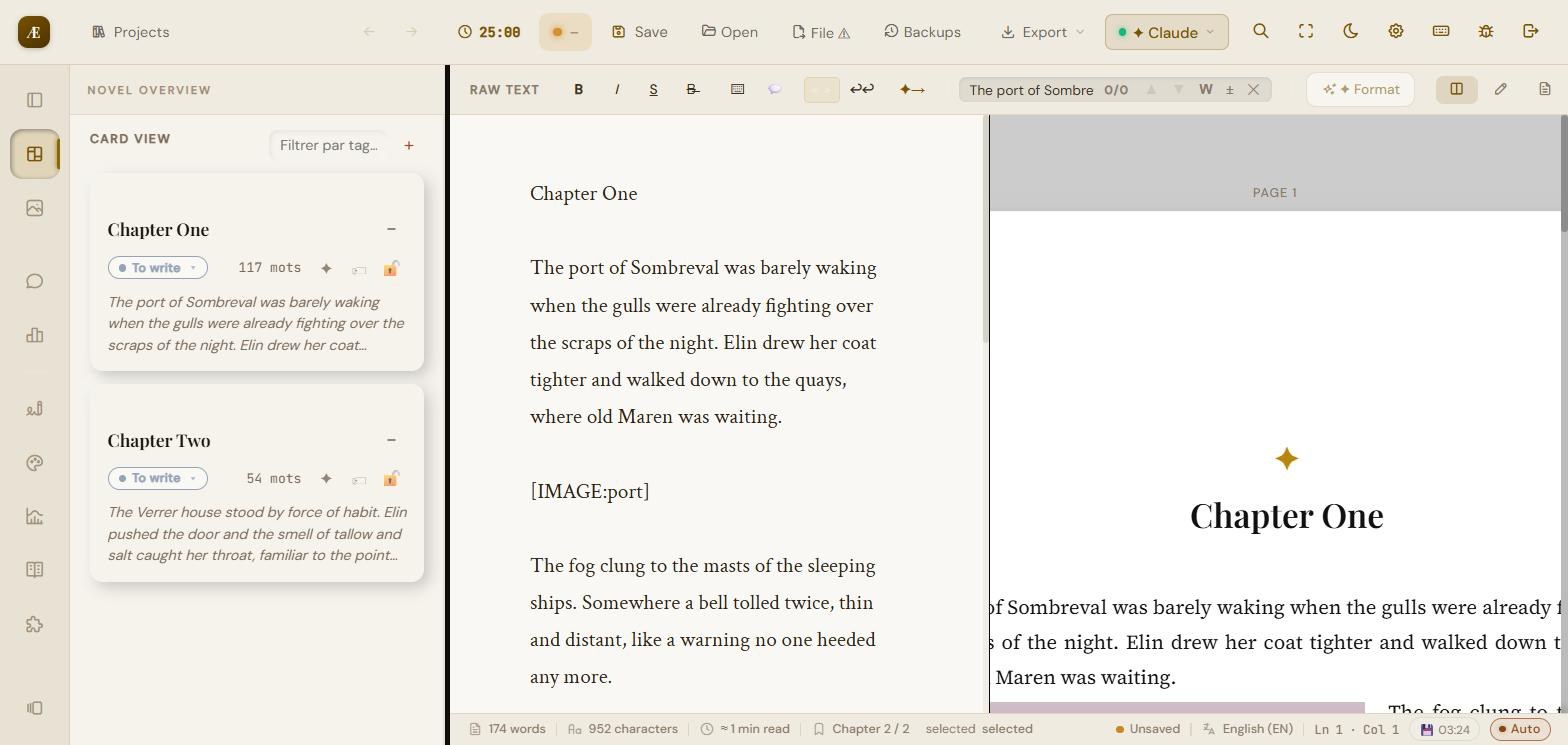
- Status pro Karte: Zu schreiben, In Bearbeitung, Fertig, In Überprüfung.
- Tags: Karten nach Label filtern („Filter by tag“), neue hinzufügen.
- Sperre: ein Kapitel sperren, um jede versehentliche Änderung zu verhindern.
- Die Wortanzahl wird pro Kapitel und für das Ganze berechnet.
4.2 Autorennotizen und Anmerkungen
Fügen Sie dem Projekt freie Notizen und bestimmten Textpassagen Anmerkungen hinzu.
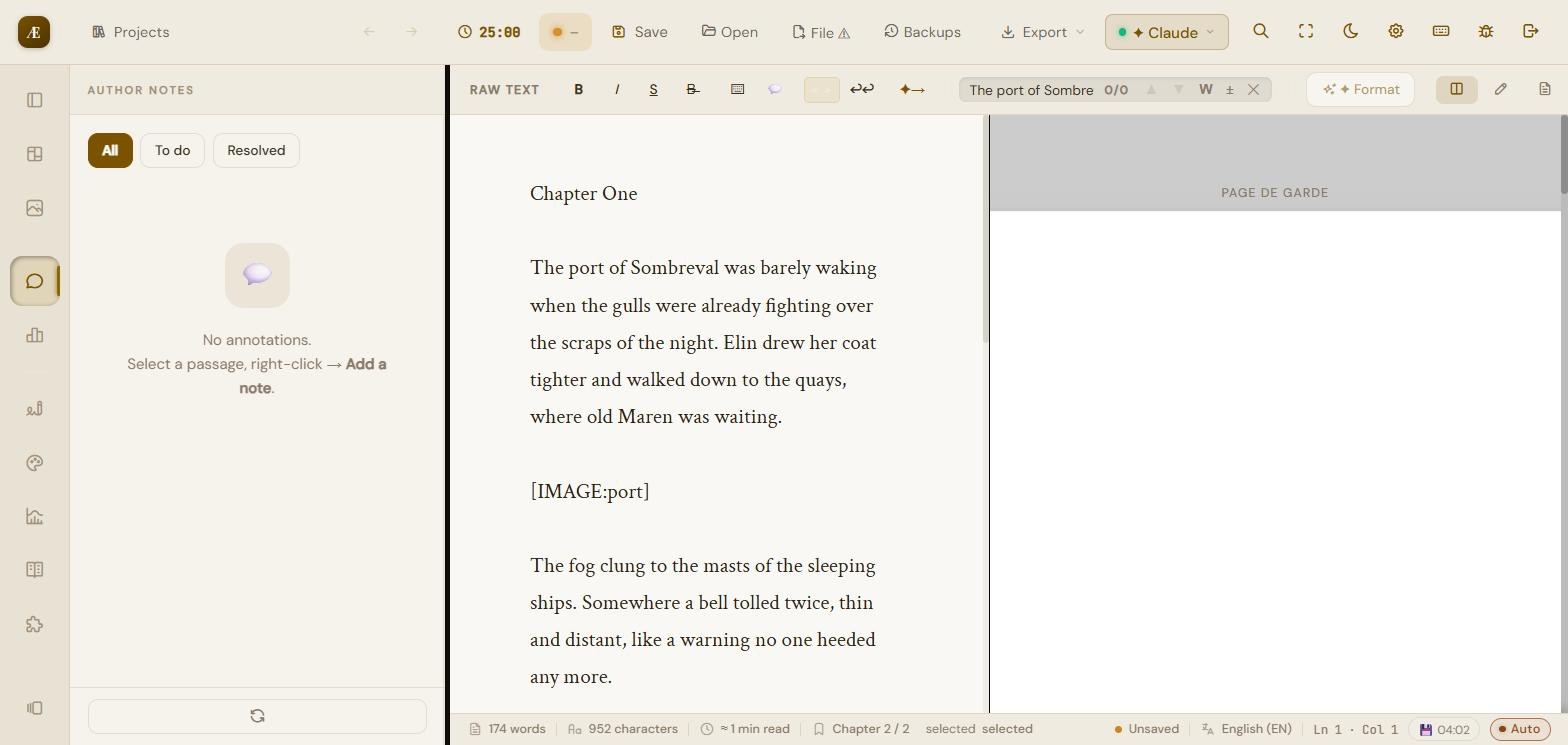
- Zum Anmerken: Wählen Sie eine Passage im Editor aus, klicken Sie mit der rechten Maustaste und dann auf „Add a note“.
- Jede Notiz kann als „zu erledigen“ oder „erledigt“ markiert werden; filtern Sie sie über Alle / Zu erledigen / Erledigt.
- Notizen und Anmerkungen können bei Bedarf separat als Markdown (.md) exportiert werden, ohne das Manuskript zu überladen.
4.3 Suchen & Ersetzen im Editor
- Standardmäßig Suche nach ganzen Wörtern (Akzente werden behandelt), Navigation zwischen den Fundstellen.
- Eine eigene Schaltfläche, um zur teilweisen Suche zu wechseln.
- Ersetzen: einzelnes oder globales Ersetzen eines Begriffs.
- Nach einer Suche kehrt der Fokus zum Text zurück: Sie können das gefundene Wort direkt bearbeiten.
4.4 Versionen / Momentaufnahmen
Das Panel „Versions“ speichert benannte Momentaufnahmen des aktiven Kapitels — ein Verlauf pro Kapitel, getrennt von den Sicherungen des gesamten Projekts.
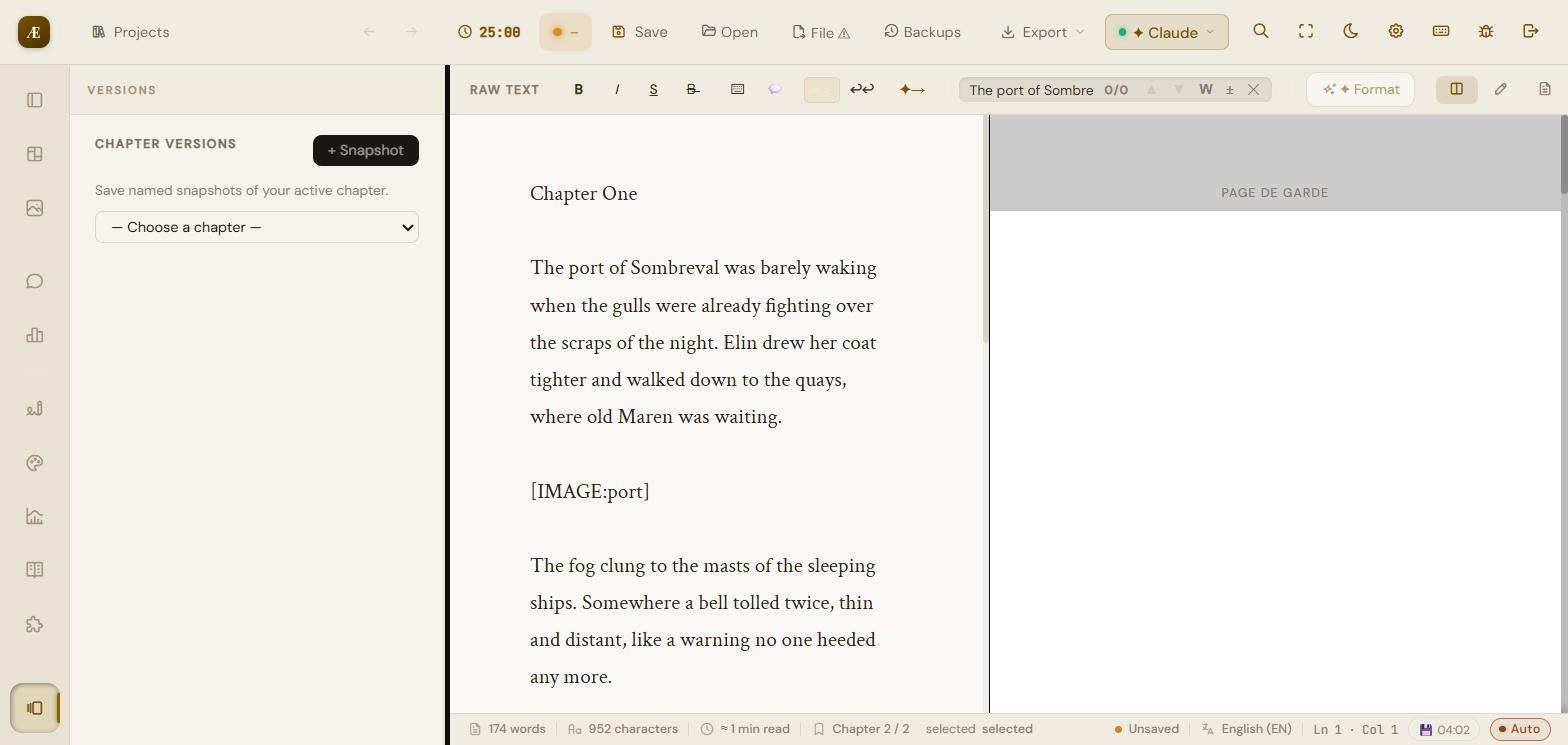
Die Schaltfläche „+ Snapshot“ erfasst den Zustand des gewählten Kapitels. Praktisch vor einer größeren Überarbeitung: Sie können eine frühere Version vergleichen und wiederherstellen.
5. Im Text suchen
5.1 Suche im Editor
Die Suchen-/Ersetzen-Leiste (§4.3) funktioniert im Kapitel oder im gesamten angezeigten Text, standardmäßig im Modus „ganzes Wort“ und mit Behandlung von Akzenten.
5.2 Globale Suche
Die Lupen-Schaltfläche in der oberen Leiste (Tastenkürzel Strg+Umschalt+G) öffnet eine Suche über das gesamte Projekt, alle Kapitel, mit direktem Zugriff auf die Ergebnisse.
6. Bilder und Medien
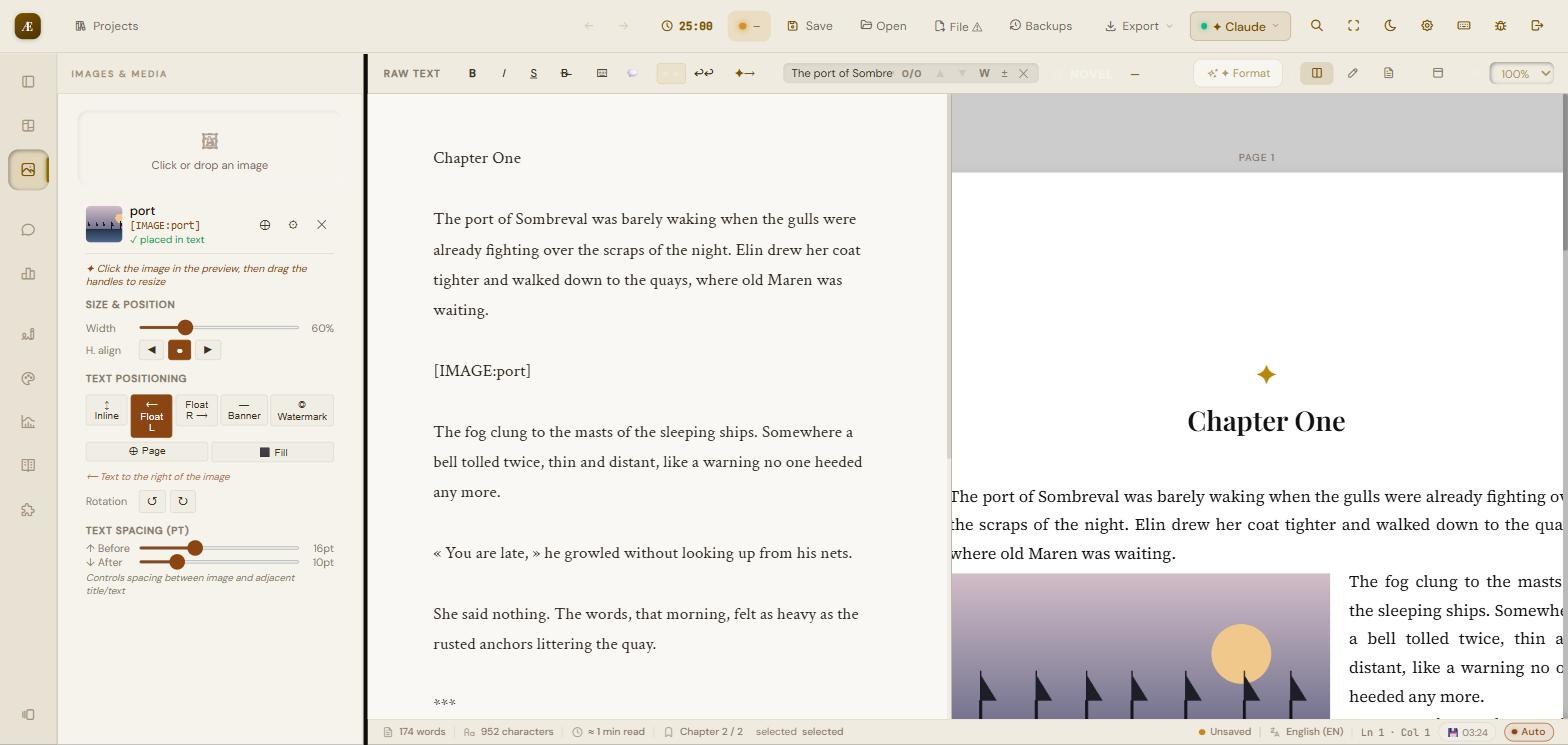
Das Panel „Images & media“. Sie fügen ein Bild über eine Markierung [IMAGE:name] in den Text ein und stimmen dann sein Erscheinungsbild in der Vorschau fein ab.
6.1 Ein Bild hinzufügen
- Bereich „Click or drop an image“: eine Datei hineinziehen oder klicken, um eine auszuwählen.
- Geben Sie einen Referenznamen (verwendet in [IMAGE:name]) und optional eine Bildunterschrift ein, dann „Insert“.
- Auf der Bildkarte: Einfügen-Schaltfläche (platziert die Markierung am Cursor), Optionen (Einstellungen), Löschen. Ein Status „im Text platziert“ zeigt an, ob das Bild bereits verwendet wird.
6.2 Größe und Ausrichtung
- Breite: Schieberegler von 10 bis 200 % (in Schritten von 5 %). Im schwebenden Modus ist die Breite auf 60 % begrenzt, um eine lesbare Textspalte zu erhalten.
- Horizontale Ausrichtung: Links, Zentriert, Rechts.
- Griffe: Klicken Sie in der Vorschau auf das Bild und ziehen Sie an den Griffen, um die Größe zu ändern.
6.3 Positionierung im Text — 7 Modi
| Inline | das Bild steht im Textfluss, am Text ausgerichtet (kein Umlauf) |
|---|---|
| Float left | Bild links, Text läuft rechts um (Breite ≤ 60 %) |
| Float right | Bild rechts, Text läuft links um (Breite ≤ 60 %) |
| Banner | volle Breite, von Rand zu Rand (feste Breite) |
| Wasserzeichen | transparentes Bild hinter der Seite (einstellbare Deckkraft, Standard 10 %) |
| Seite | eigene Seite, Bild vertikal zentriert |
| Ausfüllen | eigene Seite, Bild vollflächig von Rand zu Rand |
Die Modi Float left / Float right lassen den Text neben dem Bild umlaufen (siehe die Vorschau oben); sobald der untere Rand des Bildes erreicht ist, kehrt der Text zur vollen Breite zurück. Eine etwaige Bildunterschrift bleibt innerhalb des schwebenden Blocks.
6.4 Weitere Einstellungen
- Drehung: Drehschaltflächen in 90°-Schritten.
- Deckkraft: 2 bis 100 % (Modus Wasserzeichen).
- Seitenränder (mm): Oben, Unten, Links, Rechts (Modi Seite/Ausfüllen; 0 = von Rand zu Rand).
- Abstand im Text (pt): „Vorher“ (Standard 16) und „Nachher“ (Standard 10) um das Bild.
- Bildunterschrift: unter dem Bild angezeigt.
7. Projekteinstellungen (7 Registerkarten)
Die Schaltfläche „Settings“ (Zahnrad) in der oberen Leiste. Änderungen werden sofort angewendet. Die sieben Registerkarten: Werk, Autor, Figur, Orte, KI-Konfiguration, KI-Prompts, Präferenzen.
7.1 Werk — das Werkblatt
Diese Informationen speisen die KI, um ihre Analysen zu kontextualisieren. Jedes Feld ist eine Auswahlliste (außer den freien Notizen).
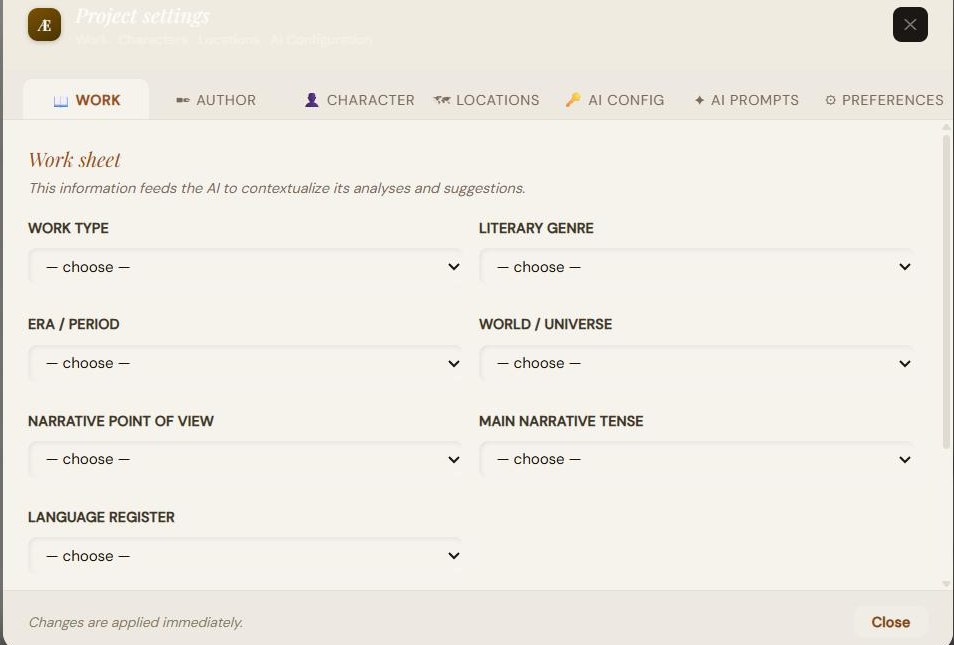
- Werktyp: Roman, Kurzgeschichte, Novelle, Sammlung, Artikel, Essay, Drehbuch, Lyrik, Theater.
- Literarisches Genre: eine breite gruppierte Auswahl (Fantasy & Imaginäres, Allgemeine Belletristik, Jugend).
- Epoche / Zeitraum: von der Antike bis zur fernen Zukunft oder sekundäre / undefinierte Welt.
- Welt / Universum: realistisch, erfundene sekundäre, postapokalyptische, dystopische usw.
- Erzählperspektive: 1. Person, 3. Person allwissend, 3. Person begrenzt, 2. Person, mehrere Perspektiven, unzuverlässiges Erzählen.
- Erzählzeit: Präteritum+Imperfekt, Präsens, Perfekt, Mischung (Rückblenden).
- Sprachregister: formell, standardsprachlich, umgangssprachlich, Slang, archaisch, technisch, Mischung.
- Freie Notizen: Zusammenfassung, Tonlagen, Themen, Inhaltswarnungen — freier Kontext für die KI.
7.2 Autor — Titelseite
Informationen, die auf der Titelseite und in der Kopfzeile des exportierten Dokuments gedruckt werden.
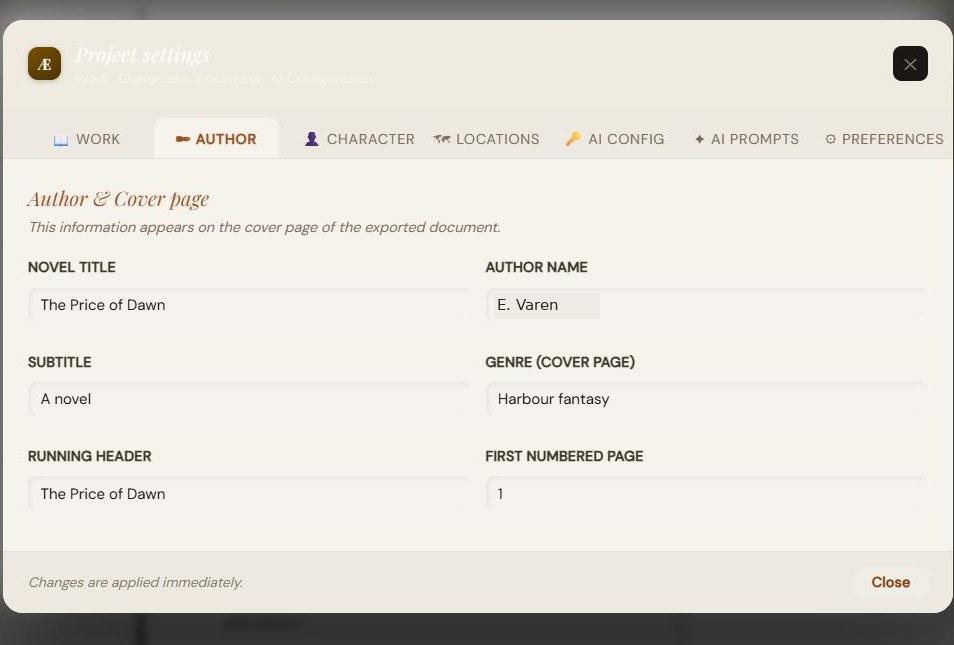
| Romantitel | Haupttitel |
|---|---|
| Autorenname | Vor- + Nachname |
| Untertitel | optional |
| Genre (Titelseite) | freier Text, auf dem Umschlag angezeigt |
| Kolumnentitel | Text, der oben auf jeder Seite wiederholt wird |
| Erste nummerierte Seite | Startfolio-Nummer (Standard 1) |
7.3 Figur — detaillierte Steckbriefe
Die Schaltfläche „+ Add a character“. Jeder Steckbrief ist in einklappbare Abschnitte gegliedert. Namen und Varianten werden an die KI übergeben, damit sie nie als Fehler gekennzeichnet werden.
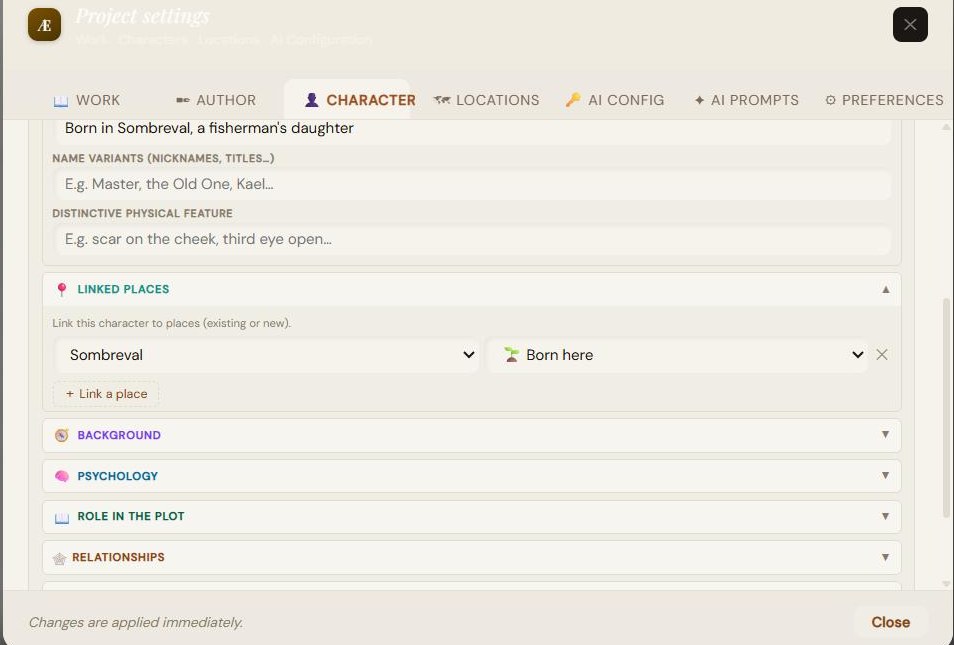
- Identität: Erzählerische Rolle, Alter/Epoche, Herkunft/Volk/Abstammung, Namensvarianten, unverwechselbares körperliches Merkmal.
- Verknüpfte Orte: die Figur mit Orten über einen Verknüpfungstyp verbinden — Born here, Lives here, Passing through, Died here, Other. Das Menü bietet bestehende Orte oder „+ New place…“, wodurch der Ortssteckbrief direkt erstellt wird.
- Hintergrund: prägende Verletzung, tiefe Motivation, verborgener Traum.
- Psychologie: Ängste, Obsessionen/Eigenheiten, Tabus.
- Rolle in der Handlung: erzählerische Funktion, Entwicklungsbogen, entscheidende Wirkung.
- Beziehungen: Bündnisse, Spannungen, Verhältnis zur Autorität.
- Unverwechselbare Details: sprachliche Ticks, eingeprägte Erinnerung, sinnliches Detail.
- Jeder Steckbrief hat eine Löschschaltfläche.
7.4 Orte — Steckbriefe und Synthese
Die Schaltfläche „+ Add a location“. Ortsnamen und Varianten sind von der Rechtschreibprüfung ausgenommen.
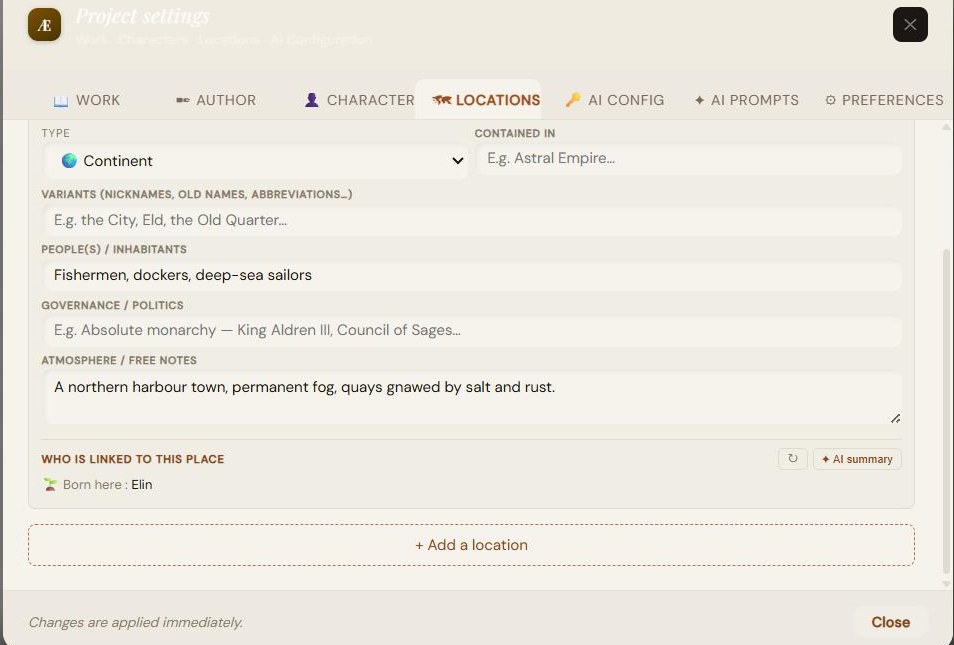
- Felder: Name, Typ (Kontinent, Land/Königreich, Region, Stadt, Dorf, Bezirk, Gebäude, Naturort, Dimension/Ebene, Sonstiges), Enthalten in (Hierarchie), Varianten, Völker/Einwohner, Regierung, Atmosphäre/Notizen.
- Block „Who is linked to this place“: listet automatisch verknüpfte Figuren auf, gruppiert nach Typ (Born here / Lives here / Passing through / Died here / Other). Aktualisierungsschaltfläche.
- Schaltfläche „AI summary“: erzeugt eine kurze erzählerische Synthese des Ortes aus den verknüpften Figuren (API-Schlüssel erforderlich).
7.5 KI-Konfiguration — Anbieter und Schlüssel
Wählen Sie einen Anbieter, geben Sie Ihren API-Schlüssel ein und wählen Sie das Modell. Ihre Schlüssel bleiben auf Ihrem Rechner und werden niemals an unsere Server gesendet.
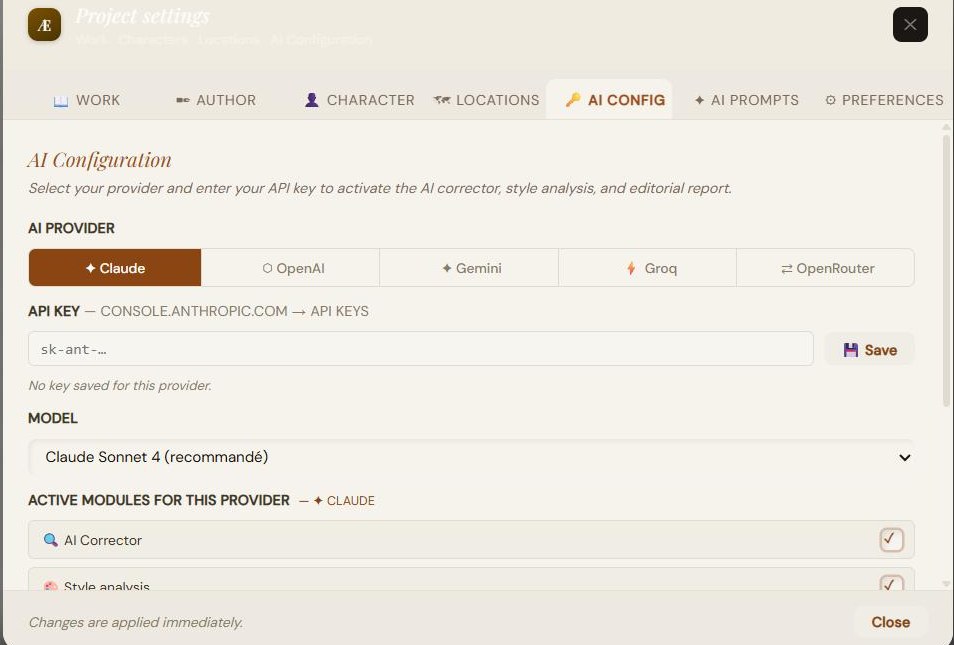
| Claude (Anthropic) | Sonnet 4 (empfohlen), Opus 4, Haiku — Anthropic-Konsole |
|---|---|
| GPT (OpenAI) | GPT-4o (empfohlen), 4o Mini, 4 Turbo, 3.5 Turbo |
| Gemini (Google) | 2.5 Flash (empfohlen), 2.0 Flash, 1.5 Pro |
| Groq | Llama 3.3 70B, Llama 3.1 8B, Mixtral 8x7B, Gemma 2 9B — kostenlos, ohne Karte |
| OpenRouter | 200+ Modelle, einige kostenlos; Claude 4.5, GPT-4o… |
- Geben Sie den Schlüssel ein (maskiertes Feld) + Schaltfläche „Save“; eine Meldung bestätigt die Speicherung.
- Aktive Module (pro Anbieter gespeichert): KI-Korrektur, Stilanalyse, redaktioneller Bericht, statistische KI-Analyse.
- Die LanguageTool-Korrektur funktioniert immer ohne Schlüssel.
API-Schlüssel werden nicht in der .scrivaelo-Datei gespeichert: Sie bleiben nur im lokalen Speicher Ihres Browsers. Nur der gewählte Anbieter und das Modell werden mit dem Projekt gespeichert.
7.6 KI-Prompts — Anpassung
Sie können die Anweisungen (Prompts) bearbeiten, die von jedem KI-Modul verwendet werden, mit einer Variante pro Sprache.
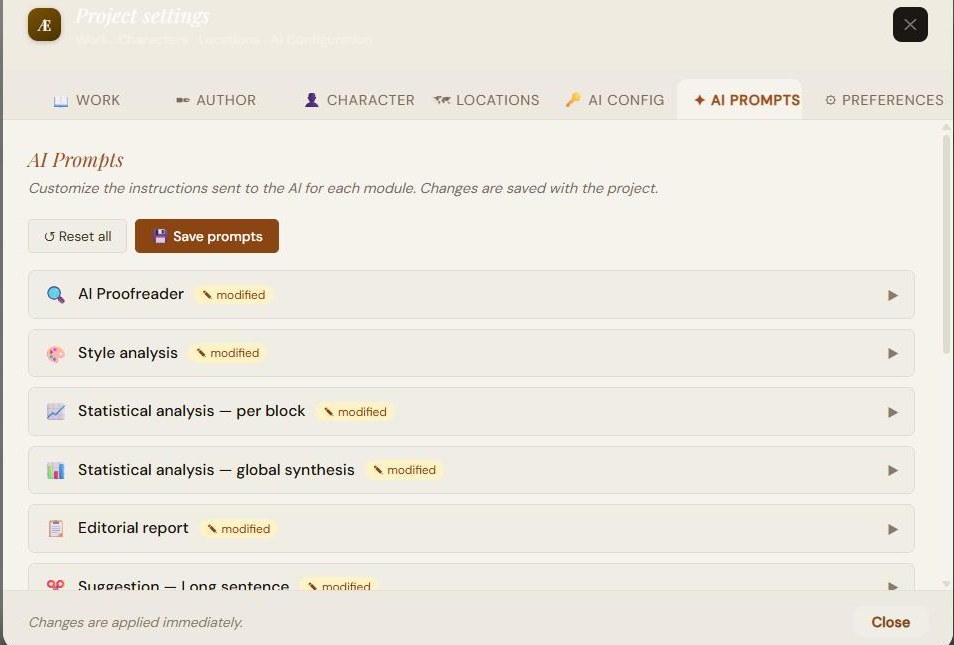
- Bearbeitbare Module: Korrektur, Stilanalyse, statistische Analyse (pro Block und globale Synthese), redaktioneller Bericht, Vorschläge (langer Satz, Wiederholung, Satzanfang, Klischee), Kapitelzusammenfassungen (kurz, Passage, abschließende Synthese).
- Der Werkkontext wird automatisch eingefügt; die Markierung {contexte_oeuvre} ermöglicht es Ihnen, ihn neu zu positionieren. Ein Abzeichen kennzeichnet geänderte Prompts.
- Zwei Schaltflächen: „Reset all“ (Standardwerte) und „Save prompts“.
7.7 Präferenzen — Oberfläche, KI, automatische Korrektur
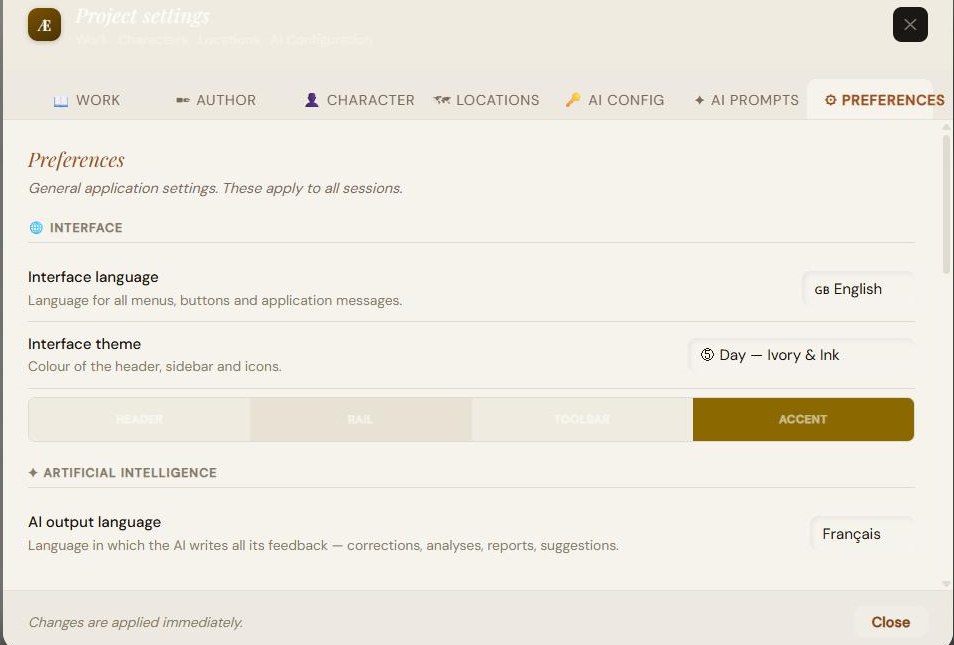
Oberfläche
- Oberflächensprache: 11 Sprachen (§1.4).
- Thema: 6 Themen (Slate Blue & Copper, Deep Forest & Gold, Old Sepia & Gold, Art Nouveau Journal, Day Ivory & Ink, Day Light Slate) mit Live-Vorschau.
Künstliche Intelligenz
- KI-Ausgabesprache: 16 Sprachen (fr, en, es, de, it, pt, nl, pl, ar, zh, ja, ru, da, el, fi, hu). Sie bestimmt die Sprache jeder KI-Antwort.
Automatische Korrektur (ohne KI)
Ein Hauptschalter aktiviert leichte mechanische Korrekturen in Echtzeit, mit zahlreichen Unteroptionen.
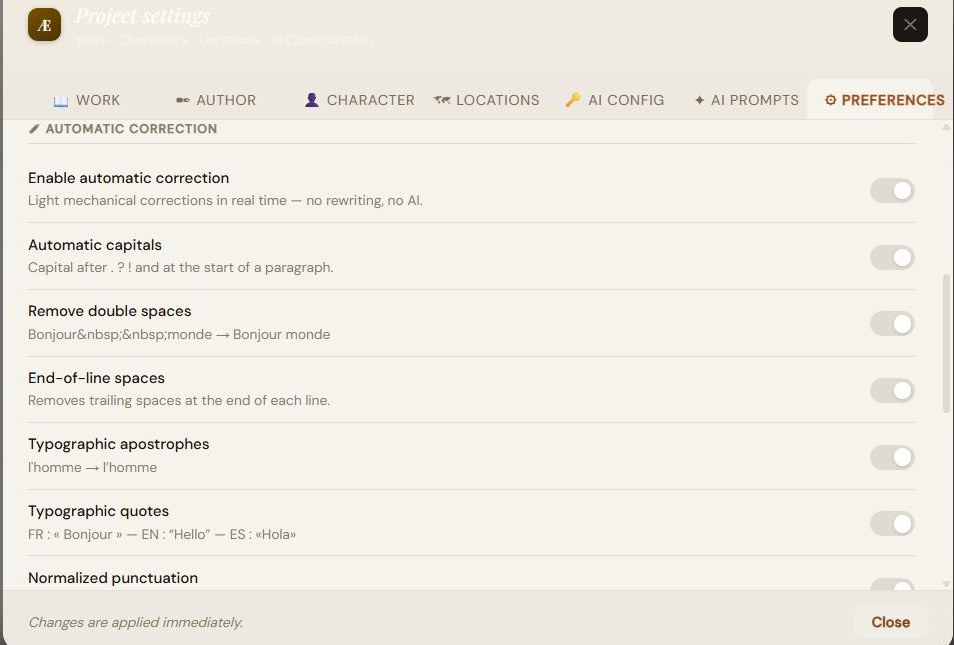
- Automatische Großbuchstaben; doppelte Leerzeichen entfernen; Leerzeichen am Zeilenende; typografische Apostrophe; typografische Anführungszeichen (FR « », EN “ ”, ES «»); normalisierte Zeichensetzung; versehentliche Wiederholungen; übermäßige Zeichensetzung.
- Pluralkongruenzen: Substantivkongruenz, Subjekt-Verb, Substantiv-Adjektiv; lexikalische Rechtschreibung; Partizipien der Vergangenheit (mit „haben“).
8. KI-gestützte Schreibwerkzeuge
Das Panel „Writing tools“. Ein Punkt zeigt den Zustand der KI-Konfiguration an; eine Schaltfläche „AI Config“ öffnet die Einstellungen. Sofern nicht anders angegeben, erfordern diese Werkzeuge einen API-Schlüssel (die LanguageTool-Korrektur funktioniert ohne Schlüssel). Die Antwortsprache folgt der Einstellung „KI-Ausgabesprache“.
8.1 Korrektur
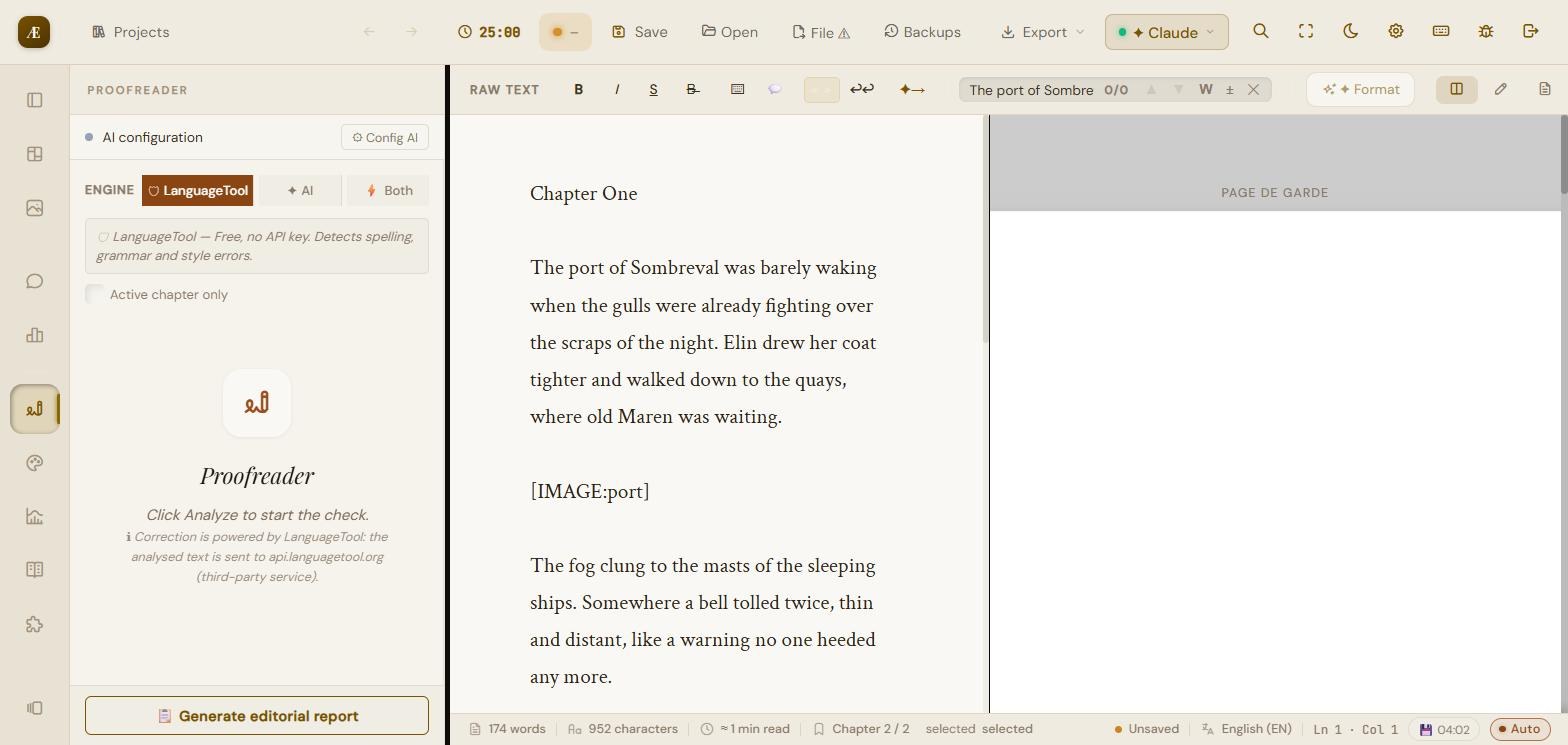
- Drei Engines: LanguageTool (kostenlos, ohne Schlüssel), KI (Schlüssel erforderlich), Beide.
- Option „Active chapter only“.
- Schaltflächen Analysieren (kennzeichnet Probleme) und Alle korrigieren (wendet Korrekturen an). Deckt Rechtschreibung, Grammatik, Zeichensetzung und Stil ab.
8.2 Stilanalyse
- Stil (lokal, ohne KI): Lesbarkeit, lexikalische Vielfalt, Wiederholungen, Rhythmus, herausgelöste Konstruktionen.
- KI: eingehende stilistische Analyse, die Umformulierungen vorschlagen kann.
8.3 Erweiterte Statistik
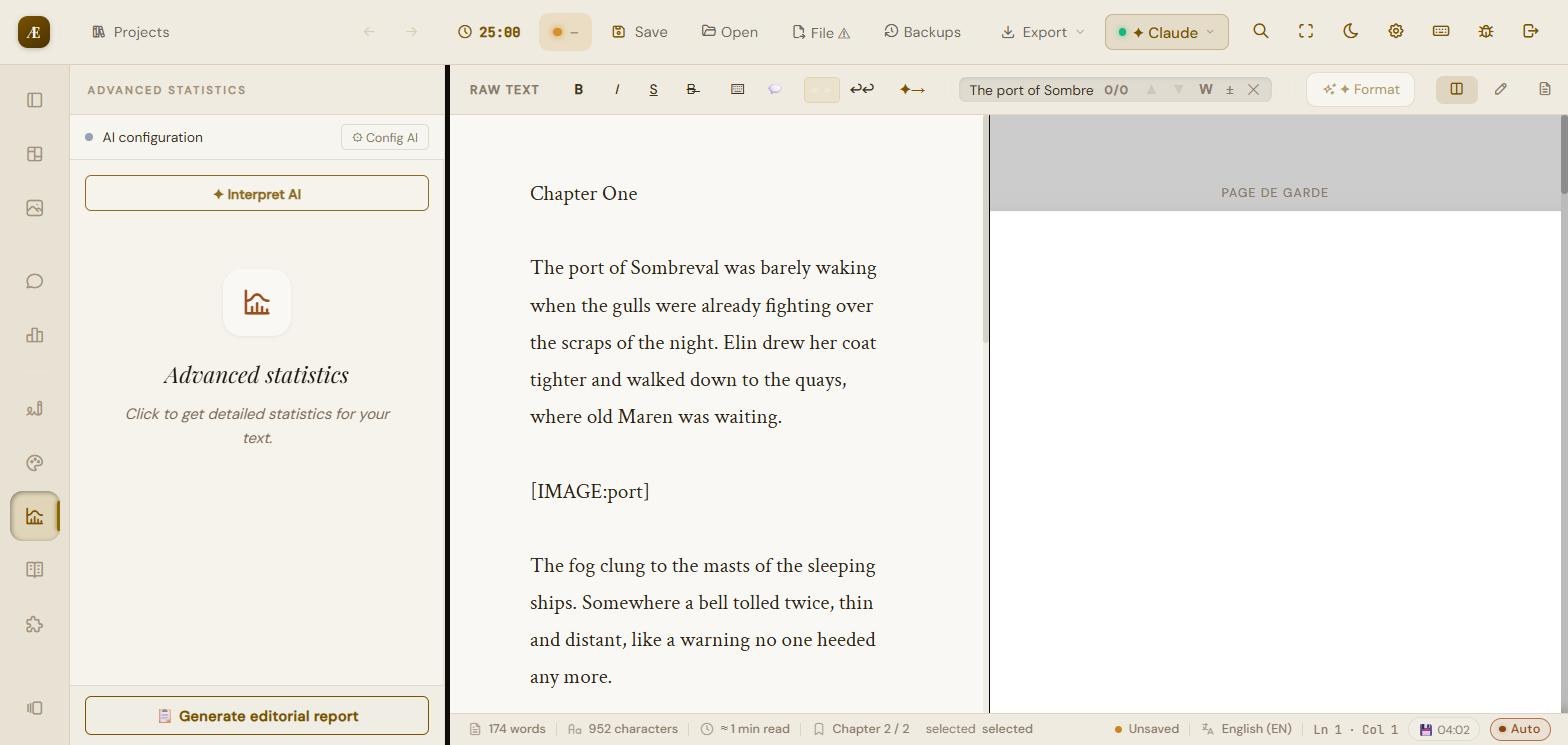
- Lokale Berechnung: detaillierte Statistik des Textes.
- „Interpret AI“: verkettete Analyse pro Block/Kapitel, dann eine globale Synthese (mehrere API-Aufrufe).
8.4 Synonyme
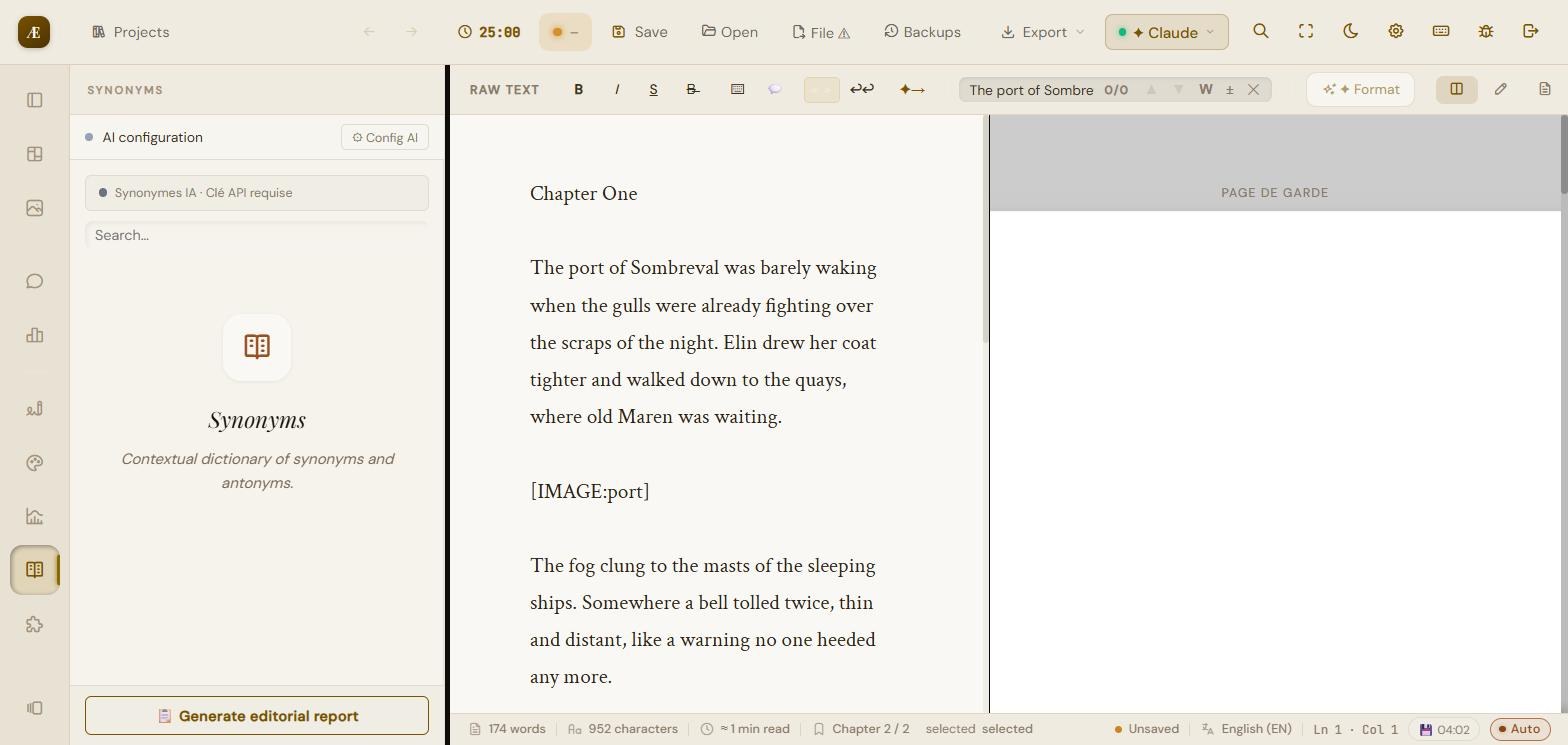
Wählen Sie ein Wort aus (oder tippen Sie es ein) und starten Sie die Suche. Je nach Konfiguration: KI-Synonyme (Schlüssel erforderlich) oder ein kontextbezogenes Wörterbuch. Eine Schaltfläche „Replace with…“ wendet die Auswahl direkt im Text an.
8.5 Erzählerische Konsistenz
Analysiert den gesamten Roman (aufgeteilt nach Kapiteln), um interne Widersprüche aufzuspüren. Es sendet die Figuren-Steckbriefe, die Ortssteckbriefe und den Text an die KI.
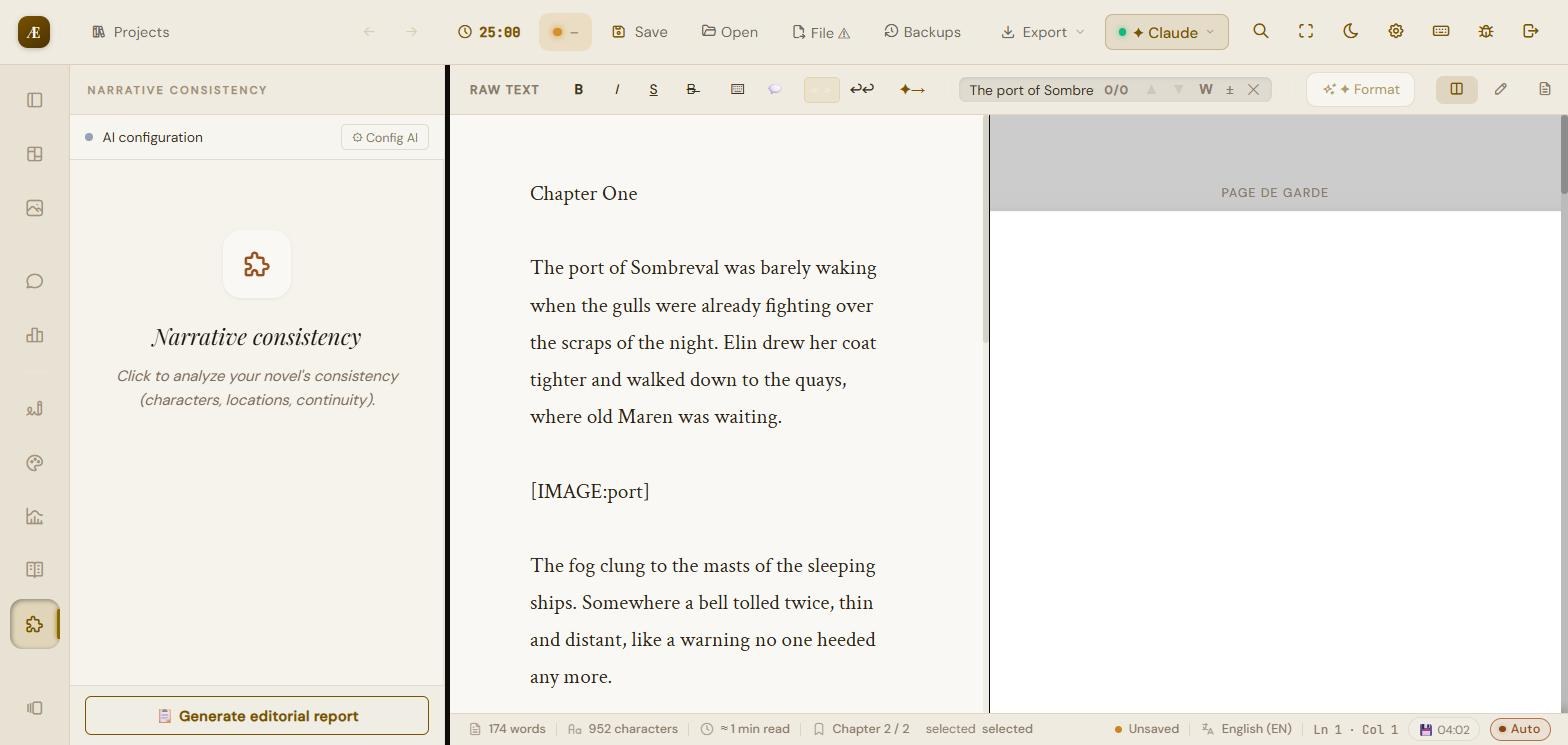
- Strukturelle Prüfung (sofort, ohne KI): kennzeichnet eine Figur, die mit einem Ort verknüpft ist, der in den Steckbriefen fehlt.
- Die KI meldet nur 4 Kategorien, jede durch zwei widersprüchliche Zitate belegt: Figur (eine tote Figur taucht wieder auf, ändert Name/Aussehen), Chronologie (widersprüchliche Daten), Ort (radikal widersprüchliche Beschreibung), Objekt (ein zerstörtes/verlorenes Objekt taucht wieder auf).
- Jede Inkonsistenz zeigt ihre zwei Zitate und eine Schaltfläche, die auf die Passage verweist. Andernfalls: „No certain inconsistency detected“.
8.6 Redaktioneller Bericht
Stellt einen strukturierten Bericht zusammen (führt die Analysen aus und fasst sie zusammen). Kopierbares Ergebnis. Vollständige Analyse, KI erforderlich.
8.7 Ersetzungsvorschläge
Aus den Karten der Stilanalyse (langer Satz, Wiederholung, Satzanfang, Klischee) schlägt die Schaltfläche „Generate suggestions“ auswählbare Umformulierungen vor; „Replace“ wendet sie nach Bestätigung an.
8.8 Analyse einer ausgewählten Passage
Bei einer Auswahl: Analysieren, Umformulieren, Straffen, Anreichern — das Ergebnis ist kopierbar.
8.9 Fortsetzung und Zusammenfassungen
- KI-Fortsetzung: erzeugt aus dem Kontext eine Fortsetzung (Formatierungsleiste).
- Kapitelzusammenfassung: erzeugt eine Zusammenfassung des aktiven Kapitels (Schlüssel erforderlich).
9. Statistik, Ziele und Pomodoro
9.1 Statistik
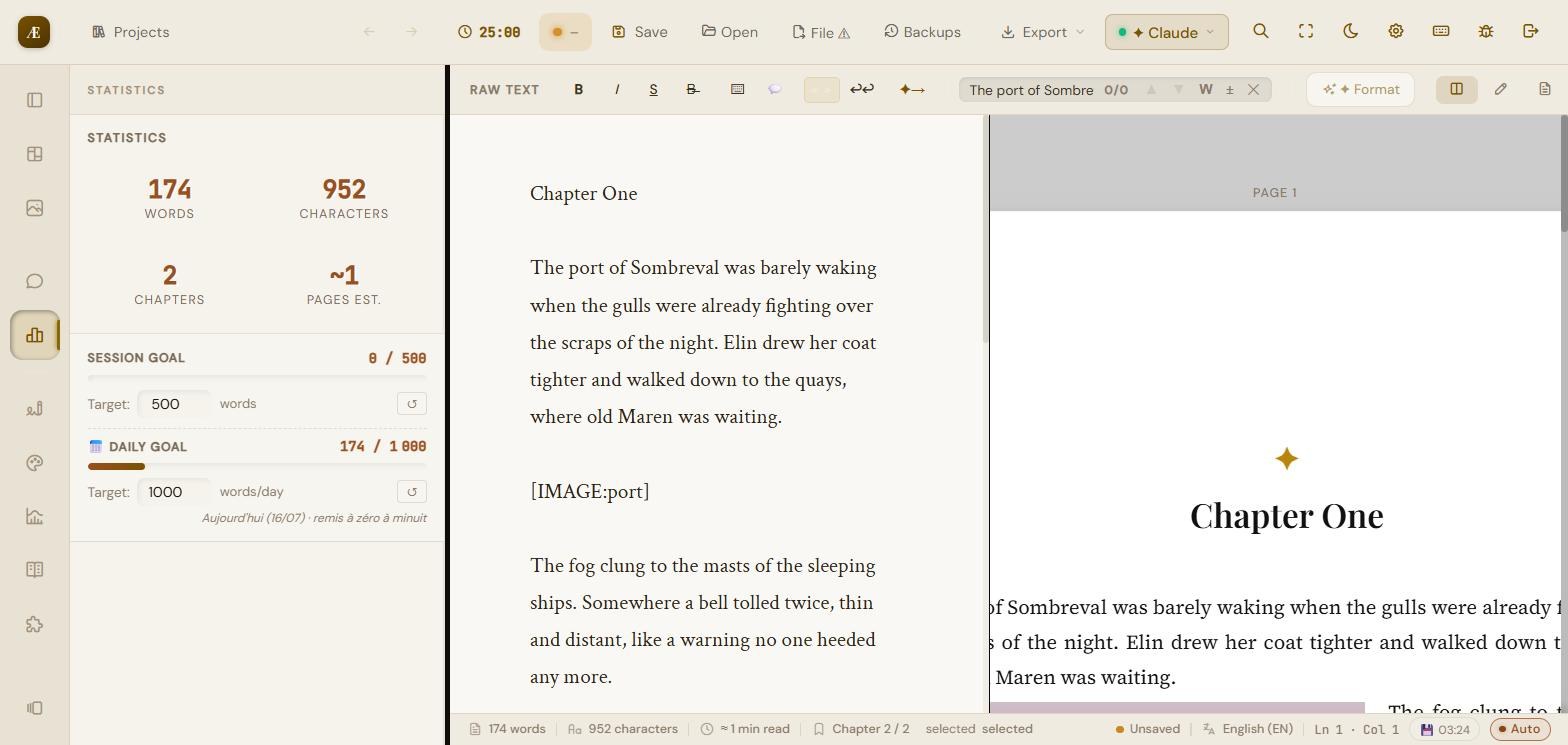
Das Panel Statistik zeigt vier Zähler: Wörter, Zeichen, Kapitel, geschätzte Seiten. Die Statusleiste zeigt außerdem Zeichen und die geschätzte Lesezeit an.
9.2 Wortziele
- Sitzungsziel: einstellbares Ziel (Standard 500 Wörter), Fortschrittsbalken, Zurücksetzen-Schaltfläche.
- Tagesziel: tägliches Ziel (Standard 1.000 Wörter/Tag), von einem Tag auf den nächsten verfolgt.
9.3 Pomodoro
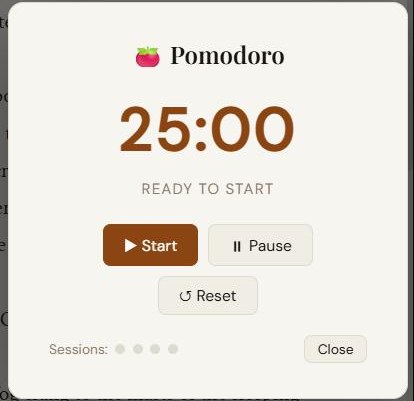
- Zyklus: 25 Min. Arbeit, 5 Min. kurze Pause, 15 Min. lange Pause, über 4 Sitzungen.
- Schaltflächen Start, Pause, Zurücksetzen; Sitzungsverfolgung; automatische Verkettung von Arbeit/Pause mit einem Tonsignal und Benachrichtigungen.
10. Ihr Manuskript exportieren
Das Menü „Export“ in der oberen Leiste. Jeder Export behält das Layout, die Titelseite und die Bilder des Projekts bei.
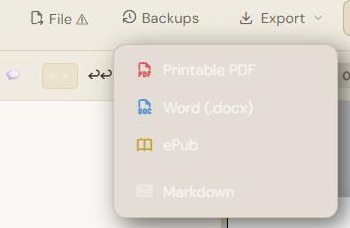
| Druckfähiges PDF | originalgetreu zur Vorschau: Paginierung, Titelseite, Kolumnentitel, Folios, Ränder, Bilder (einschließlich eigener Seiten und Wasserzeichen) |
|---|---|
| Word (.docx) | Absätze, Formatierung, Bilder und Bildunterschriften |
| ePub | digitales Buch: erkannte Kapitel, Titel/Autor, Buchsprache |
| Markdown | behält Fett/Kursiv/Durchgestrichen bei, mit einem Front-Matter-Header Titel/Autor/Genre |
Zusätzlich können Autorennotizen und Anmerkungen separat als Markdown-Dateien exportiert werden.
11. Speichern und Datensicherheit
Scrivaelo ist zu 100 % lokal: Ihre Texte bleiben auf Ihrem Rechner, nichts wird an unsere Server gesendet. Das Projektformat ist die .scrivaelo-Datei (JSON).
- Speichern: speichert das Projekt (lädt eine .scrivaelo-Datei herunter oder schreibt in die aktuelle Festplattendatei).
- Lokale automatische Speicherung: alle paar Sekunden wird eine Kopie im Browser geschrieben (die 4 neuesten pro Projekt werden aufbewahrt); ein Abzeichen mit Zeitstempel bestätigt dies. Wiederherstellbar über das Begrüßungsfenster.
- Echte Festplattendateien (Chrome/Edge/…): echte Dateien öffnen, speichern, „Save as“; wenn eine Datei geöffnet ist, schreibt die automatische Speicherung ebenfalls in sie.
- Versionierte Sicherungen (Menü „Backups“): wählen Sie einen Sicherungsordner; bei jedem Speichern wird dort eine Kopie mit Zeitstempel geschrieben (die 15 neuesten pro Projekt).
- Warnung bei gleichzeitiger Änderung: wenn das Projekt seit dem Öffnen anderswo geändert wurde, verhindert eine Bestätigung das Überschreiben dieser Arbeit.
- API-Schlüssel: werden niemals gesendet oder in der Projektdatei gespeichert — sie bleiben im Browser.
Richten Sie von Anfang an einen versionierten Sicherungsordner ein und erstellen Sie vor jeder größeren Überarbeitung eine „Snapshot“. So behalten Sie zusätzlich zur automatischen Speicherung einen zuverlässigen Verlauf.
12. Tastaturkürzel
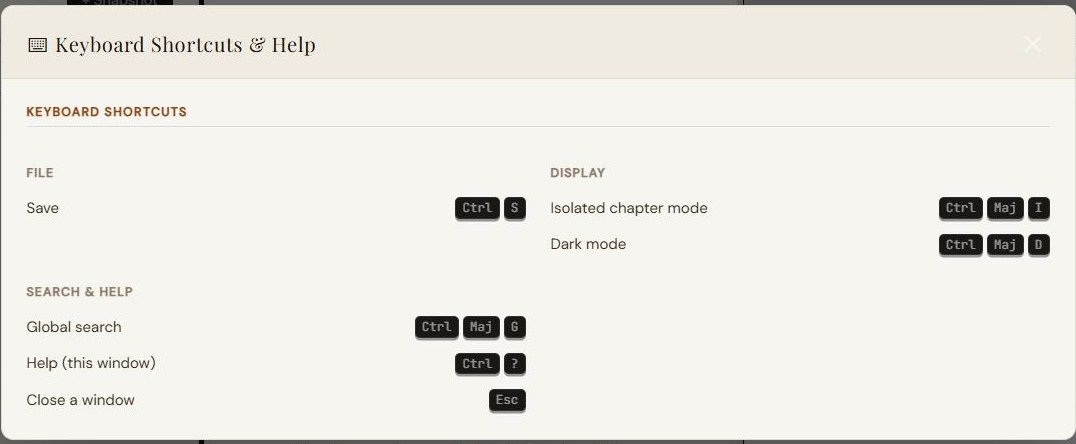
| Strg / Cmd + S | Das Projekt speichern (oder in die geöffnete Festplattendatei schreiben) |
|---|---|
| Strg / Cmd + Umschalt + G | Globale Suche im gesamten Projekt |
| Strg / Cmd + Umschalt + I | Isolierter Kapitelmodus |
| Strg / Cmd + Umschalt + D | Dunkelmodus |
| Strg + F | Im Text suchen |
| Strg + ? | Hilfe (dieses Fenster) |
| Esc | Das aktive Fenster / Modal schließen |
13. Hilfe und Fehlermeldung
- Beschreiben Sie über das Dashboard (Karte Support) oder das Studio (Symbol „Report a bug“) das Problem (Titel, Kategorie, Schweregrad, Beschreibung).
- Die Meldung erreicht das Team, und Sie verfolgen ihren Status (Neu → In Bearbeitung → Gelöst) mit ihrer Antwort über „My tickets“.
- Community: treten Sie dem Scrivaelo-Discord bei (technische Kanäle und mehrsprachige Fehlermeldungen) oder schreiben Sie an contact@scrivaelo.com.
Ende des Handbuchs — Scrivaelo befindet sich in aktiver Beta: neue Funktionen und Verbesserungen werden regelmäßig hinzugefügt (siehe das Changelog auf der Website).