Documentación
Guía de usuario completa
1. Introducción y acceso
Scrivaelo es un estudio de escritura literaria para autores. Bajo una única dirección (scrivaelo.com), reúne un sitio web de presentación, tu panel personal y el editor, «el estudio». Esta guía repasa, sin dejar nada fuera, cada pantalla, cada panel, cada botón y cada posibilidad, ilustrado con capturas de pantalla de uso real.
1.1 Crear una cuenta
- Desde el sitio web, abre «Create an account» (página /inscription/). Introduce tu nombre, tu correo electrónico, una contraseña y, si se solicita, tu género literario preferido.
- Recibirás un correo de activación: haz clic en el enlace para validar la cuenta.
- El acceso es gratuito durante toda la beta, sin tarjeta de crédito.
1.2 Iniciar sesión y recuperar la contraseña
- Página «Sign in» (/login/): correo electrónico + contraseña.
- ¿Olvidaste la contraseña? Un enlace específico te envía un enlace de restablecimiento (/reset-password/).
- Tras iniciar sesión, aterrizas en tu panel.
1.3 Una única dirección y un acceso seguro
El sitio web, el panel y el estudio están todos bajo scrivaelo.com. El acceso al editor pasa siempre por el inicio de sesión y luego el panel (el botón «Open the workshop»), a través de una sesión segura.
1.4 Elegir el idioma
La interfaz está disponible en 11 idiomas: Français, English, Español, Deutsch, Italiano, Português, Русский, Dansk, Ελληνικά, Suomi, Magyar. En el sitio, un selector de idioma se encuentra en el menú; en el estudio, el idioma se define en Ajustes → Preferencias (§7.7). Tu elección se recuerda.
2. El panel de usuario
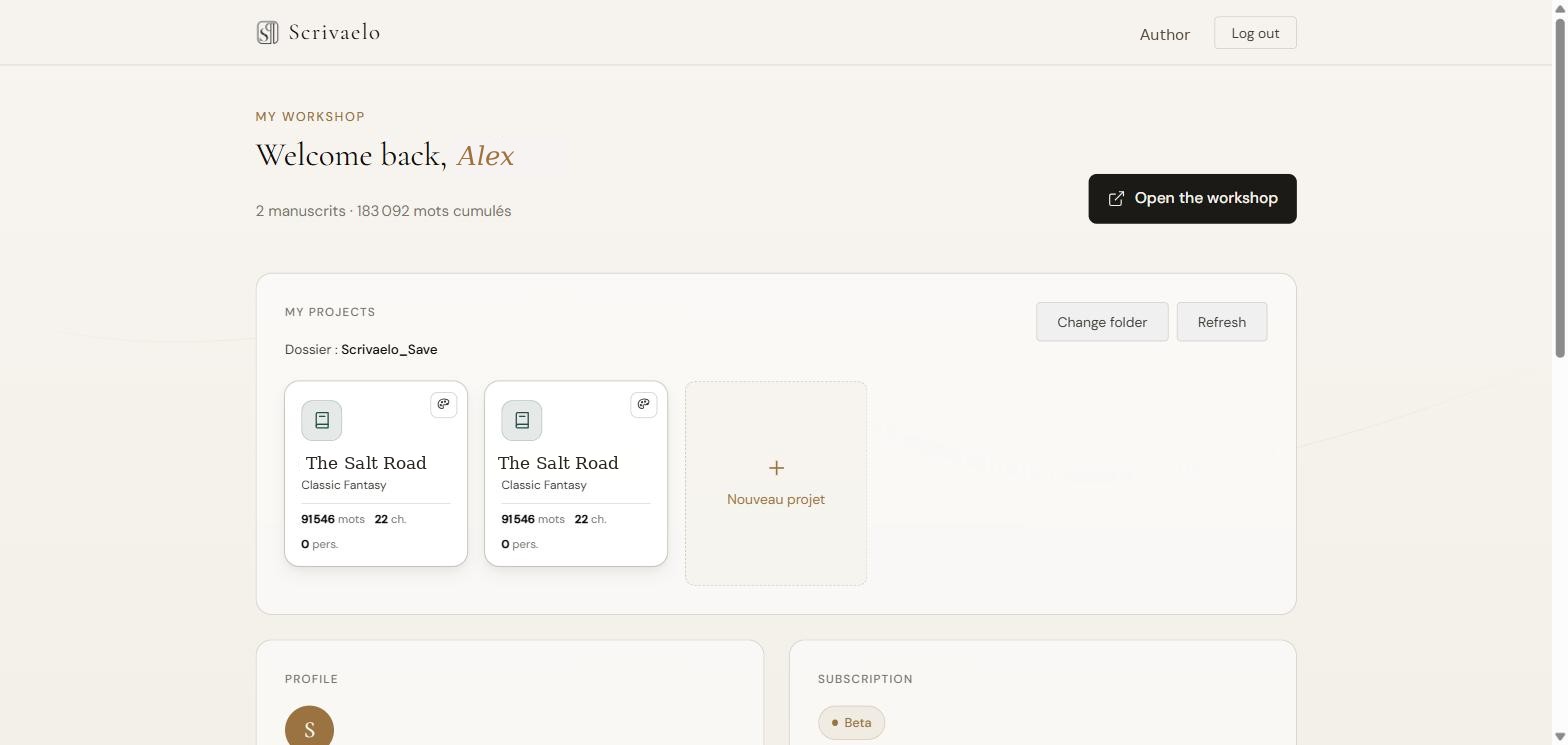
Disponible en scrivaelo.com/dashboard/. Es tu espacio personal: proyectos, perfil, suscripción, soporte y el punto de entrada al estudio.
2.1 Cabecera
- A la izquierda: el logotipo de Scrivaelo (volver al inicio).
- En el centro: un recordatorio de tu número de manuscritos y el total de palabras acumuladas.
- A la derecha: tu nombre y el botón «Log out».
2.2 Abrir el taller
El botón «Open the workshop» inicia el editor, transmitiendo de forma segura tu sesión. Es la vía habitual para escribir.
2.3 La tarjeta «My projects»
Este módulo vincula tu panel con los archivos .scrivaelo almacenados en tu ordenador (no se envía nada a nuestros servidores). Según tu navegador, existen dos modos:
- Carpeta de disco (Chrome, Edge, Brave, Opera): un botón «Configure folder» para elegir la carpeta de tus proyectos. Un archivo parametre.scrisys guarda ahí el índice. Después: «Change folder», «Refresh» e «Import…».
- Almacenamiento local del navegador (Firefox, Safari): tus archivos permanecen en el almacenamiento del navegador; la importación/exportación está disponible.
- Cada proyecto detectado se muestra como una tarjeta (título, género, palabras, capítulos, personajes): haz clic para abrirlo en el estudio. Un archivo ilegible se señaliza.
El panel y el estudio comparten la misma carpeta de proyectos. Abrir un proyecto desde el panel lo abre directamente en el editor.
2.4 La tarjeta «Profile»
| Nombre | tu nombre de autor (la inicial se muestra en el avatar) |
|---|---|
| Correo electrónico | la dirección de la cuenta |
| Género literario | tu género preferido (Novela, CF/Fantasía, Thriller, Romance, Histórico, Otro…) |
| Miembro desde | fecha de creación de la cuenta |
2.5 La tarjeta «Subscription»
Durante la beta, una insignia «Beta» indica el acceso gratuito completo, sin tarjeta de crédito. Los estados «Trial» y «Pro» (con fecha de finalización y un botón «Manage subscription») están previstos para después de la beta.
2.6 La tarjeta «Support»: informar de un error y hacer seguimiento de tus tickets
Dos columnas: el formulario de informe a la izquierda, la lista desplazable de tus tickets a la derecha.
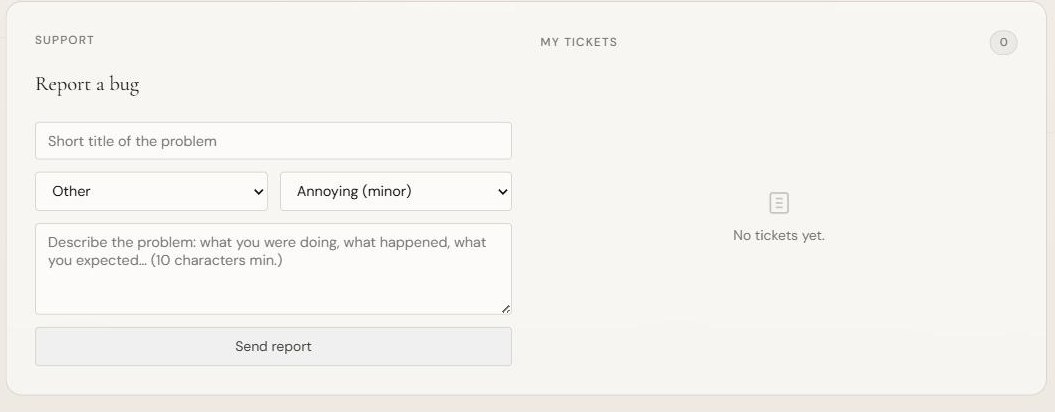
- Formulario: título breve, Categoría (Editor, Exportación, Proyectos/guardado, Cuenta, Rendimiento, Otro), Gravedad (Molesto/menor, Serio/mayor, Bloqueante), Descripción y luego «Send report».
- Cada informe se envía al equipo (a través de Discord) y aparece en «My tickets» con un estado: Nuevo, Error confirmado, En curso, Resuelto o Rechazado.
- Cuando el equipo gestiona el ticket, su estado se actualiza aquí y su respuesta aparece debajo del ticket.
- El módulo también existe en el estudio (el icono «Report a bug») y está traducido a los 11 idiomas.
- Antispam: 5 informes como máximo por hora. Tu correo electrónico nunca se hace público.
2.7 Un panel multilingüe
Toda la interfaz del panel (etiquetas, formulario de soporte, estados) se traduce según el idioma elegido, en los 11 idiomas admitidos.
3. El estudio: vista general
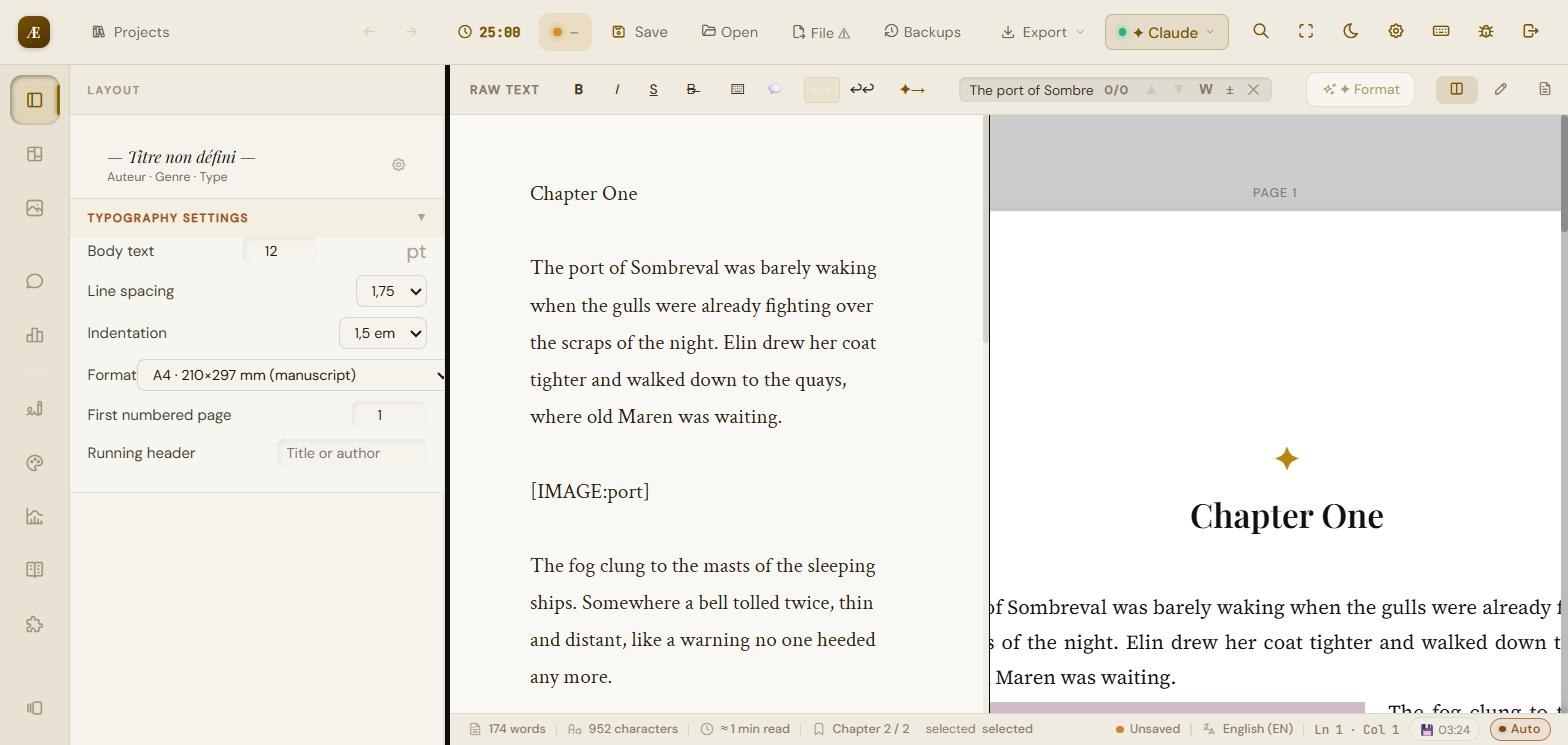
El estudio se compone de una barra de herramientas superior, una barra de formato, la zona de escritura (izquierda), la vista previa paginada (derecha), una barra lateral de iconos (paneles) y una barra de estado.
3.1 La ventana de bienvenida del proyecto
Al abrir, una ventana «Welcome to your workshop» ofrece:
- Nuevo proyecto: comenzar una novela o un documento en blanco.
- Cargar un proyecto: abrir un archivo .scrivaelo / .json existente.
- Copias de seguridad automáticas: la lista de autoguardados locales restaurables (con fecha/hora).
- Continuar sin proyecto: entrar directamente en el editor.
3.2 La barra de herramientas superior
| Projects | volver a la ventana de bienvenida / gestión de proyectos |
|---|---|
| Pomodoro (25:00) | temporizador de escritura: abre el modal Pomodoro (§9.3) |
| Save | guarda el proyecto como .scrivaelo (descarga o archivo de disco) |
| Open | cargar un proyecto .scrivaelo/.json |
| File | guardar en el archivo de disco actual (o avisa si no hay ninguno abierto) |
| Backups | gestionar la carpeta de copias de seguridad versionadas (con marca de tiempo) |
| Export | menú de exportación: PDF, Word, ePub, Markdown (§10) |
| Menú de IA | acceso rápido a las funciones de IA y a la configuración |
| Search | búsqueda global en todo el proyecto (Ctrl+Shift+G) |
| Full screen | activa la pantalla completa / modo de enfoque |
| Dark mode | alterna entre claro / oscuro |
| Settings | abre el modal de Ajustes del proyecto (7 pestañas, §7) |
| Keyboard shortcuts | muestra la ayuda de atajos (§12) |
| Report a bug | abre el formulario de informe (§2.6) |
| Log out | sale del estudio y cierra la sesión |
3.3 La barra de formato
Encima de la zona de escritura: formato de texto y navegación.

- Conmutador de visualización «Raw text».
- Negrita, Cursiva, Tachado, además de marcas internas (sangrías, citas, separadores de escena).
- Buscar / Reemplazar: búsqueda por palabra completa por defecto, gestión de acentos y un botón para volver a la búsqueda parcial.
- Format: aplica automáticamente el diseño de la vista previa (detección de capítulos, justificación, sangrías, títulos centrados).
- Continuación por IA (icono de flecha): genera una continuación del texto a partir del contexto (se requiere clave de API).
3.4 La zona de escritura y la detección automática
Escribes en una zona de texto sencilla. La aplicación detecta automáticamente la estructura de la novela:
- Títulos de capítulo (Chapter I, CHAPTER ONE, Chapter One, I., etc.).
- Subtítulos y escenas; saltos de escena (*** o ---).
- A continuación aplica los estándares editoriales: texto justificado con sangría de primera línea, títulos centrados y jerarquizados, tipografía profesional.
- Consejo: escribe [IMAGE:nombre] para colocar una imagen (§6).
3.5 La barra lateral (paneles)
La columna de iconos de la izquierda abre los paneles de trabajo:
| Layout | formato de página, tamaño del cuerpo, interlineado, sangría, página inicial |
|---|---|
| Card view | capítulos/escenas como tarjetas (estado, etiquetas, bloqueo) |
| Images & media | insertar y ajustar imágenes (§6) |
| Author notes | notas y anotaciones vinculadas al texto |
| Statistics | palabras, caracteres, capítulos, páginas, objetivos (§9) |
| Proofreader | ortografía, gramática, puntuación, estilo (§8.1) |
| Style analysis | legibilidad, variedad, repeticiones, ritmo (§8.2) |
| Advanced statistics | estadísticas detalladas + interpretación por IA (§8.3) |
| Synonyms | sinónimos y antónimos contextuales (§8.4) |
| Narrative consistency | detección de contradicciones internas (§8.5) |
| Versions | instantáneas por capítulo (§4.4) |
3.6 La vista previa paginada
A la derecha, la representación «libro» página a página. Defines el formato (A4, etc.), el zoom (del 50 % al 120 %) y navegas entre las páginas. La numeración de folios comienza en el número definido en Author.
3.7 La barra de estado
Abajo: recuento de palabras, recuento de caracteres, tiempo de lectura estimado, capítulo actual, posición (línea/columna), idioma del corrector, indicador de autoguardado (con marca de tiempo) y estado de sincronización («Mains / Auto»).
3.8 Modos de visualización
- Tres vistas de la vista previa: solo el editor, solo la vista previa, o editor + vista previa uno junto al otro.
- Modo de enfoque / pantalla completa: oculta la interfaz para concentrarte en el texto.
- Modo oscuro: un tema oscuro que descansa la vista.
- Cursor de máquina de escribir: mantiene la línea activa centrada en la pantalla.
- Modo aislado: muestra solo el capítulo/escena actual (Ctrl+Shift+I).
4. Escribir y estructurar tu novela
4.1 Capítulos, escenas y estados: la vista de tarjetas
El panel «Card view» presenta la estructura detectada como tarjetas. Cada capítulo/escena muestra su recuento de palabras y te permite dirigir el avance.
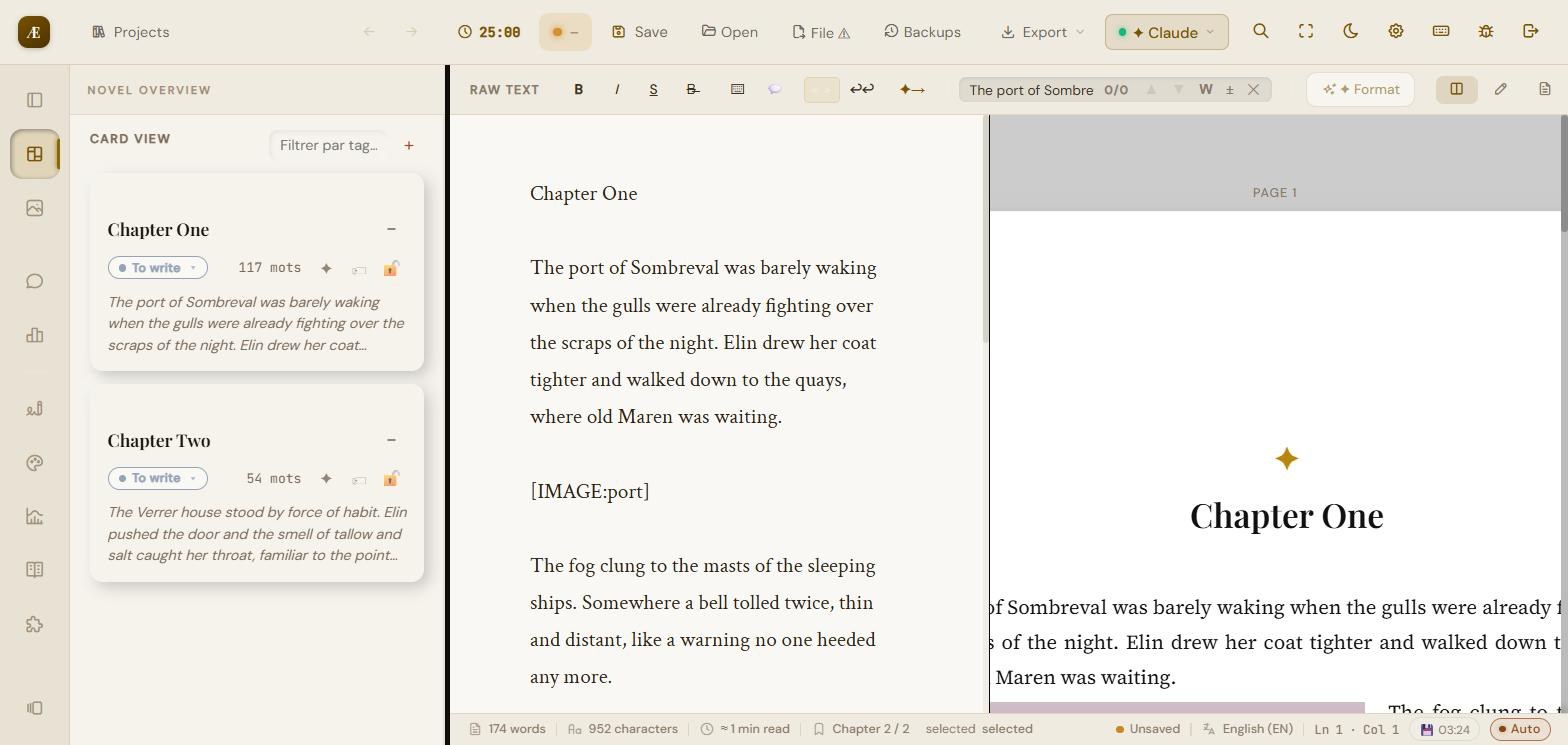
- Estado por tarjeta: Por escribir, En curso, Hecho, En revisión.
- Etiquetas: filtra las tarjetas por etiqueta («Filter by tag»), añade nuevas.
- Bloqueo: bloquea un capítulo para evitar cualquier cambio accidental.
- El recuento de palabras se calcula por capítulo y para el conjunto.
4.2 Notas del autor y anotaciones
Adjunta notas libres al proyecto y anotaciones a pasajes concretos del texto.
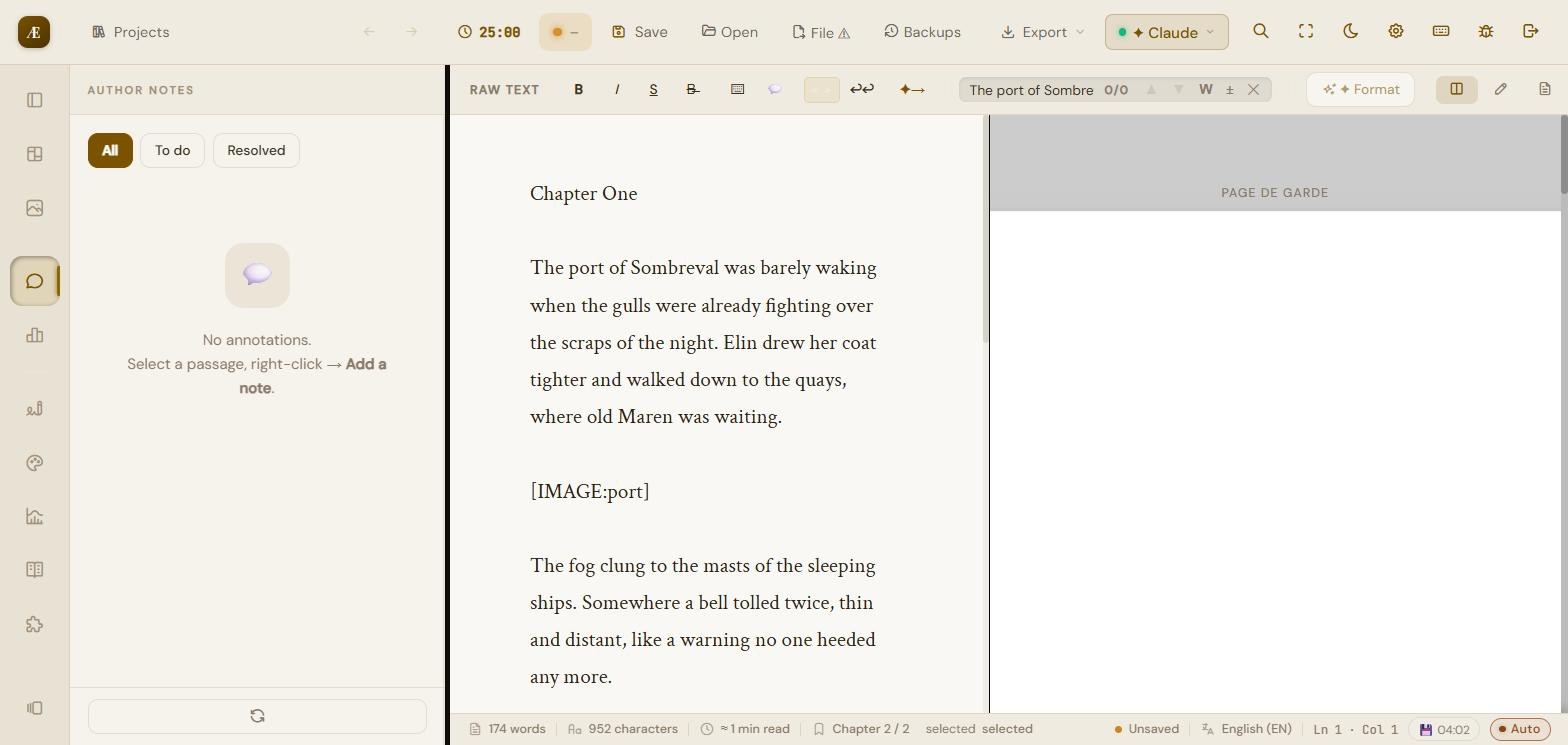
- Para anotar: selecciona un pasaje en el editor, haz clic derecho y luego «Add a note».
- Cada nota puede marcarse como «por hacer» o «resuelta»; fíltralas mediante Todas / Por hacer / Resueltas.
- Las notas y anotaciones pueden exportarse por separado como Markdown (.md) si es necesario, sin recargar el manuscrito.
4.3 Buscar y reemplazar en el editor
- Búsqueda por palabra completa por defecto (con gestión de acentos), navegación entre las apariciones.
- Un botón específico para cambiar a la búsqueda parcial.
- Reemplazar: reemplazo único o global de un término.
- Tras una búsqueda, el foco vuelve al texto: puedes editar directamente la palabra encontrada.
4.4 Versiones / instantáneas
El panel «Versions» guarda instantáneas con nombre del capítulo activo: un historial por capítulo, independiente de las copias de seguridad de todo el proyecto.
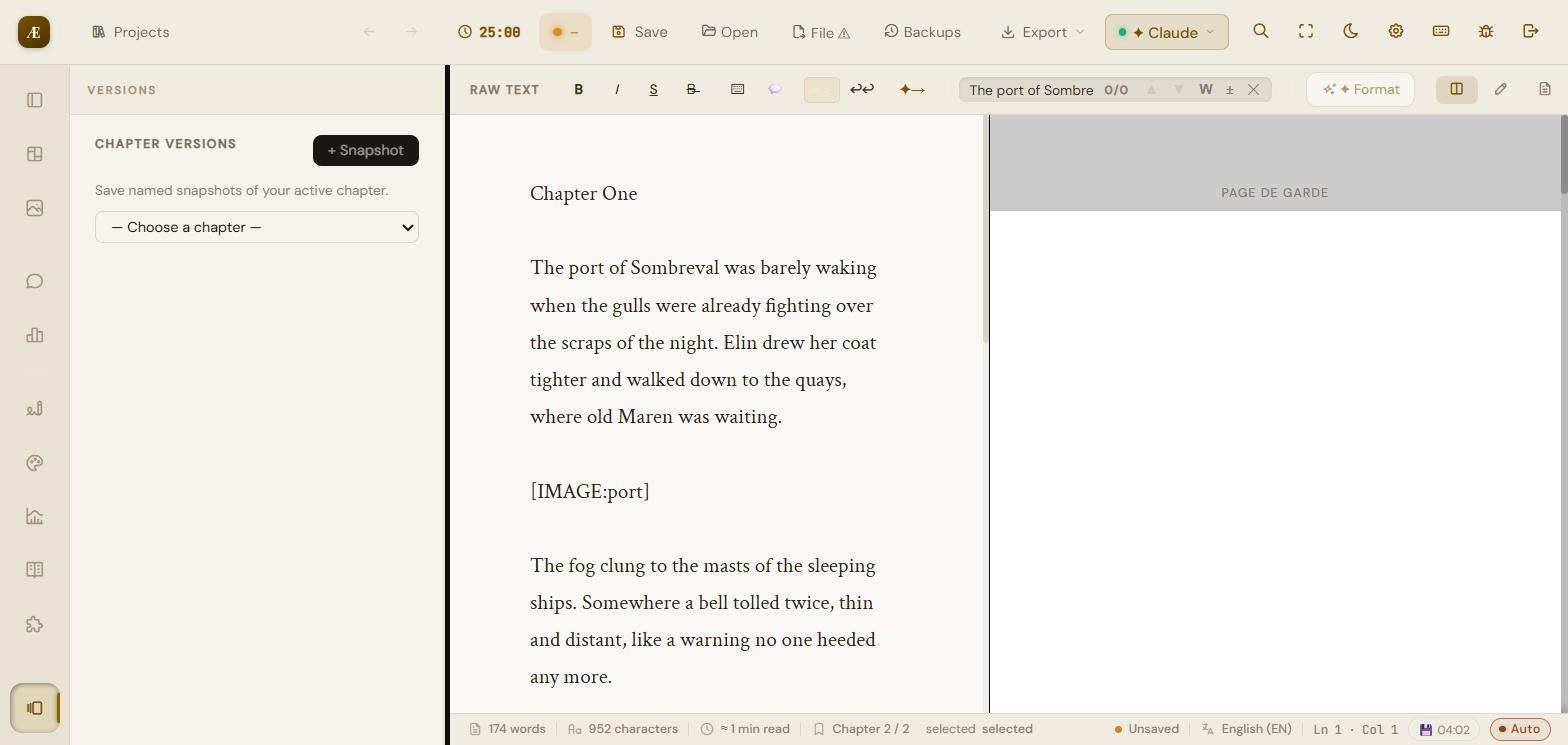
El botón «+ Snapshot» captura el estado del capítulo elegido. Práctico antes de una reescritura importante: puedes comparar y restaurar una versión anterior.
5. Buscar en el texto
5.1 Buscar en el editor
La barra de buscar/reemplazar (§4.3) funciona en el capítulo o en todo el texto mostrado, con el modo «palabra completa» por defecto y gestión de acentos.
5.2 Búsqueda global
El botón de la lupa en la barra superior (atajo Ctrl+Shift+G) abre una búsqueda en todo el proyecto, todos los capítulos, con acceso directo a los resultados.
6. Imágenes y medios
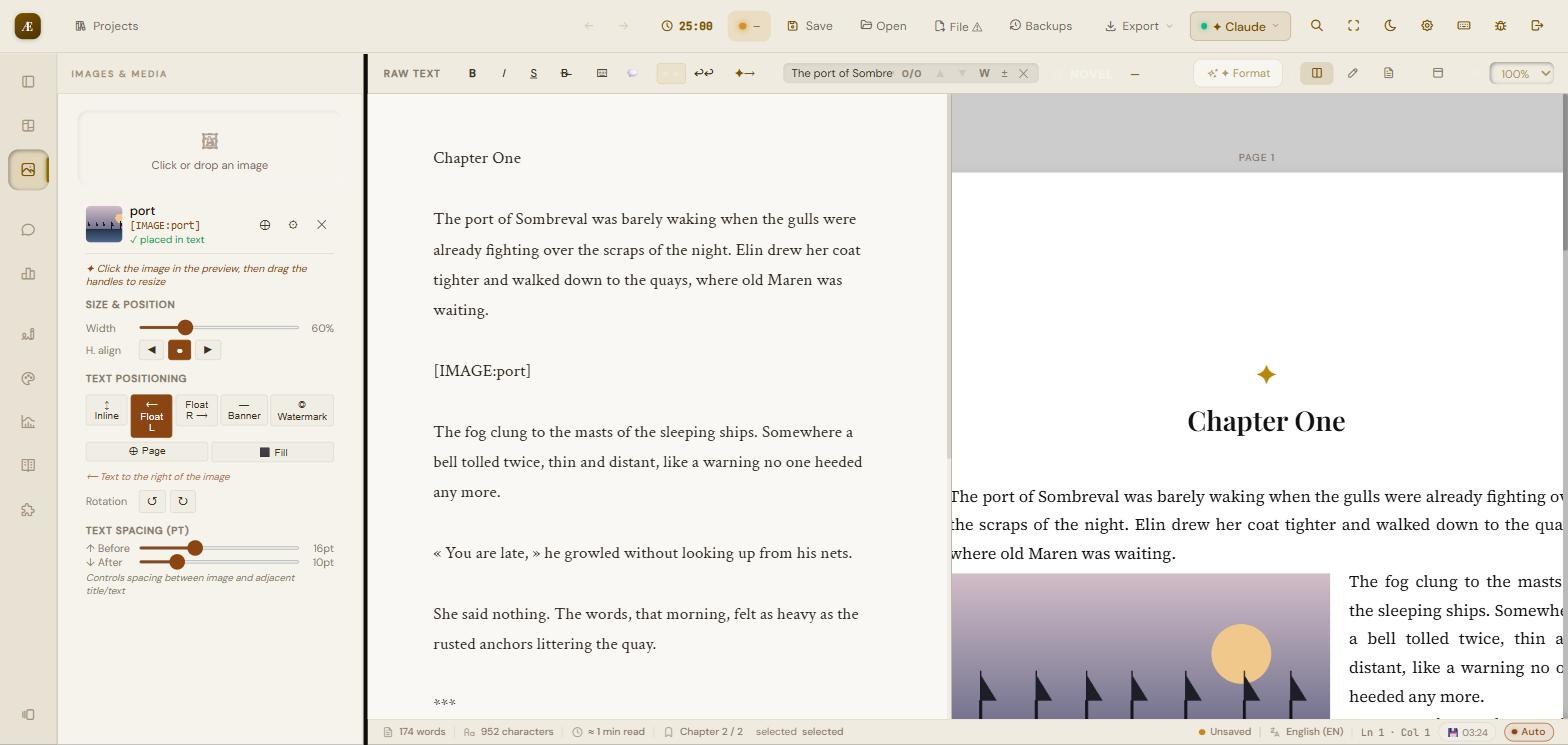
El panel «Images & media». Insertas una imagen en el texto mediante un marcador [IMAGE:nombre] y luego ajustas su apariencia en la vista previa.
6.1 Añadir una imagen
- Zona «Click or drop an image»: arrastra un archivo o haz clic para elegir uno.
- Introduce un nombre de referencia (usado en [IMAGE:nombre]) y un pie de foto opcional, y luego «Insert».
- En la tarjeta de la imagen: botón de inserción (coloca el marcador en el cursor), Opciones (ajustes), Eliminar. Un estado «colocada en el texto» muestra si la imagen ya se está usando.
6.2 Tamaño y alineación
- Anchura: control deslizante del 10 al 200 % (pasos del 5 %). En modo flotante, la anchura se limita al 60 % para mantener una columna de texto legible.
- Alineación horizontal: Izquierda, Centro, Derecha.
- Tiradores: haz clic en la imagen en la vista previa y arrastra los tiradores para cambiar el tamaño.
6.3 Posicionamiento en el texto: 7 modos
| En línea | la imagen está en el flujo, alineada con el texto (sin ajuste) |
|---|---|
| Flotar a la izquierda | imagen a la izquierda, el texto se ajusta a la derecha (anchura ≤ 60 %) |
| Flotar a la derecha | imagen a la derecha, el texto se ajusta a la izquierda (anchura ≤ 60 %) |
| Banner | anchura completa, de borde a borde (anchura fija) |
| Marca de agua | imagen transparente detrás de la página (opacidad ajustable, 10 % por defecto) |
| Página | página dedicada, imagen centrada verticalmente |
| Relleno | página dedicada, imagen a página completa de borde a borde |
Los modos Flotar a la izquierda / Flotar a la derecha hacen que el texto se ajuste junto a la imagen (véase la vista previa de arriba); una vez pasado el borde inferior de la imagen, el texto vuelve a la anchura completa. Cualquier pie de foto permanece dentro del bloque flotante.
6.4 Otros ajustes
- Rotación: botones de rotación en pasos de 90°.
- Opacidad: del 2 al 100 % (modo Marca de agua).
- Márgenes de página (mm): Superior, Inferior, Izquierda, Derecha (modos Página/Relleno; 0 = de borde a borde).
- Espaciado en el texto (pt): «Antes» (16 por defecto) y «Después» (10 por defecto) alrededor de la imagen.
- Pie de foto: se muestra debajo de la imagen.
7. Ajustes del proyecto (7 pestañas)
El botón «Settings» (engranaje) en la barra superior. Los cambios se aplican de inmediato. Las siete pestañas: Work, Author, Character, Locations, AI Config, AI Prompts, Preferences.
7.1 Work: la ficha de la obra
Esta información alimenta la IA para contextualizar sus análisis. Cada campo es una lista desplegable (excepto las notas libres).
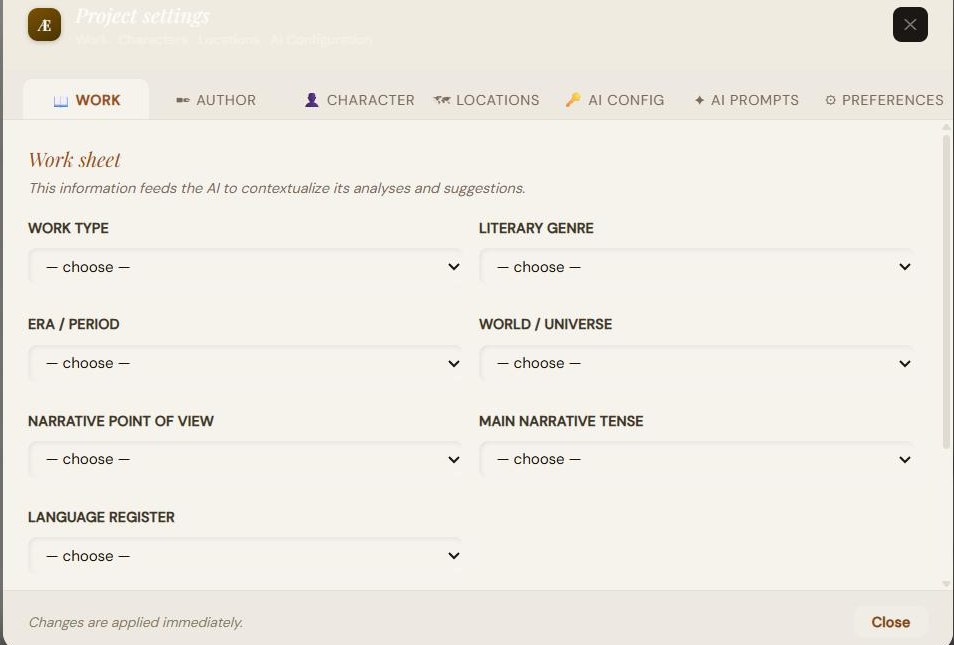
- Tipo de obra: Novela, Relato corto, Novela corta, Colección, Artículo, Ensayo, Guion, Poesía, Teatro.
- Género literario: una amplia selección agrupada (Fantasía e imaginario, Ficción general, Juvenil).
- Época / Periodo: desde la Antigüedad hasta el futuro lejano, o mundo secundario / indefinido.
- Mundo / Universo: realista, secundario inventado, posapocalíptico, distópico, etc.
- Punto de vista narrativo: 1.ª persona, 3.ª omnisciente, 3.ª limitada, 2.ª persona, múltiples POV, narración no fiable.
- Tiempo narrativo: pretérito perfecto simple+imperfecto, presente, pretérito perfecto compuesto, mezcla (flashbacks).
- Registro de lengua: formal, estándar, coloquial, argot, arcaico, técnico, mezcla.
- Notas libres: resumen, tonos, temas, avisos de contenido: contexto libre para la IA.
7.2 Author: portada
Información impresa en la portada y en la cabecera del documento exportado.
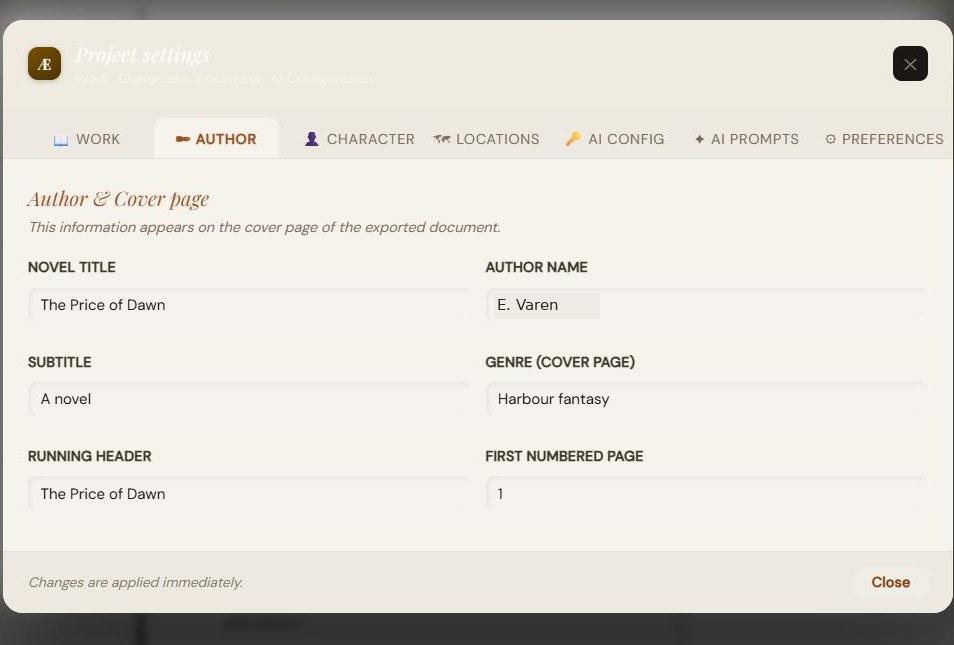
| Título de la novela | título principal |
|---|---|
| Nombre del autor | nombre + apellidos |
| Subtítulo | opcional |
| Género (portada) | texto libre mostrado en la portada |
| Encabezado corrido | texto repetido en la parte superior de cada página |
| Primera página numerada | número de folio inicial (1 por defecto) |
7.3 Character: fichas detalladas
El botón «+ Add a character». Cada ficha se organiza en secciones plegables. Los nombres y sus variantes se transmiten a la IA para que nunca se señalicen como errores.
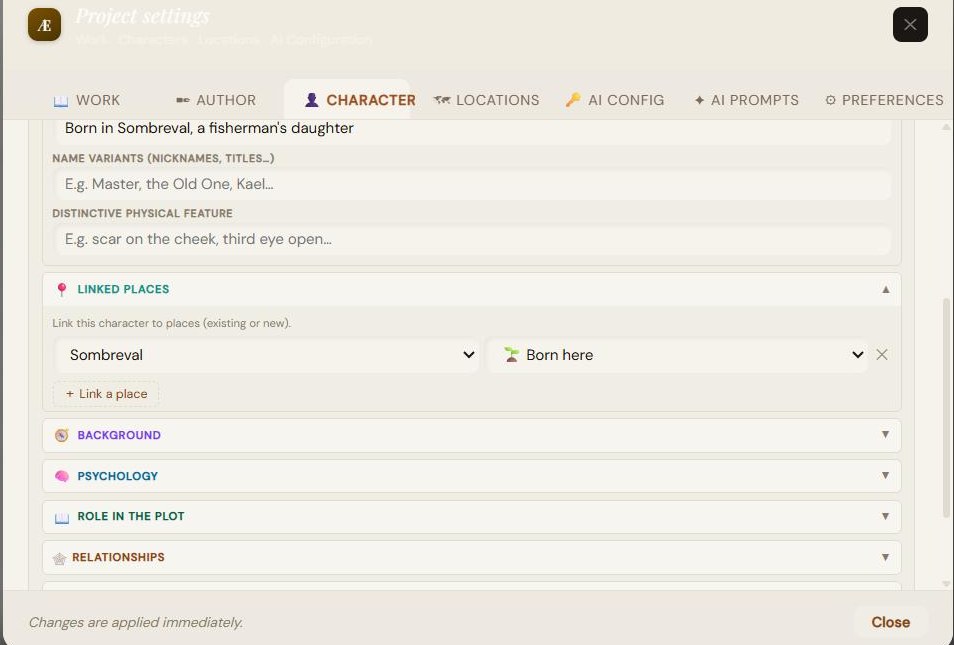
- Identidad: Rol narrativo, Edad/época, Origen/raza/pueblo, Variantes del nombre, Rasgo físico distintivo.
- Lugares vinculados: vincula el personaje a lugares con un tipo de vínculo: Nacido aquí, Vive aquí, De paso, Muerto aquí, Otro. El menú ofrece lugares existentes o «+ New place…», que crea la ficha del lugar sobre la marcha.
- Trasfondo: herida fundacional, motivación profunda, sueño oculto.
- Psicología: miedos, obsesiones/manías, tabúes.
- Rol en la trama: función narrativa, arco, impacto clave.
- Relaciones: alianzas, tensiones, relación con la autoridad.
- Detalles distintivos: tics verbales, recuerdo grabado, detalle sensorial.
- Cada ficha tiene un botón de eliminación.
7.4 Locations: fichas y síntesis
El botón «+ Add a location». Los nombres de lugares y sus variantes se excluyen de la corrección ortográfica.
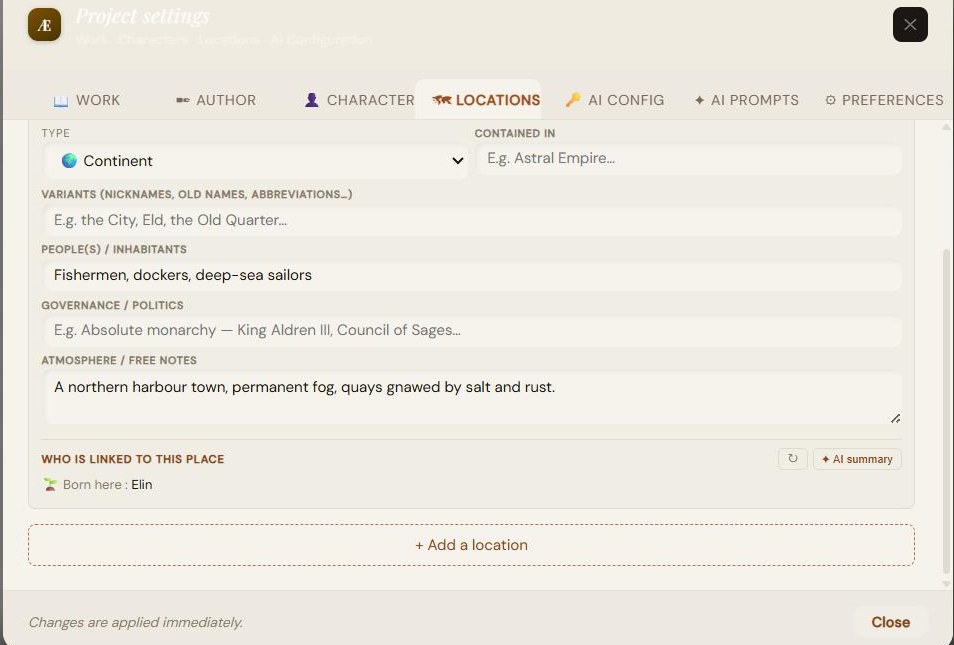
- Campos: Nombre, Tipo (Continente, País/Reino, Región, Ciudad, Pueblo, Barrio, Edificio, Lugar natural, Dimensión/Plano, Otro), Contenido en (jerarquía), Variantes, Pueblos/Habitantes, Gobernanza, Ambiente/notas.
- Bloque «Who is linked to this place»: enumera automáticamente los personajes vinculados, agrupados por tipo (Nacido aquí / Vive aquí / De paso / Muerto aquí / Otro). Botón de actualización.
- Botón «AI summary»: genera una breve síntesis narrativa del lugar a partir de los personajes vinculados (se requiere clave de API).
7.5 AI Config: proveedores y claves
Selecciona un proveedor, introduce tu clave de API, elige el modelo. Tus claves permanecen en tu máquina y nunca se envían a nuestros servidores.
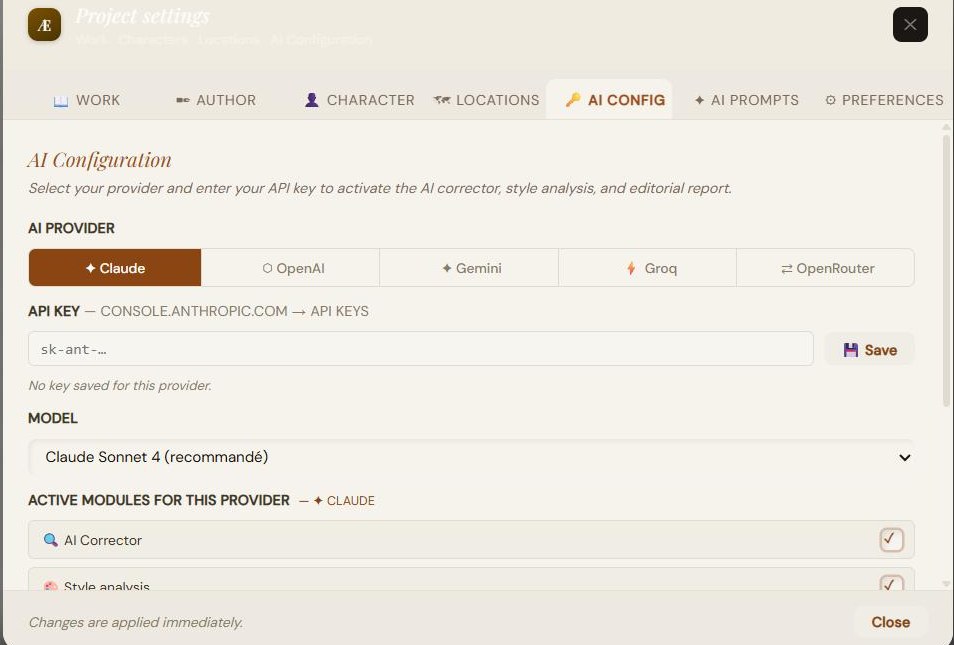
| Claude (Anthropic) | Sonnet 4 (recomendado), Opus 4, Haiku — consola de Anthropic |
|---|---|
| GPT (OpenAI) | GPT-4o (recomendado), 4o Mini, 4 Turbo, 3.5 Turbo |
| Gemini (Google) | 2.5 Flash (recomendado), 2.0 Flash, 1.5 Pro |
| Groq | Llama 3.3 70B, Llama 3.1 8B, Mixtral 8x7B, Gemma 2 9B — gratis, sin tarjeta |
| OpenRouter | más de 200 modelos, algunos gratuitos; Claude 4.5, GPT-4o… |
- Introduce la clave (campo enmascarado) + botón «Save»; un mensaje confirma el guardado.
- Módulos activos (recordados por proveedor): Corrector con IA, Análisis de estilo, Informe editorial, Análisis estadístico con IA.
- El corrector LanguageTool siempre funciona sin clave.
Las claves de API no se guardan en el archivo .scrivaelo: permanecen únicamente en el almacenamiento local de tu navegador. Solo el proveedor y el modelo elegidos se recuerdan con el proyecto.
7.6 AI Prompts: personalización
Puedes editar las instrucciones (prompts) que utiliza cada módulo de IA, con una variante por idioma.
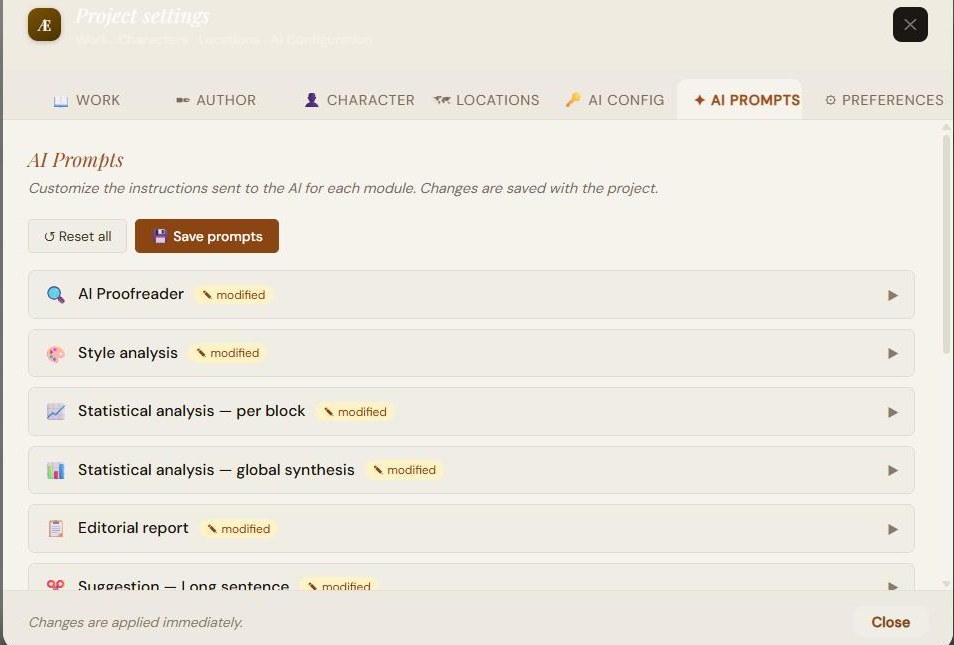
- Módulos editables: Corrector, Análisis de estilo, Análisis estadístico (por bloque y síntesis global), Informe editorial, Sugerencias (frase larga, repetición, inicio de frase, cliché), Resúmenes de capítulo (breve, pasaje, síntesis final).
- El contexto de la obra se inyecta automáticamente; el marcador {contexte_oeuvre} te permite reubicarlo. Una insignia señaliza los prompts modificados.
- Dos botones: «Reset all» (valores por defecto) y «Save prompts».
7.7 Preferences: interfaz, IA, corrección automática
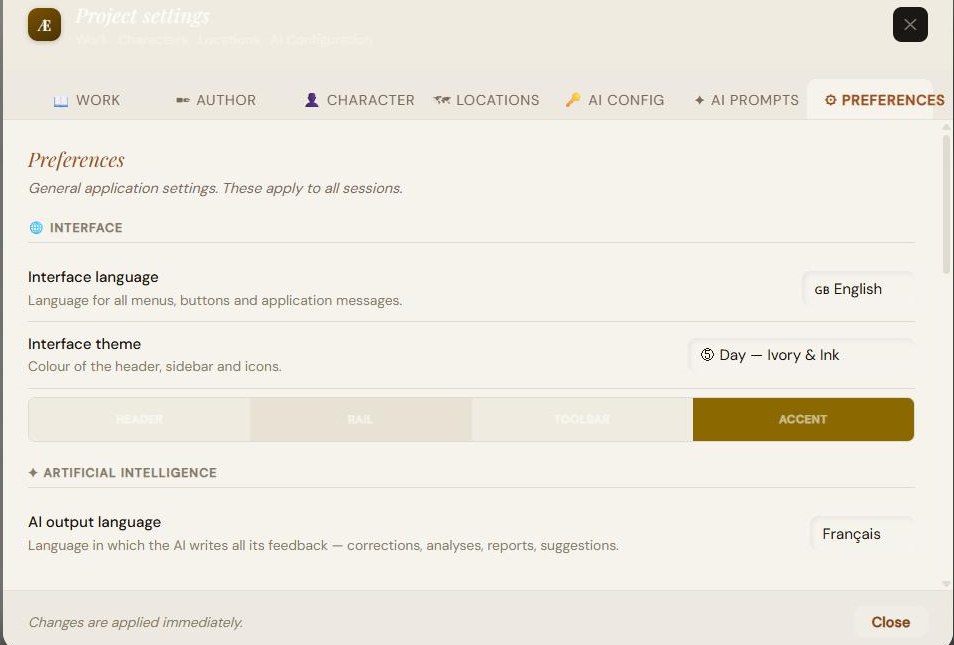
Interfaz
- Idioma de la interfaz: 11 idiomas (§1.4).
- Tema: 6 temas (Slate Blue & Copper, Deep Forest & Gold, Old Sepia & Gold, Art Nouveau Journal, Day Ivory & Ink, Day Light Slate) con vista previa en vivo.
Inteligencia artificial
- Idioma de salida de la IA: 16 idiomas (fr, en, es, de, it, pt, nl, pl, ar, zh, ja, ru, da, el, fi, hu). Determina el idioma de cada respuesta de la IA.
Corrección automática (sin IA)
Un interruptor principal habilita ligeras correcciones mecánicas en tiempo real, con numerosas subopciones.
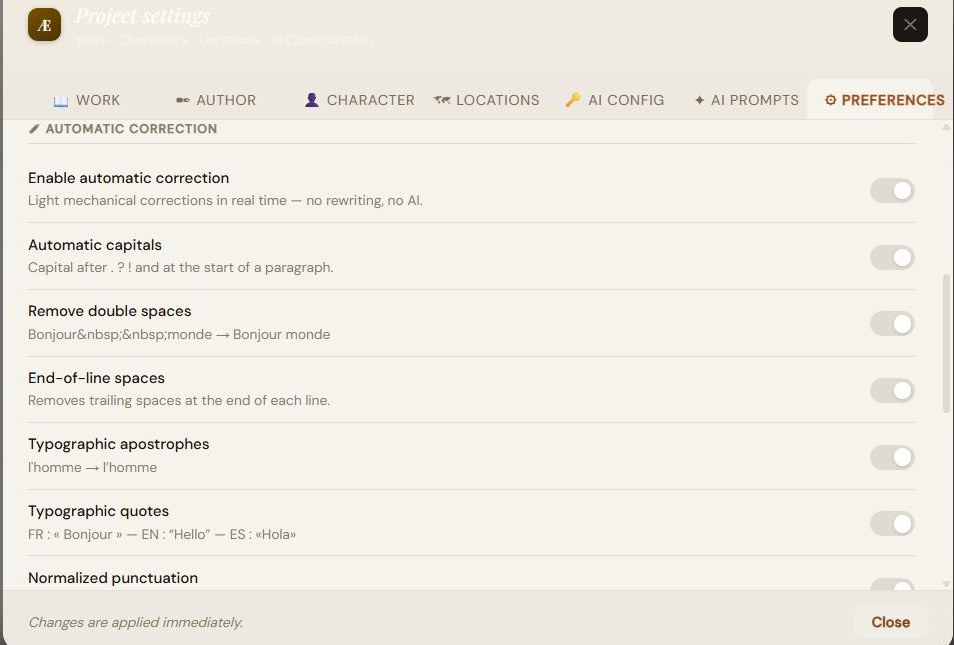
- Mayúsculas automáticas; eliminar espacios dobles; espacios de fin de línea; apóstrofos tipográficos; comillas tipográficas (FR « », EN “ ”, ES «»); puntuación normalizada; repeticiones accidentales; puntuación excesiva.
- Concordancias de plural: concordancia del nombre, sujeto-verbo, nombre-adjetivo; ortografía léxica; participios pasados (con «haber»).
8. Herramientas de escritura asistida por IA
El panel «Writing tools». Un punto indica el estado de la configuración de la IA; un botón «AI Config» abre los ajustes. Salvo que se indique lo contrario, estas herramientas requieren una clave de API (el corrector LanguageTool funciona sin clave). El idioma de la respuesta sigue el ajuste «AI output language».
8.1 Corrector
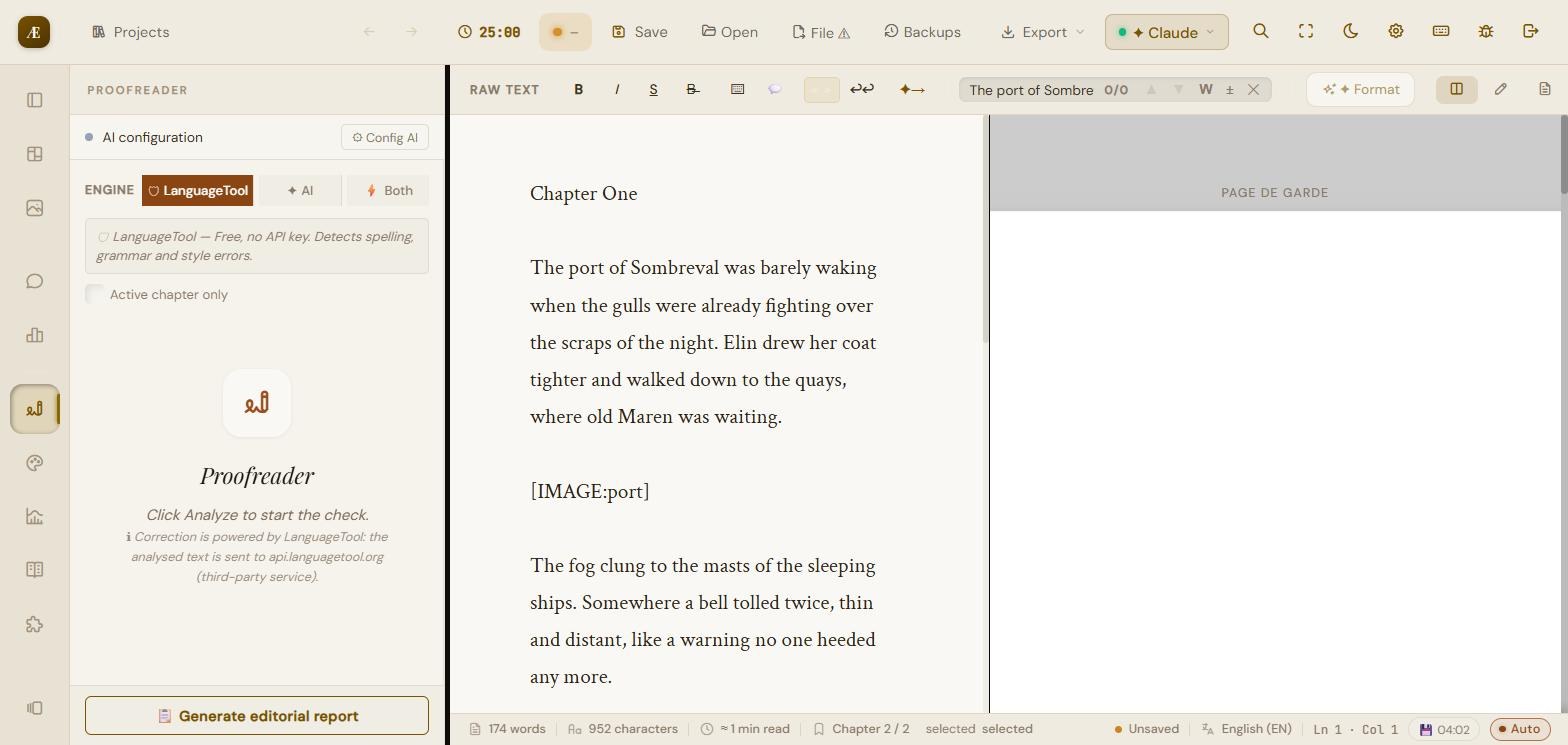
- Tres motores: LanguageTool (gratis, sin clave), IA (requiere clave), Ambos.
- Opción «Active chapter only».
- Botones Analizar (señaliza problemas) y Corregir todo (aplica las correcciones). Cubre ortografía, gramática, puntuación, estilo.
8.2 Análisis de estilo
- Estilo (local, sin IA): legibilidad, variedad léxica, repeticiones, ritmo, construcciones desgajadas.
- IA: análisis estilístico en profundidad, capaz de proponer reescrituras.
8.3 Estadísticas avanzadas
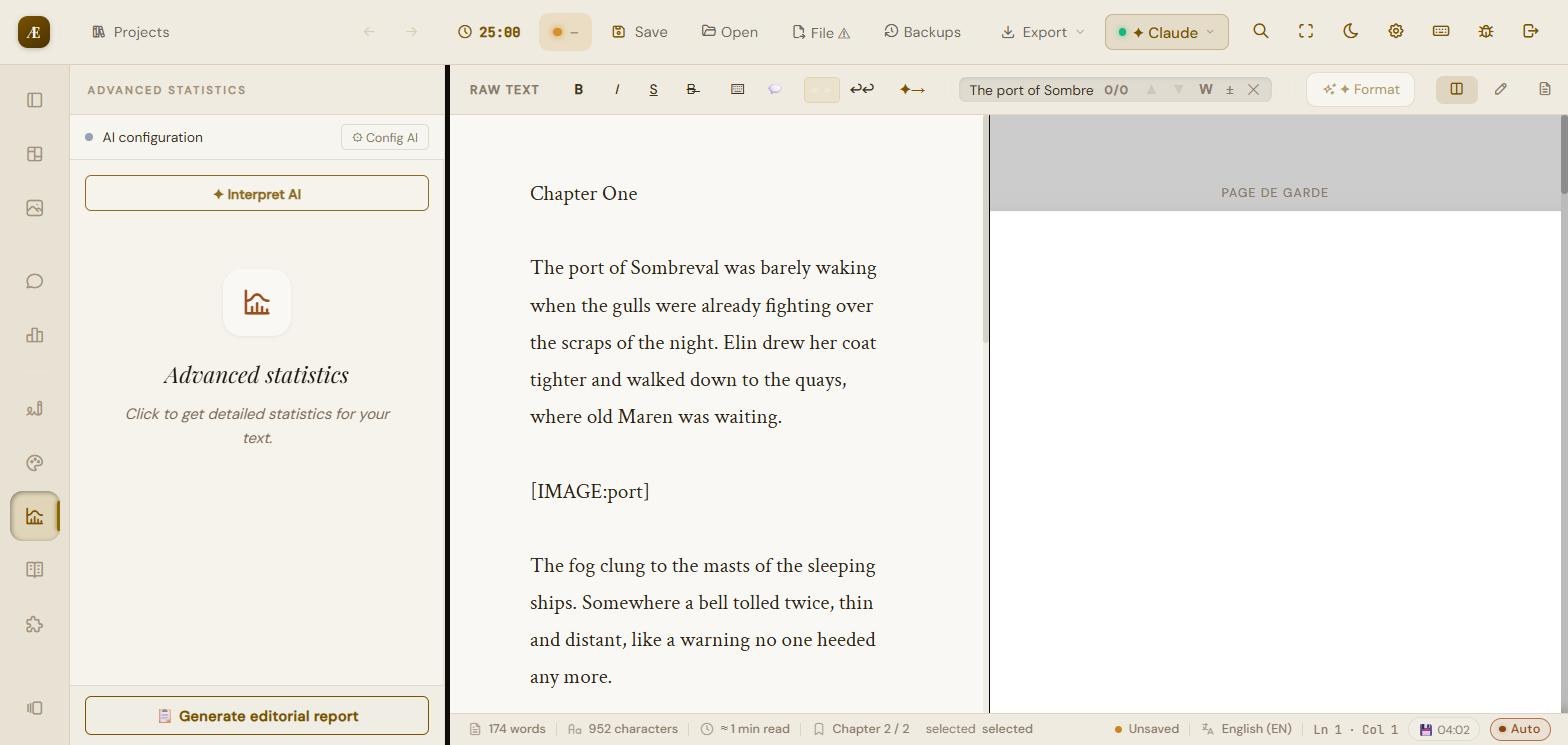
- Cálculo local: estadísticas detalladas del texto.
- «Interpret AI»: análisis encadenado por bloque/capítulo y luego una síntesis global (varias llamadas a la API).
8.4 Sinónimos
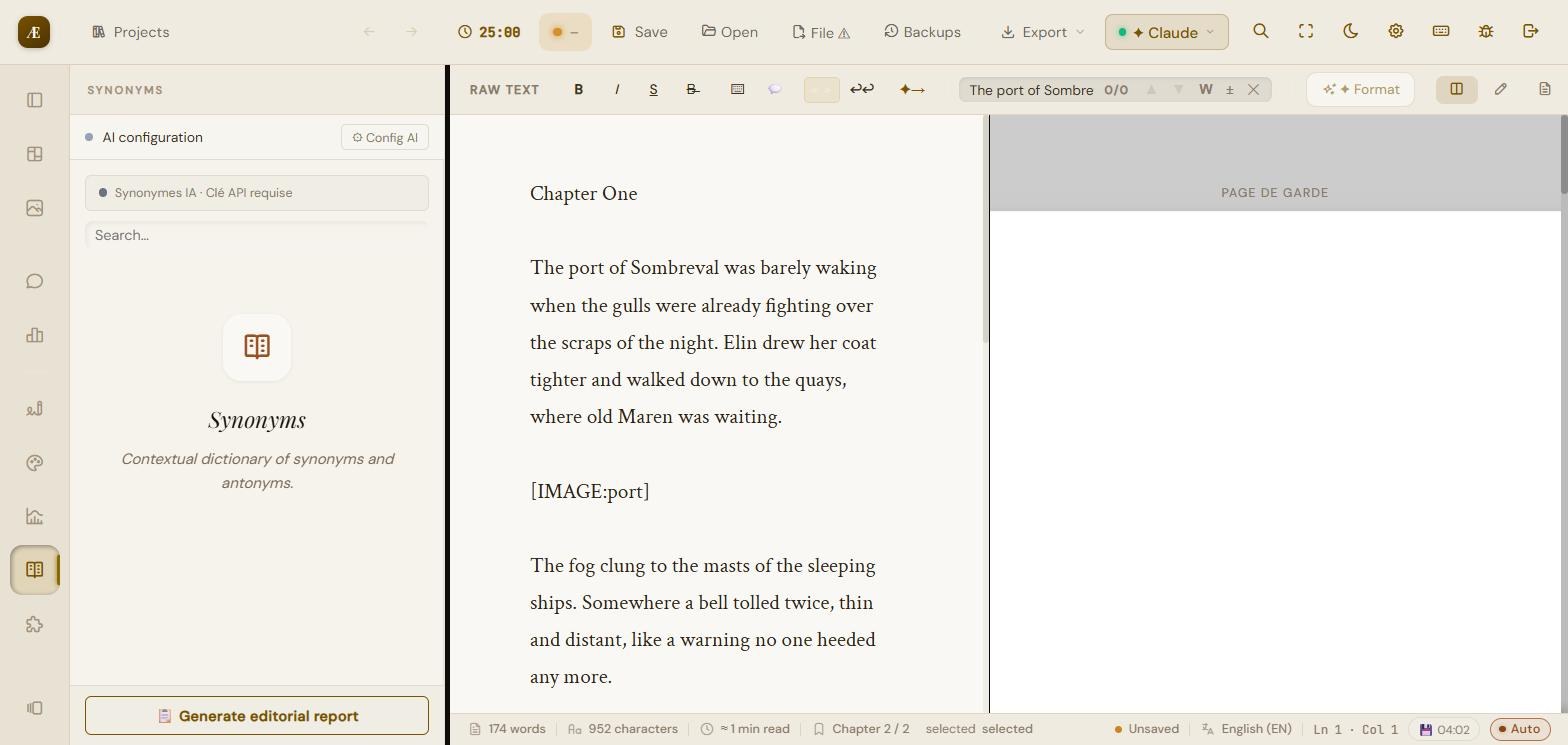
Selecciona una palabra (o escríbela) y ejecuta la búsqueda. Según la configuración: sinónimos por IA (se requiere clave) o un diccionario contextual. Un botón «Replace with…» aplica la elección directamente en el texto.
8.5 Coherencia narrativa
Analiza toda la novela (dividida por capítulos) para detectar contradicciones internas. Envía las fichas de personaje, las fichas de lugar y el texto a la IA.
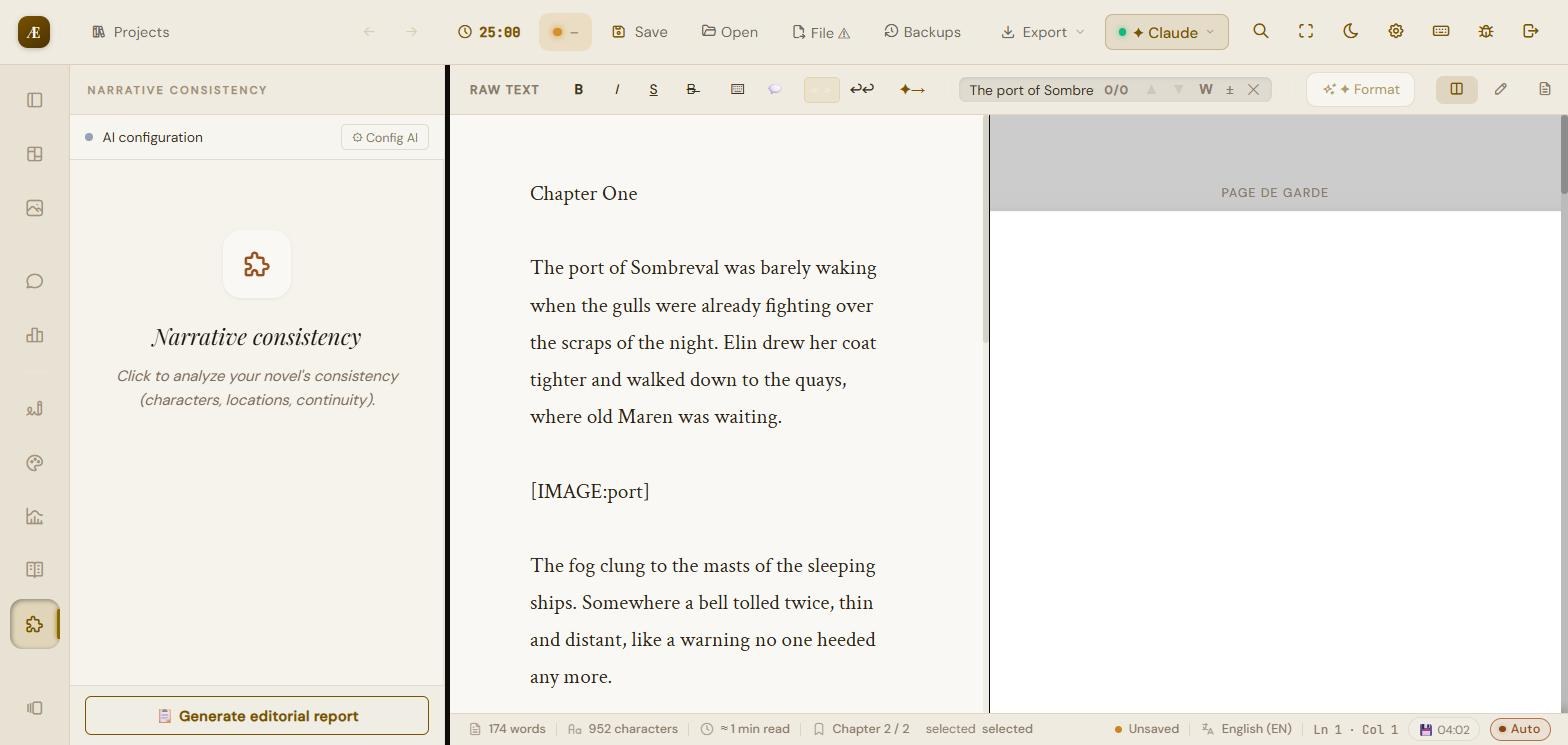
- Comprobación estructural (instantánea, sin IA): señaliza un personaje vinculado a un lugar que falta en las fichas.
- La IA solo informa de 4 categorías, cada una justificada con dos citas contradictorias: personaje (uno muerto que reaparece, que cambia de nombre/apariencia), cronología (fechas contradictorias), lugar (descripción radicalmente contradictoria), objeto (un objeto destruido/perdido que reaparece).
- Cada incoherencia muestra sus dos citas y un botón para señalar el pasaje. En caso contrario: «No certain inconsistency detected».
8.6 Informe editorial
Compila un informe estructurado (ejecuta los análisis y los sintetiza). Resultado copiable. Análisis completo, requiere IA.
8.7 Sugerencias de sustitución
A partir de las tarjetas de análisis de estilo (frase larga, repetición, inicio de frase, cliché), el botón «Generate suggestions» propone reescrituras seleccionables; «Replace» las aplica tras confirmación.
8.8 Análisis de un pasaje seleccionado
Sobre una selección: Analizar, Reformular, Condensar, Enriquecer. El resultado es copiable.
8.9 Continuación y resúmenes
- Continuación por IA: genera una continuación a partir del contexto (barra de formato).
- Resumen de capítulo: genera un resumen del capítulo activo (se requiere clave).
9. Estadísticas, objetivos y Pomodoro
9.1 Estadísticas
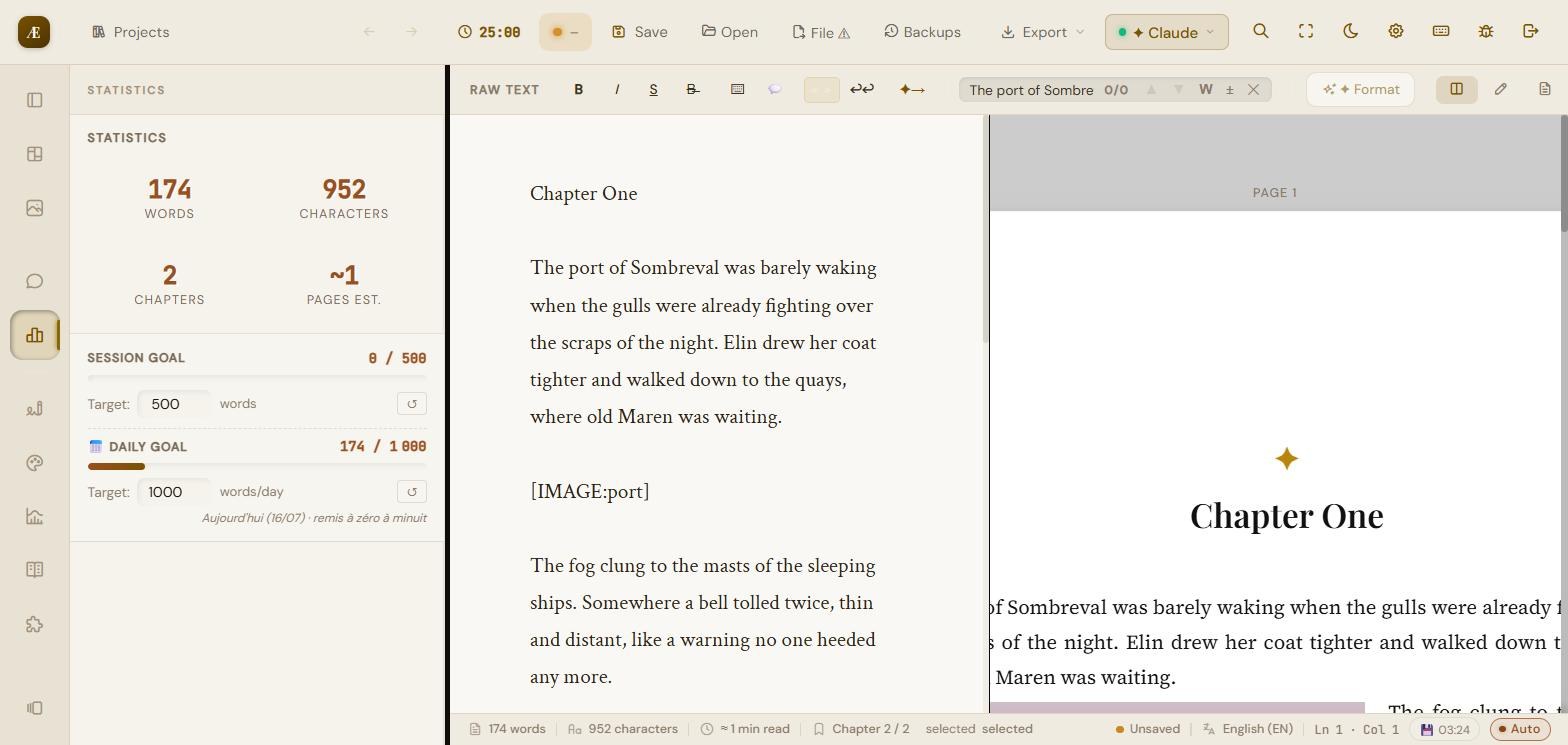
El panel Estadísticas muestra cuatro contadores: palabras, caracteres, capítulos, páginas estimadas. La barra de estado también muestra los caracteres y el tiempo de lectura estimado.
9.2 Objetivos de palabras
- Objetivo de sesión: meta ajustable (500 palabras por defecto), barra de progreso, botón de reinicio.
- Objetivo diario: meta diaria (1000 palabras/día por defecto), seguida de un día a otro.
9.3 Pomodoro
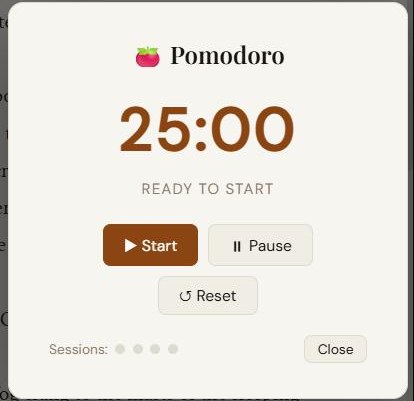
- Ciclo: 25 min de trabajo, 5 min de pausa corta, 15 min de pausa larga, a lo largo de 4 sesiones.
- Botones Iniciar, Pausar, Reiniciar; seguimiento de las sesiones; encadenamiento automático de trabajo/pausa con una señal sonora y notificaciones.
10. Exportar tu manuscrito
El menú «Export» en la barra superior. Cada exportación conserva el diseño del proyecto, la portada y las imágenes.
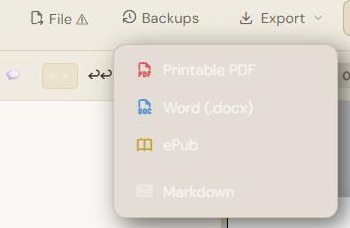
| PDF imprimible | fiel a la vista previa: paginación, portada, encabezado corrido, folios, márgenes, imágenes (incluidas las páginas dedicadas y las marcas de agua) |
|---|---|
| Word (.docx) | párrafos, formato, imágenes y pies de foto |
| ePub | libro digital: capítulos detectados, título/autor, idioma del libro |
| Markdown | conserva negrita/cursiva/tachado, con una cabecera front-matter título/autor/género |
Además, las notas del autor y las anotaciones pueden exportarse por separado como archivos Markdown.
11. Guardado y seguridad de los datos
Scrivaelo es 100 % local: tus textos permanecen en tu máquina, no se envía nada a nuestros servidores. El formato de proyecto es el archivo .scrivaelo (JSON).
- Guardar: guarda el proyecto (descarga un .scrivaelo o escribe en el archivo de disco actual).
- Autoguardado local: cada pocos segundos se escribe una copia en el navegador (se conservan las 4 más recientes por proyecto); una insignia con marca de tiempo lo confirma. Restaurable desde la ventana de bienvenida.
- Archivos de disco reales (Chrome/Edge/…): abrir, guardar, «Guardar como» archivos reales; si hay un archivo abierto, el autoguardado también escribe en él.
- Copias de seguridad versionadas (menú «Backups»): elige una carpeta de copias de seguridad; en cada guardado, se escribe ahí una copia con marca de tiempo (las 15 más recientes por proyecto).
- Aviso de modificación concurrente: si el proyecto se modificó en otro lugar desde que se abrió, una confirmación evita sobrescribir ese trabajo.
- Claves de API: nunca se envían ni se guardan en el archivo del proyecto; permanecen en el navegador.
Configura una carpeta de copias de seguridad versionadas desde el principio y toma una «Snapshot» antes de cada gran reescritura. Así conservas un historial fiable, además del autoguardado.
12. Atajos de teclado
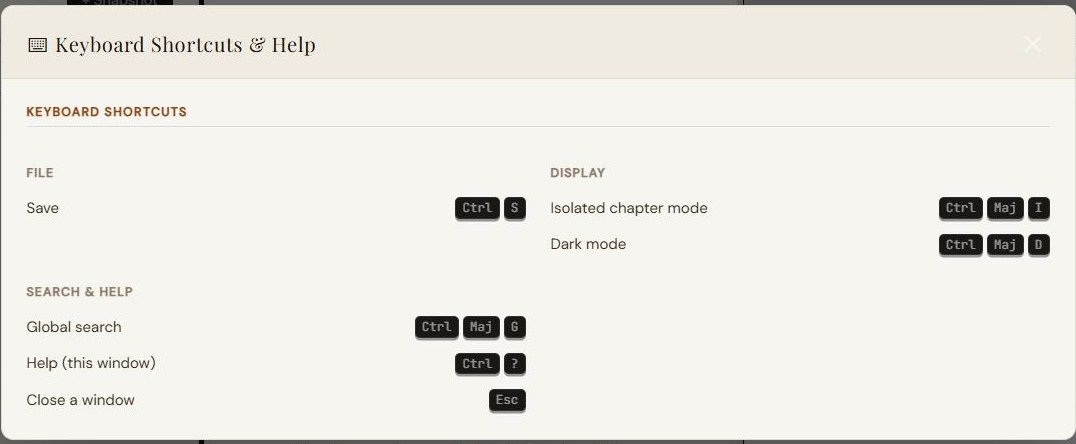
| Ctrl / Cmd + S | Guardar el proyecto (o escribir en el archivo de disco abierto) |
|---|---|
| Ctrl / Cmd + Shift + G | Búsqueda global en todo el proyecto |
| Ctrl / Cmd + Shift + I | Modo de capítulo aislado |
| Ctrl / Cmd + Shift + D | Modo oscuro |
| Ctrl + F | Buscar en el texto |
| Ctrl + ? | Ayuda (esta ventana) |
| Esc | Cerrar la ventana / modal activo |
13. Ayuda e informe de errores
- Desde el panel (tarjeta Support) o el estudio (icono «Report a bug»), describe el problema (título, categoría, gravedad, descripción).
- El informe llega al equipo y haces el seguimiento de su estado (Nuevo → En curso → Resuelto), con su respuesta, desde «My tickets».
- Comunidad: únete al Discord de Scrivaelo (canales técnicos e informes de errores multilingües) o escribe a contact@scrivaelo.com.
Fin de la guía. Scrivaelo está en beta activa: se añaden nuevas funciones y mejoras con regularidad (consulta el changelog del sitio).