Documentazione
Guida utente completa
1. Introduzione e accesso
Scrivaelo è uno studio di scrittura letteraria per autori. Sotto un unico indirizzo (scrivaelo.com), riunisce un sito vetrina, la tua dashboard personale e l'editor — «lo studio». Questa guida passa in rassegna, senza tralasciare nulla, ogni schermata, ogni pannello, ogni pulsante e ogni possibilità, illustrati con screenshot d'uso reali.
1.1 Creare un account
- Dal sito, apri «Create an account» (pagina /inscription/). Inserisci il tuo nome, l'email, una password e, se richiesto, il tuo genere letterario preferito.
- Ricevi un'email di attivazione: clicca sul link per convalidare l'account.
- L'accesso è gratuito per tutta la beta, senza carta di credito.
1.2 Accedere e recuperare la password
- Pagina «Sign in» (/login/): email + password.
- Password dimenticata: un link dedicato ti invia un link di reimpostazione (/reset-password/).
- Dopo l'accesso, arrivi sulla tua dashboard.
1.3 Un unico indirizzo e accesso sicuro
Il sito, la dashboard e lo studio sono tutti sotto scrivaelo.com. L'accesso all'editor passa sempre dall'accesso e poi dalla dashboard (il pulsante «Open the workshop»), tramite una sessione sicura.
1.4 Scegliere la lingua
L'interfaccia è disponibile in 11 lingue: Français, English, Español, Deutsch, Italiano, Português, Русский, Dansk, Ελληνικά, Suomi, Magyar. Sul sito, un selettore di lingua si trova nel menu; nello studio, la lingua si imposta in Impostazioni → Preferenze (§7.7). La tua scelta viene memorizzata.
2. La dashboard utente
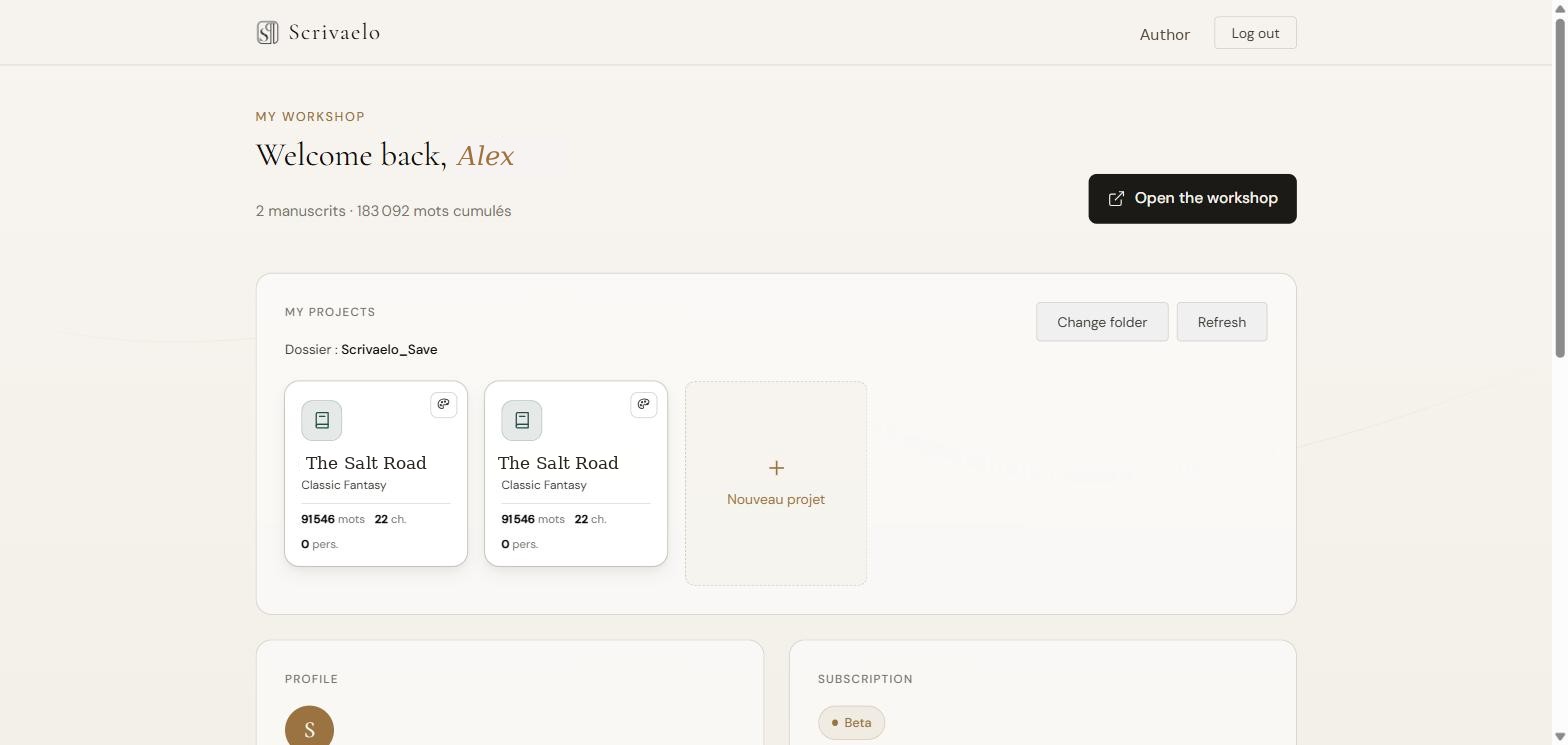
Disponibile su scrivaelo.com/dashboard/. È il tuo spazio personale: progetti, profilo, abbonamento, assistenza e il punto di accesso allo studio.
2.1 Intestazione
- A sinistra: il logo Scrivaelo (ritorno alla home).
- Al centro: un promemoria del numero dei tuoi manoscritti e del totale delle parole accumulate.
- A destra: il tuo nome e il pulsante «Log out».
2.2 Aprire lo studio
Il pulsante «Open the workshop» avvia l'editor, trasmettendo in modo sicuro la tua sessione. È il percorso normale per scrivere.
2.3 La scheda «My projects»
Questo modulo collega la tua dashboard ai file .scrivaelo archiviati sul tuo computer (nulla viene inviato ai nostri server). A seconda del browser, esistono due modalità:
- Cartella su disco (Chrome, Edge, Brave, Opera): un pulsante «Configure folder» per scegliere la cartella dei tuoi progetti. Un file parametre.scrisys vi memorizza l'indice. Poi: «Change folder», «Refresh» e «Import…».
- Archiviazione locale del browser (Firefox, Safari): i tuoi file restano nell'archiviazione del browser; l'importazione/esportazione è disponibile.
- Ogni progetto rilevato appare come una scheda (titolo, genere, parole, capitoli, personaggi): clicca per aprirlo nello studio. Un file illeggibile viene segnalato.
La dashboard e lo studio condividono la stessa cartella dei progetti. Aprire un progetto dalla dashboard lo apre direttamente nell'editor.
2.4 La scheda «Profile»
| Nome | il tuo nome d'autore (l'iniziale è mostrata nell'avatar) |
|---|---|
| l'indirizzo dell'account | |
| Genere letterario | il tuo genere preferito (Romanzo, Fantascienza/Fantasy, Thriller, Rosa, Storico, Altro…) |
| Membro dal | data di creazione dell'account |
2.5 La scheda «Subscription»
Durante la beta, un badge «Beta» indica l'accesso gratuito completo, senza carta di credito. Gli stati «Trial» e «Pro» (con data di scadenza e un pulsante «Manage subscription») sono previsti dopo la beta.
2.6 La scheda «Support» — segnalare un bug e seguire i tuoi ticket
Due colonne: il modulo di segnalazione a sinistra, l'elenco scorrevole dei tuoi ticket a destra.
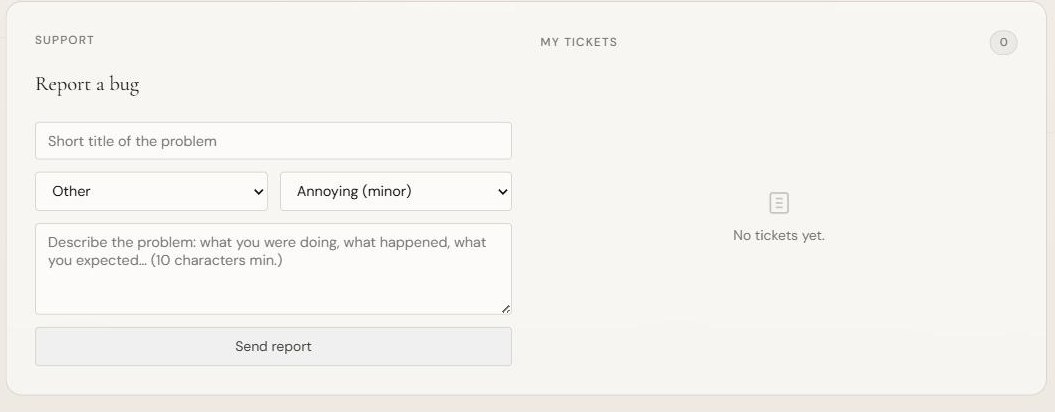
- Modulo: titolo breve, Categoria (Editor, Esportazione, Progetti/salvataggio, Account, Prestazioni, Altro), Gravità (Fastidioso/minore, Serio/maggiore, Bloccante), Descrizione, poi «Send report».
- Ogni segnalazione viene inviata al team (via Discord) e compare in «My tickets» con uno stato: Nuovo, Bug confermato, In corso, Risolto o Rifiutato.
- Quando il team gestisce il ticket, il suo stato si aggiorna qui e la sua risposta compare sotto il ticket.
- Il modulo esiste anche nello studio (l'icona «Report a bug») ed è tradotto in tutte le 11 lingue.
- Anti-spam: massimo 5 segnalazioni all'ora. La tua email non viene mai resa pubblica.
2.7 Una dashboard multilingue
L'intera interfaccia della dashboard (etichette, modulo di assistenza, stati) è tradotta secondo la lingua scelta, nelle 11 lingue supportate.
3. Lo studio — panoramica
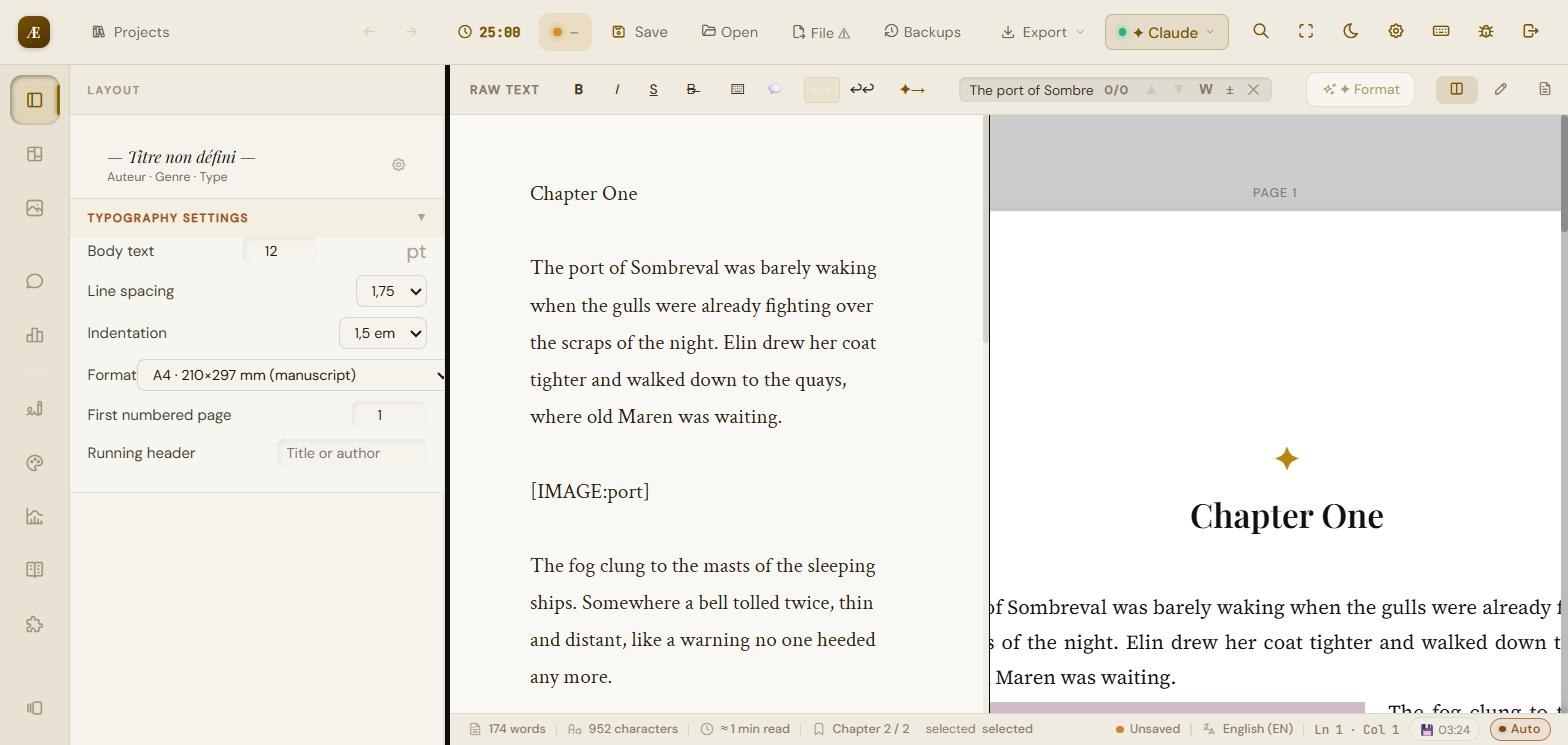
Lo studio è composto da una barra degli strumenti superiore, una barra di formattazione, l'area di scrittura (a sinistra), l'anteprima impaginata (a destra), una colonna laterale di icone (pannelli) e una barra di stato.
3.1 La finestra di benvenuto del progetto
All'apertura, una finestra «Welcome to your workshop» offre:
- Nuovo progetto: iniziare un romanzo o un documento vuoto.
- Caricare un progetto: aprire un file .scrivaelo / .json esistente.
- Backup automatici: l'elenco dei salvataggi automatici locali ripristinabili (con data/ora).
- Continuare senza progetto: entrare direttamente nell'editor.
3.2 La barra degli strumenti superiore
| Progetti | ritorno alla finestra di benvenuto / gestione dei progetti |
|---|---|
| Pomodoro (25:00) | timer di scrittura — apre la finestra Pomodoro (§9.3) |
| Salva | salva il progetto come .scrivaelo (download o file su disco) |
| Apri | carica un progetto .scrivaelo/.json |
| File | salva nel file su disco corrente (o avvisa se non ne è aperto nessuno) |
| Backup | gestisce la cartella dei backup con versioni (con marca temporale) |
| Esporta | menu di esportazione: PDF, Word, ePub, Markdown (§10) |
| Menu IA | accesso rapido alle funzioni e alla configurazione dell'IA |
| Cerca | ricerca globale in tutto il progetto (Ctrl+Maiusc+G) |
| Schermo intero | attiva/disattiva la visualizzazione a schermo intero / focus |
| Modalità scura | alterna chiaro / scuro |
| Impostazioni | apre la finestra Impostazioni del progetto (7 schede, §7) |
| Scorciatoie da tastiera | mostra la guida alle scorciatoie (§12) |
| Segnala un bug | apre il modulo di segnalazione (§2.6) |
| Esci | lascia lo studio e chiude la sessione |
3.3 La barra di formattazione
Sopra l'area di scrittura: formattazione del testo e navigazione.

- Interruttore di visualizzazione «Raw text».
- Grassetto, Corsivo, Barrato, più segni interni (rientri, virgolette, separatori di scena).
- Cerca / Sostituisci: ricerca per parola intera predefinita, gestione degli accenti e un pulsante per tornare alla ricerca parziale.
- Format: applica automaticamente il layout dell'anteprima (rilevamento dei capitoli, giustificazione, rientri, titoli centrati).
- Continuazione con l'IA (icona a freccia): genera una continuazione del testo a partire dal contesto (chiave API richiesta).
3.4 L'area di scrittura e il rilevamento automatico
Scrivi in una semplice area di testo. L'app rileva automaticamente la struttura del romanzo:
- Titoli dei capitoli (Chapter I, CHAPTER ONE, Chapter One, I., ecc.).
- Sottotitoli e scene; interruzioni di scena (*** o ---).
- Applica quindi gli standard editoriali: testo giustificato con rientro della prima riga, titoli centrati e gerarchici, tipografia professionale.
- Suggerimento: digita [IMAGE:name] per inserire un'immagine (§6).
3.5 La colonna laterale (pannelli)
La colonna di icone a sinistra apre i pannelli di lavoro:
| Layout | formato pagina, corpo del testo, interlinea, rientro, pagina iniziale |
|---|---|
| Vista a schede | capitoli/scene come schede (stato, tag, blocco) |
| Immagini e media | inserire e regolare le immagini (§6) |
| Note dell'autore | note e annotazioni legate al testo |
| Statistiche | parole, caratteri, capitoli, pagine, obiettivi (§9) |
| Correttore | ortografia, grammatica, punteggiatura, stile (§8.1) |
| Analisi dello stile | leggibilità, varietà, ripetizioni, ritmo (§8.2) |
| Statistiche avanzate | statistiche dettagliate + interpretazione IA (§8.3) |
| Sinonimi | sinonimi e contrari contestuali (§8.4) |
| Coerenza narrativa | rilevamento delle contraddizioni interne (§8.5) |
| Versioni | istantanee per capitolo (§4.4) |
3.6 L'anteprima impaginata
A destra, la resa «libro» pagina per pagina. Imposti il formato (A4, ecc.), lo zoom (dal 50% al 120%) e navighi tra le pagine. La numerazione dei folii inizia dal numero impostato in Autore.
3.7 La barra di stato
In basso: conteggio delle parole, conteggio dei caratteri, tempo di lettura stimato, capitolo corrente, posizione (riga/colonna), lingua del correttore, indicatore di salvataggio automatico (con marca temporale) e stato di sincronizzazione («Mains / Auto»).
3.8 Modalità di visualizzazione
- Tre viste di anteprima: solo editor, solo anteprima, oppure editor + anteprima affiancati.
- Modalità focus / schermo intero: nasconde l'interfaccia per concentrarsi sul testo.
- Modalità scura: un tema scuro riposante.
- Cursore a macchina da scrivere: mantiene la riga attiva centrata sullo schermo.
- Modalità isolata: mostra solo il capitolo/scena corrente (Ctrl+Maiusc+I).
4. Scrivere e strutturare il tuo romanzo
4.1 Capitoli, scene e stati — la Vista a schede
Il pannello «Card view» presenta la struttura rilevata sotto forma di schede. Ogni capitolo/scena mostra il proprio conteggio delle parole e ti permette di gestire l'avanzamento.
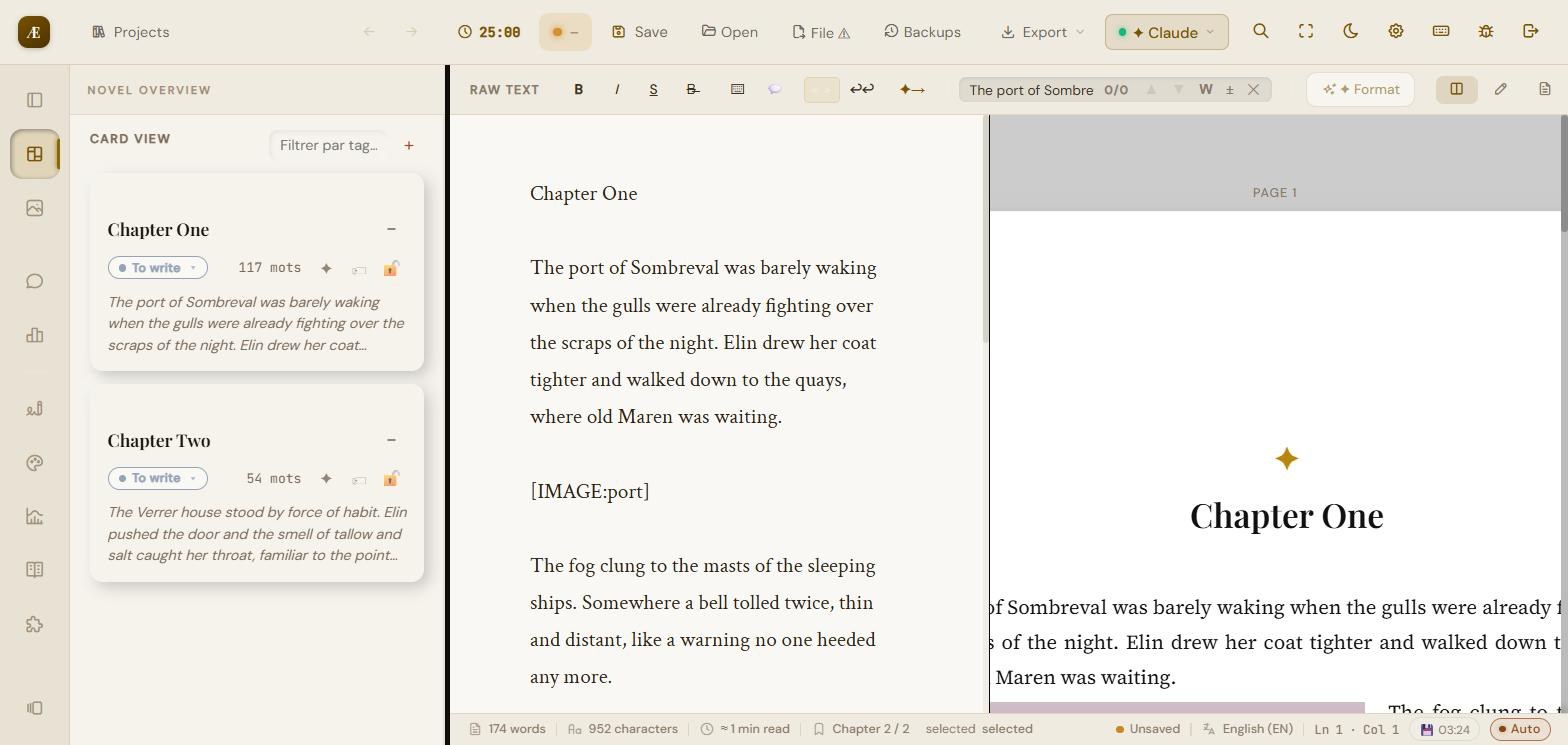
- Stato per scheda: Da scrivere, In corso, Fatto, In revisione.
- Tag: filtra le schede per etichetta («Filter by tag»), aggiungine di nuove.
- Blocco: blocca un capitolo per impedire qualsiasi modifica accidentale.
- Il conteggio delle parole è calcolato per capitolo e per l'insieme.
4.2 Note e annotazioni dell'autore
Allega note libere al progetto e annotazioni a passaggi specifici del testo.
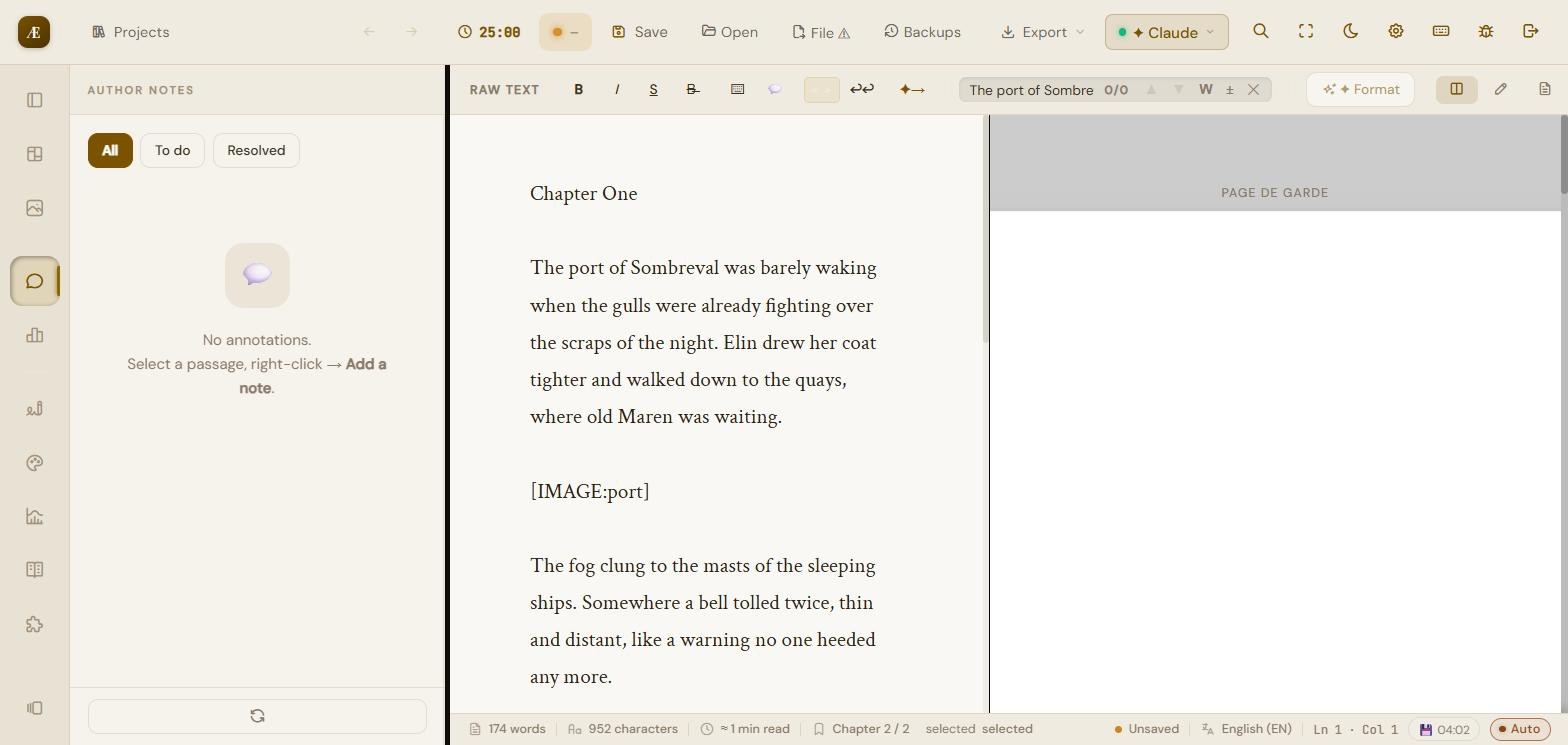
- Per annotare: seleziona un passaggio nell'editor, clic destro, poi «Add a note».
- Ogni nota può essere contrassegnata come «da fare» o «risolta»; filtrale tramite Tutte / Da fare / Risolte.
- Note e annotazioni possono essere esportate separatamente come Markdown (.md) se necessario, senza appesantire il manoscritto.
4.3 Cerca e sostituisci nell'editor
- Ricerca per parola intera predefinita (accenti gestiti), navigazione tra le occorrenze.
- Un pulsante dedicato per passare alla ricerca parziale.
- Sostituisci: sostituzione singola o globale di un termine.
- Dopo una ricerca, il focus torna al testo: puoi modificare direttamente la parola trovata.
4.4 Versioni / istantanee
Il pannello «Versions» salva istantanee denominate del capitolo attivo — una cronologia per capitolo, separata dai backup dell'intero progetto.
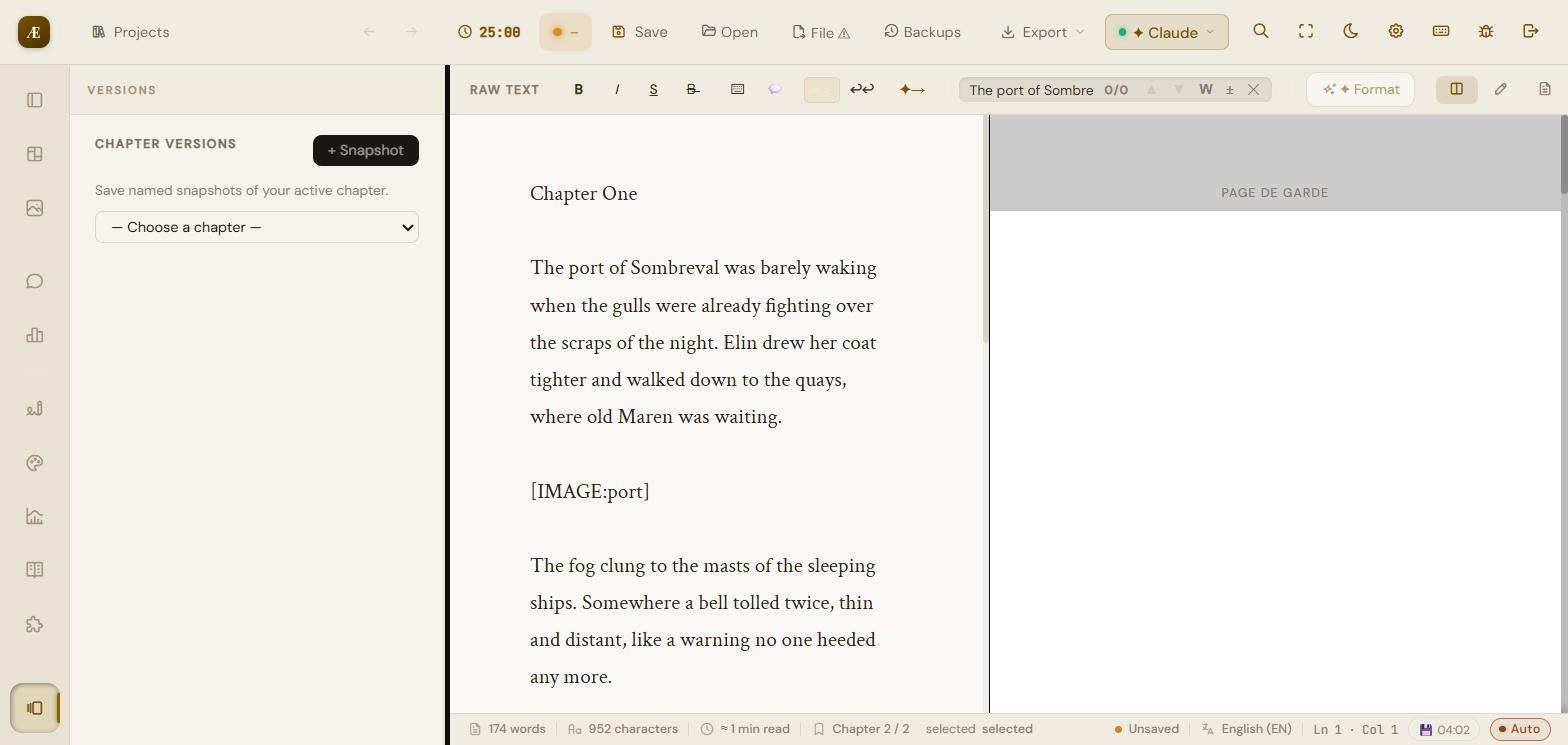
Il pulsante «+ Snapshot» cattura lo stato del capitolo scelto. Utile prima di una riscrittura importante: puoi confrontare e ripristinare una versione precedente.
5. Cercare nel testo
5.1 Ricerca nell'editor
La barra di ricerca/sostituzione (§4.3) funziona nel capitolo o in tutto il testo visualizzato, con la modalità «parola intera» predefinita e la gestione degli accenti.
5.2 Ricerca globale
Il pulsante con la lente d'ingrandimento nella barra superiore (scorciatoia Ctrl+Maiusc+G) apre una ricerca in tutto il progetto, in tutti i capitoli, con accesso diretto ai risultati.
6. Immagini e media
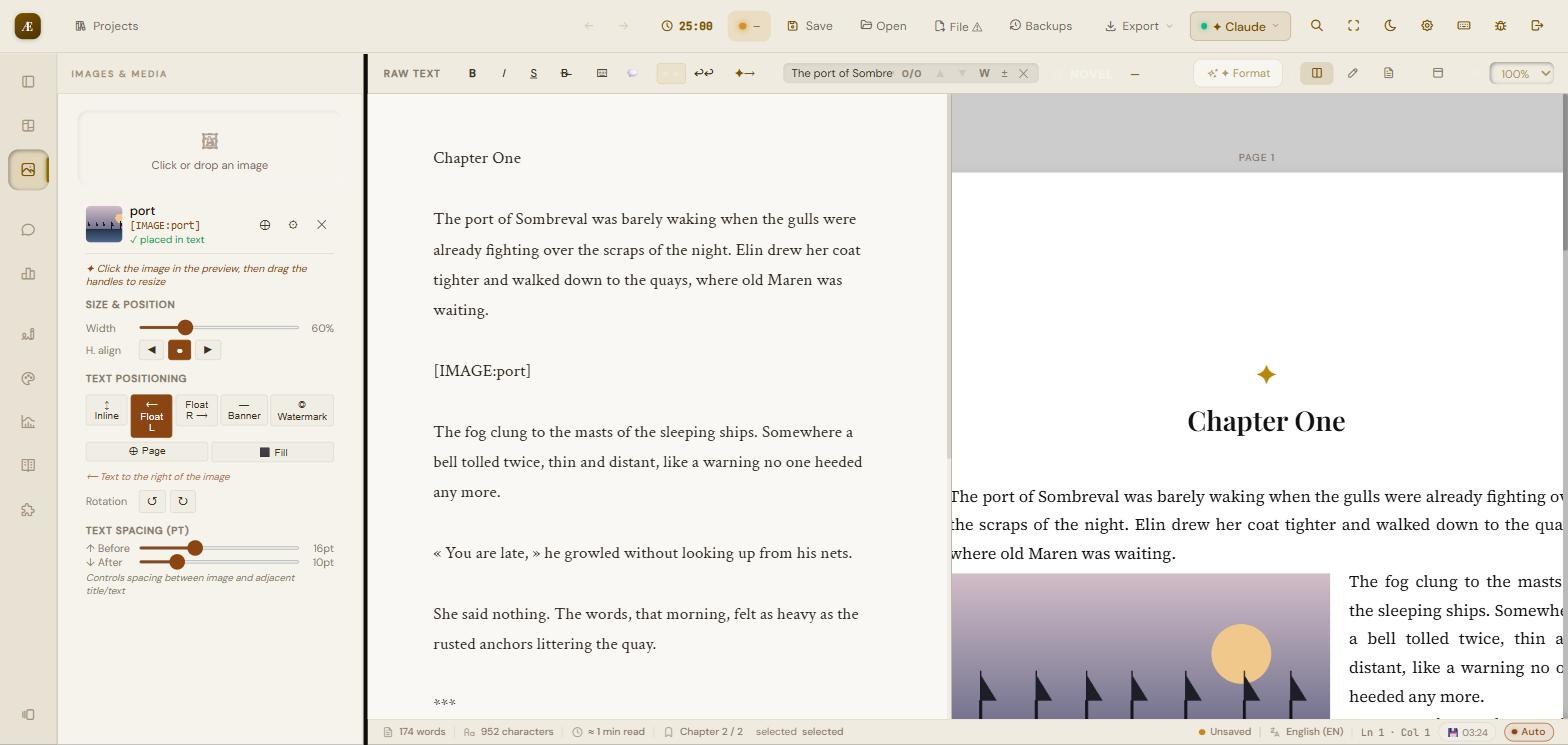
Il pannello «Images & media». Inserisci un'immagine nel testo tramite un marcatore [IMAGE:name], poi ne perfezioni l'aspetto nell'anteprima.
6.1 Aggiungere un'immagine
- Area «Click or drop an image»: trascina un file o clicca per sceglierne uno.
- Inserisci un nome di Riferimento (usato in [IMAGE:name]) e una Didascalia facoltativa, poi «Insert».
- Sulla scheda dell'immagine: pulsante di inserimento (posiziona il marcatore al cursore), Opzioni (impostazioni), Elimina. Uno stato «placed in text» indica se l'immagine è già utilizzata.
6.2 Dimensione e allineamento
- Larghezza: cursore dal 10 al 200% (a passi del 5%). In modalità fluttuante, la larghezza è limitata al 60% per mantenere una colonna di testo leggibile.
- Allineamento orizzontale: Sinistra, Centro, Destra.
- Maniglie: clicca l'immagine nell'anteprima e trascina le maniglie per ridimensionarla.
6.3 Posizionamento nel testo — 7 modalità
| Inline | l'immagine è nel flusso, allineata con il testo (nessuno scorrimento) |
|---|---|
| Float left | immagine a sinistra, il testo scorre a destra (larghezza ≤ 60%) |
| Float right | immagine a destra, il testo scorre a sinistra (larghezza ≤ 60%) |
| Banner | a tutta larghezza, da bordo a bordo (larghezza fissa) |
| Watermark | immagine trasparente dietro la pagina (opacità regolabile, predefinita 10%) |
| Page | pagina dedicata, immagine centrata verticalmente |
| Fill | pagina dedicata, immagine a tutto riquadro da bordo a bordo |
Le modalità Float left / Float right fanno scorrere il testo accanto all'immagine (vedi l'anteprima sopra); una volta superato il fondo dell'immagine, il testo torna a tutta larghezza. Ogni didascalia resta all'interno del blocco fluttuante.
6.4 Altre impostazioni
- Rotazione: pulsanti di rotazione a passi di 90°.
- Opacità: dal 2 al 100% (modalità Watermark).
- Margini della pagina (mm): Alto, Basso, Sinistra, Destra (modalità Page/Fill; 0 = da bordo a bordo).
- Spaziatura nel testo (pt): «Prima» (predefinito 16) e «Dopo» (predefinito 10) attorno all'immagine.
- Didascalia: visualizzata sotto l'immagine.
7. Impostazioni del progetto (7 schede)
Il pulsante «Settings» (ingranaggio) nella barra superiore. Le modifiche vengono applicate immediatamente. Le sette schede: Opera, Autore, Personaggio, Luoghi, Config. IA, Prompt IA, Preferenze.
7.1 Opera — la scheda dell'opera
Queste informazioni alimentano l'IA per contestualizzare le sue analisi. Ogni campo è un elenco a discesa (tranne le note libere).
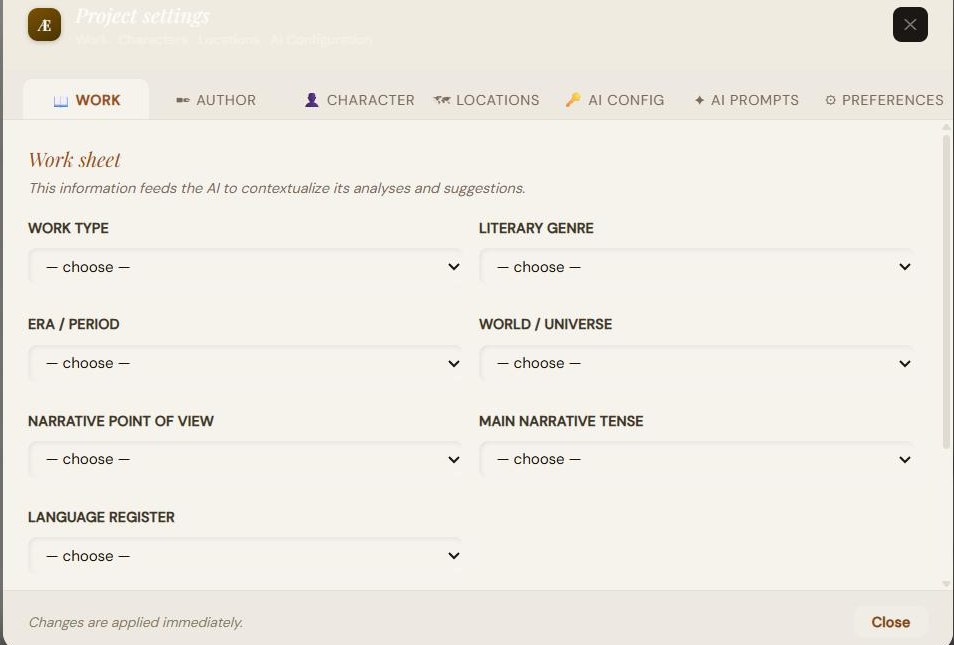
- Tipo di opera: Romanzo, Racconto, Novella, Raccolta, Articolo, Saggio, Sceneggiatura, Poesia, Teatro.
- Genere letterario: una scelta ampia raggruppata (Fantasy e immaginario, Narrativa generale, Ragazzi).
- Epoca / Periodo: dall'Antichità al lontano futuro, oppure mondo secondario / indefinito.
- Mondo / Universo: realistico, secondario inventato, post-apocalittico, distopico, ecc.
- Punto di vista narrativo: 1ª persona, 3ª onnisciente, 3ª limitata, 2ª persona, POV multipli, narrazione inaffidabile.
- Tempo narrativo: passato remoto+imperfetto, presente, passato prossimo, misto (flashback).
- Registro linguistico: formale, standard, colloquiale, gergale, arcaico, tecnico, misto.
- Note libere: sinossi, toni, temi, avvertenze sui contenuti — contesto libero per l'IA.
7.2 Autore — pagina di copertina
Informazioni stampate sulla pagina di copertina e nell'intestazione del documento esportato.
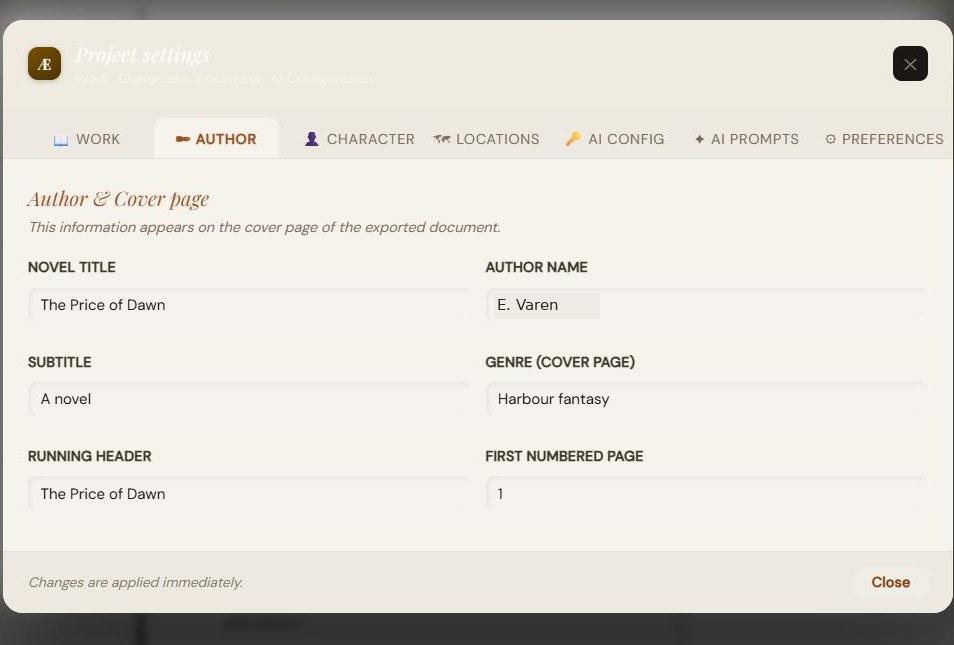
| Titolo del romanzo | titolo principale |
|---|---|
| Nome dell'autore | nome + cognome |
| Sottotitolo | facoltativo |
| Genere (pagina di copertina) | testo libero mostrato sulla copertina |
| Intestazione corrente | testo ripetuto in cima a ogni pagina |
| Prima pagina numerata | numero del folio iniziale (predefinito 1) |
7.3 Personaggio — schede dettagliate
Il pulsante «+ Add a character». Ogni scheda è organizzata in sezioni comprimibili. I nomi e le varianti vengono trasmessi all'IA in modo da non essere mai segnalati come errori.
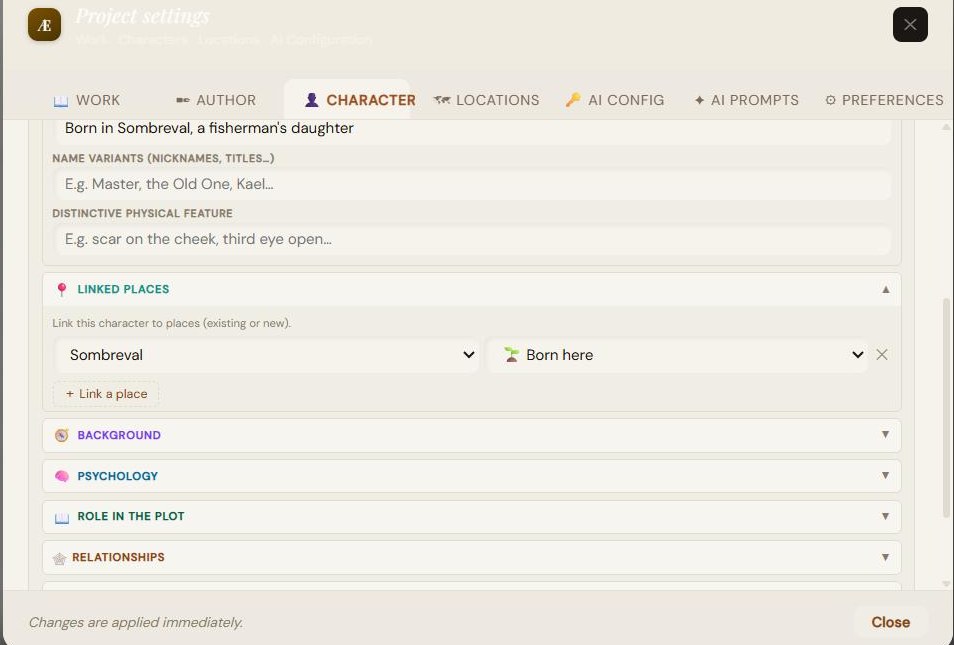
- Identità: Ruolo narrativo, Età/epoca, Origine/razza/popolo, Varianti del nome, Tratto fisico distintivo.
- Luoghi collegati: collega il personaggio a luoghi con un tipo di legame — Nato qui, Vive qui, Di passaggio, Morto qui, Altro. Il menu propone i luoghi esistenti o «+ New place…» che crea la scheda del luogo al volo.
- Background: ferita fondativa, motivazione profonda, sogno nascosto.
- Psicologia: paure, ossessioni/manie, tabù.
- Ruolo nella trama: funzione narrativa, arco, impatto chiave.
- Relazioni: alleanze, tensioni, rapporto con l'autorità.
- Dettagli distintivi: tic verbali, ricordo impresso, dettaglio sensoriale.
- Ogni scheda ha un pulsante di eliminazione.
7.4 Luoghi — schede e sintesi
Il pulsante «+ Add a location». I nomi dei luoghi e le varianti sono esclusi dal controllo ortografico.
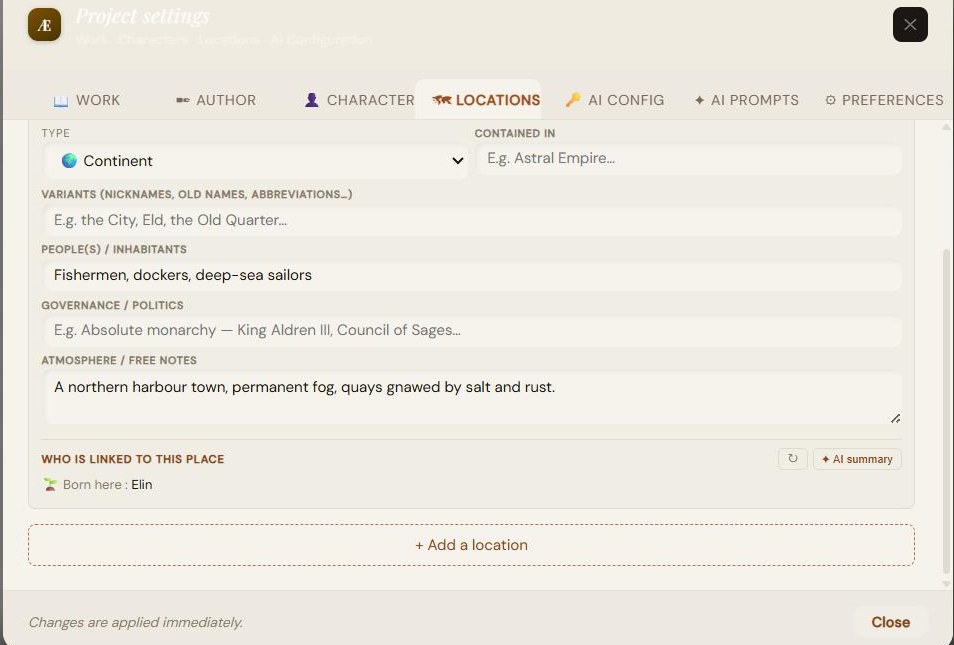
- Campi: Nome, Tipo (Continente, Paese/Regno, Regione, Città, Villaggio, Quartiere, Edificio, Luogo naturale, Dimensione/Piano, Altro), Contenuto in (gerarchia), Varianti, Popoli/Abitanti, Governo, Atmosfera/note.
- Blocco «Who is linked to this place»: elenca automaticamente i personaggi collegati, raggruppati per tipo (Nato qui / Vive qui / Di passaggio / Morto qui / Altro). Pulsante di aggiornamento.
- Pulsante «AI summary»: genera una breve sintesi narrativa del luogo a partire dai personaggi collegati (chiave API richiesta).
7.5 Config. IA — provider e chiavi
Seleziona un provider, inserisci la tua chiave API, scegli il modello. Le tue chiavi restano sulla tua macchina e non vengono mai inviate ai nostri server.
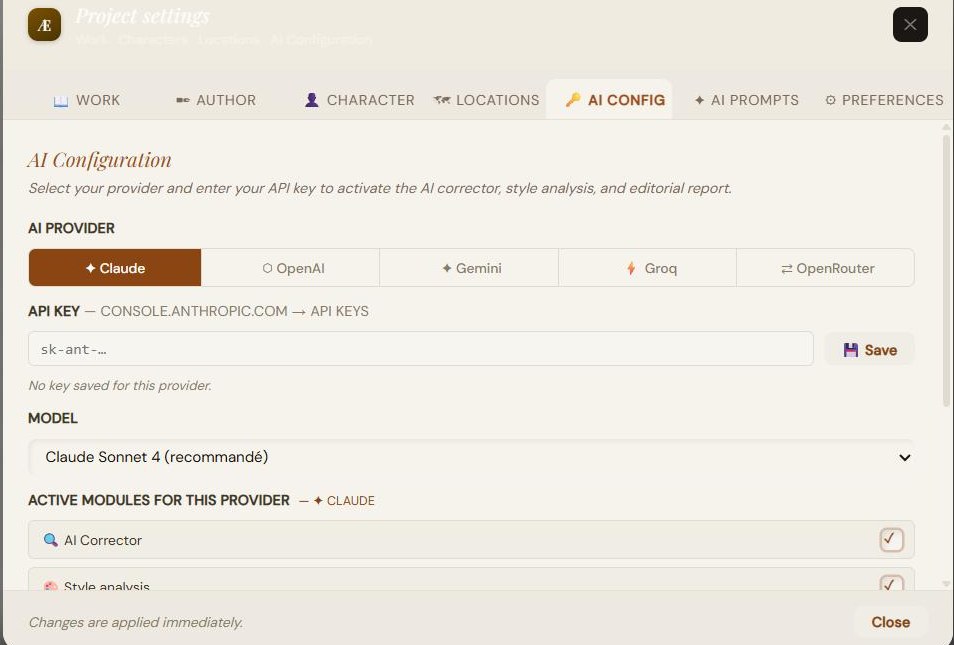
| Claude (Anthropic) | Sonnet 4 (consigliato), Opus 4, Haiku — console Anthropic |
|---|---|
| GPT (OpenAI) | GPT-4o (consigliato), 4o Mini, 4 Turbo, 3.5 Turbo |
| Gemini (Google) | 2.5 Flash (consigliato), 2.0 Flash, 1.5 Pro |
| Groq | Llama 3.3 70B, Llama 3.1 8B, Mixtral 8x7B, Gemma 2 9B — gratuito, senza carta |
| OpenRouter | oltre 200 modelli, alcuni gratuiti; Claude 4.5, GPT-4o… |
- Inserisci la chiave (campo mascherato) + pulsante «Save»; un messaggio conferma il salvataggio.
- Moduli attivi (memorizzati per provider): Correttore IA, Analisi dello stile, Rapporto editoriale, Analisi statistica IA.
- Il correttore LanguageTool funziona sempre senza chiave.
Le chiavi API non vengono salvate nel file .scrivaelo: restano solo nell'archiviazione locale del tuo browser. Con il progetto vengono memorizzati solo il provider e il modello scelti.
7.6 Prompt IA — personalizzazione
Puoi modificare le istruzioni (prompt) usate da ciascun modulo IA, con una variante per lingua.
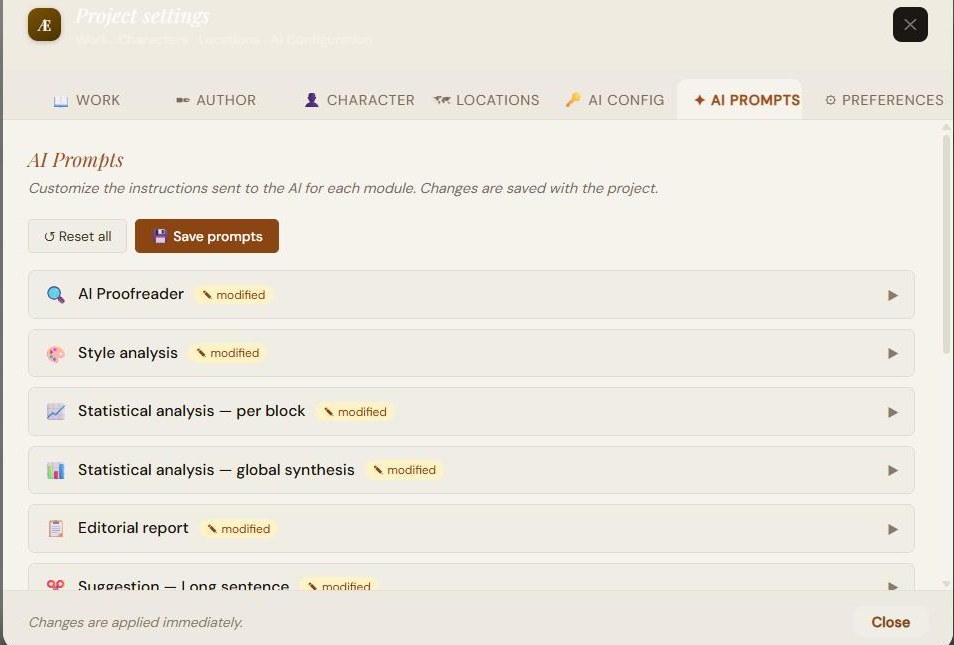
- Moduli modificabili: Correttore, Analisi dello stile, Analisi statistica (per blocco e sintesi globale), Rapporto editoriale, Suggerimenti (frase lunga, ripetizione, inizio di frase, cliché), Riassunti dei capitoli (breve, passaggio, sintesi finale).
- Il contesto dell'opera viene iniettato automaticamente; il marcatore {contexte_oeuvre} ti permette di riposizionarlo. Un badge segnala i prompt modificati.
- Due pulsanti: «Reset all» (valori predefiniti) e «Save prompts».
7.7 Preferenze — interfaccia, IA, correzione automatica
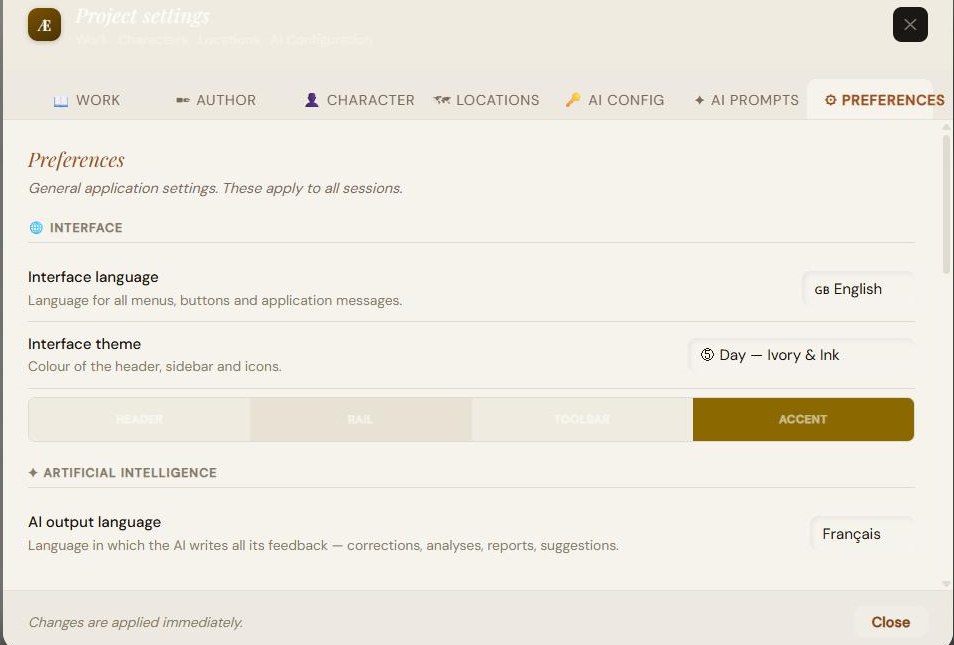
Interfaccia
- Lingua dell'interfaccia: 11 lingue (§1.4).
- Tema: 6 temi (Slate Blue & Copper, Deep Forest & Gold, Old Sepia & Gold, Art Nouveau Journal, Day Ivory & Ink, Day Light Slate) con anteprima dal vivo.
Intelligenza artificiale
- Lingua di output dell'IA: 16 lingue (fr, en, es, de, it, pt, nl, pl, ar, zh, ja, ru, da, el, fi, hu). Determina la lingua di ogni risposta dell'IA.
Correzione automatica (senza IA)
Un interruttore principale abilita leggere correzioni meccaniche in tempo reale, con molte sotto-opzioni.
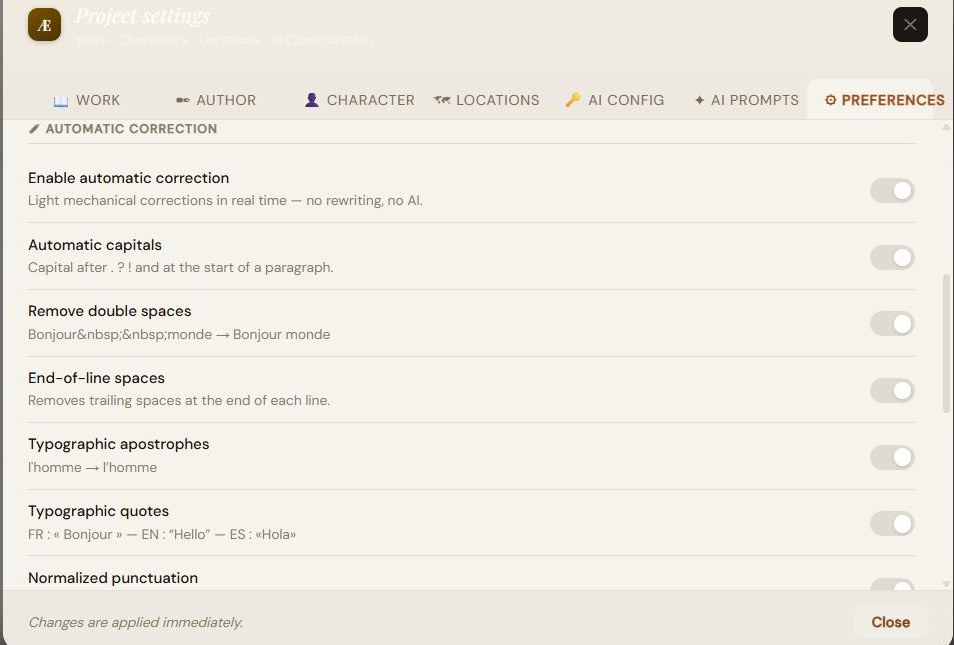
- Maiuscole automatiche; rimozione dei doppi spazi; spazi a fine riga; apostrofi tipografici; virgolette tipografiche (FR « », EN “ ”, ES «»); punteggiatura normalizzata; ripetizioni accidentali; punteggiatura eccessiva.
- Accordi al plurale: accordo del nome, soggetto-verbo, nome-aggettivo; ortografia lessicale; participi passati (con «avere»).
8. Strumenti di scrittura assistiti dall'IA
Il pannello «Writing tools». Un punto mostra lo stato di configurazione dell'IA; un pulsante «AI Config» apre le impostazioni. Salvo diversa indicazione, questi strumenti richiedono una chiave API (il correttore LanguageTool funziona senza chiave). La lingua della risposta segue l'impostazione «AI output language».
8.1 Correttore
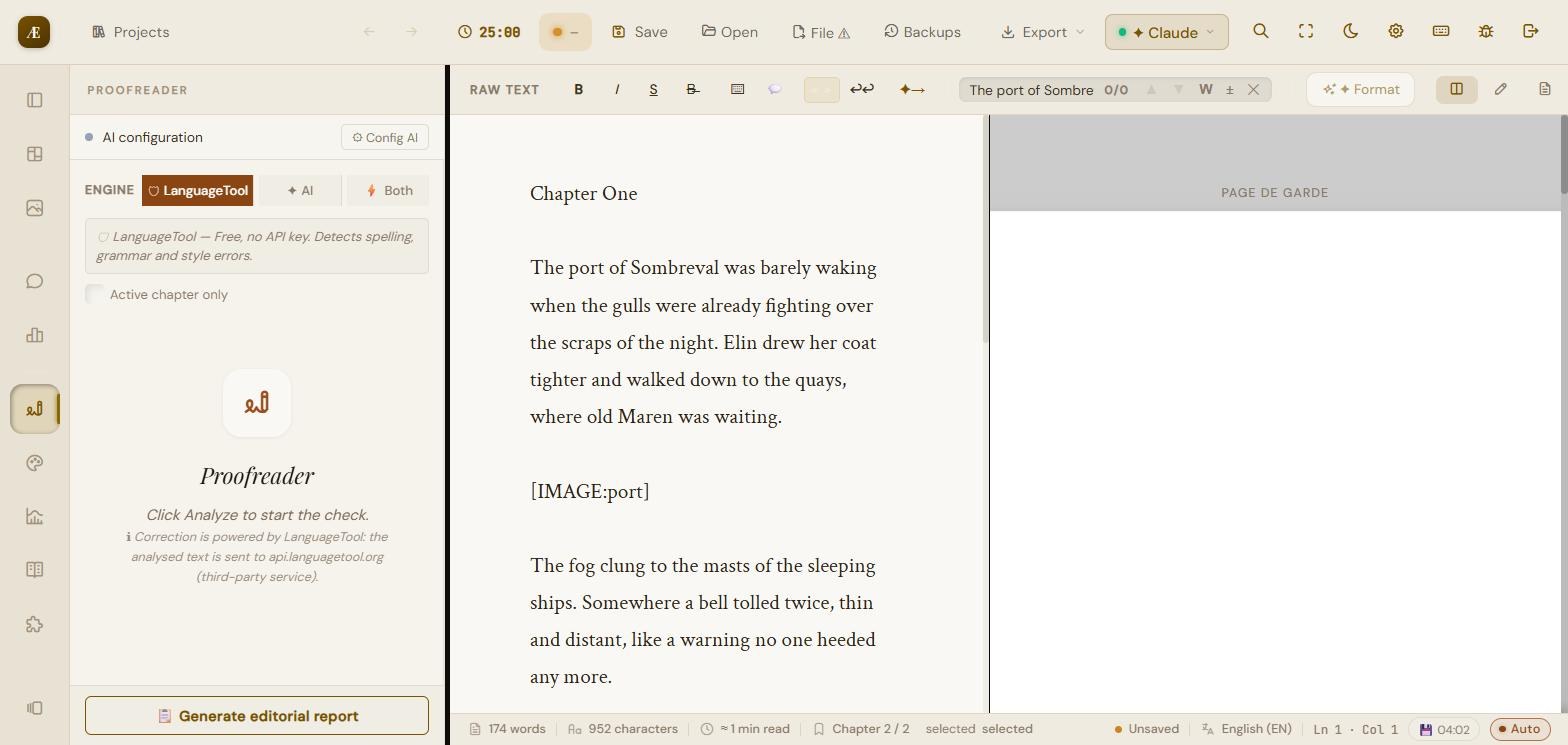
- Tre motori: LanguageTool (gratuito, senza chiave), IA (richiede una chiave), Entrambi.
- Opzione «Active chapter only».
- Pulsanti Analizza (segnala i problemi) e Correggi tutto (applica le correzioni). Copre ortografia, grammatica, punteggiatura, stile.
8.2 Analisi dello stile
- Stile (locale, senza IA): leggibilità, varietà lessicale, ripetizioni, ritmo, costruzioni staccate.
- IA: analisi stilistica approfondita, in grado di proporre riscritture.
8.3 Statistiche avanzate
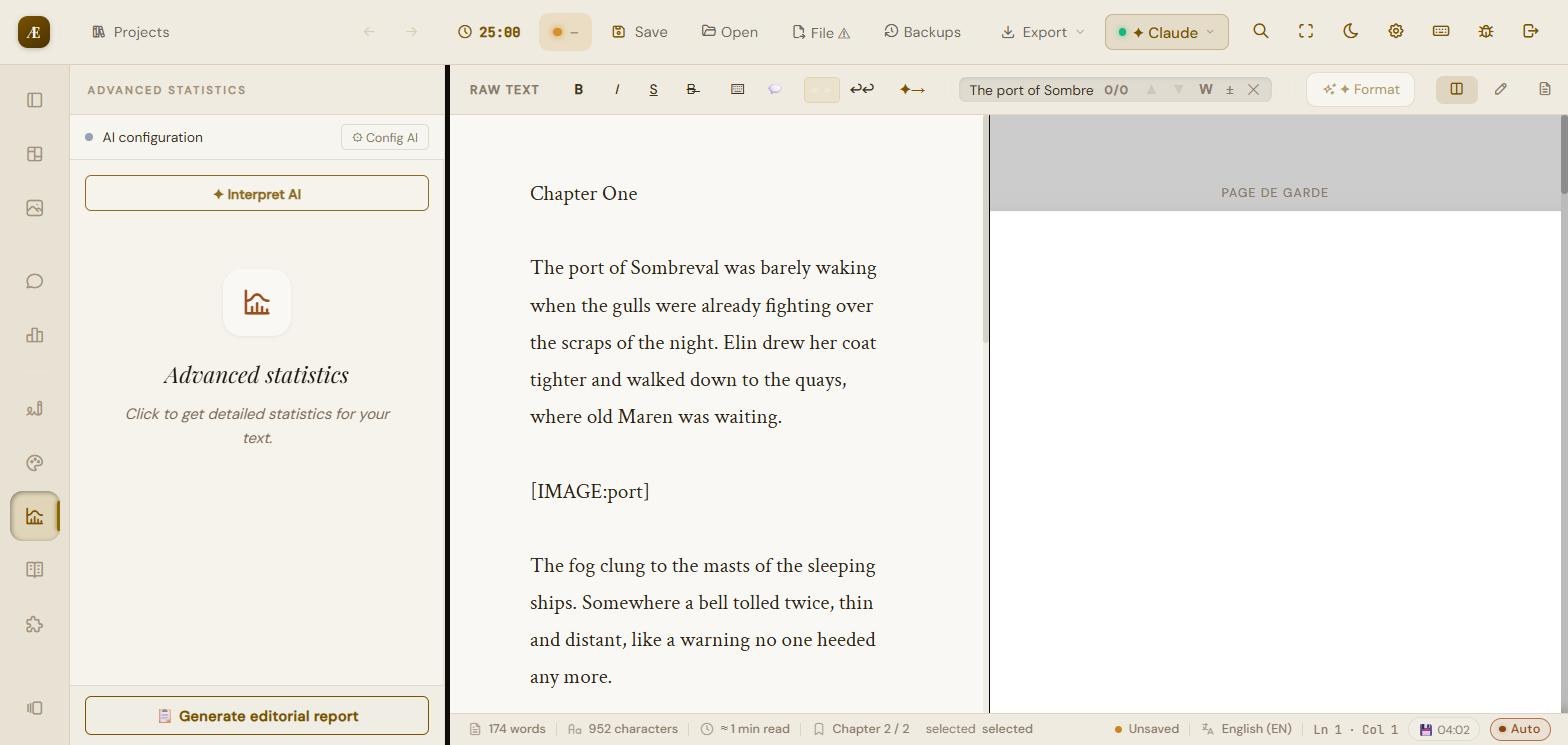
- Calcolo locale: statistiche dettagliate del testo.
- «Interpret AI»: analisi concatenata per blocco/capitolo poi una sintesi globale (diverse chiamate API).
8.4 Sinonimi
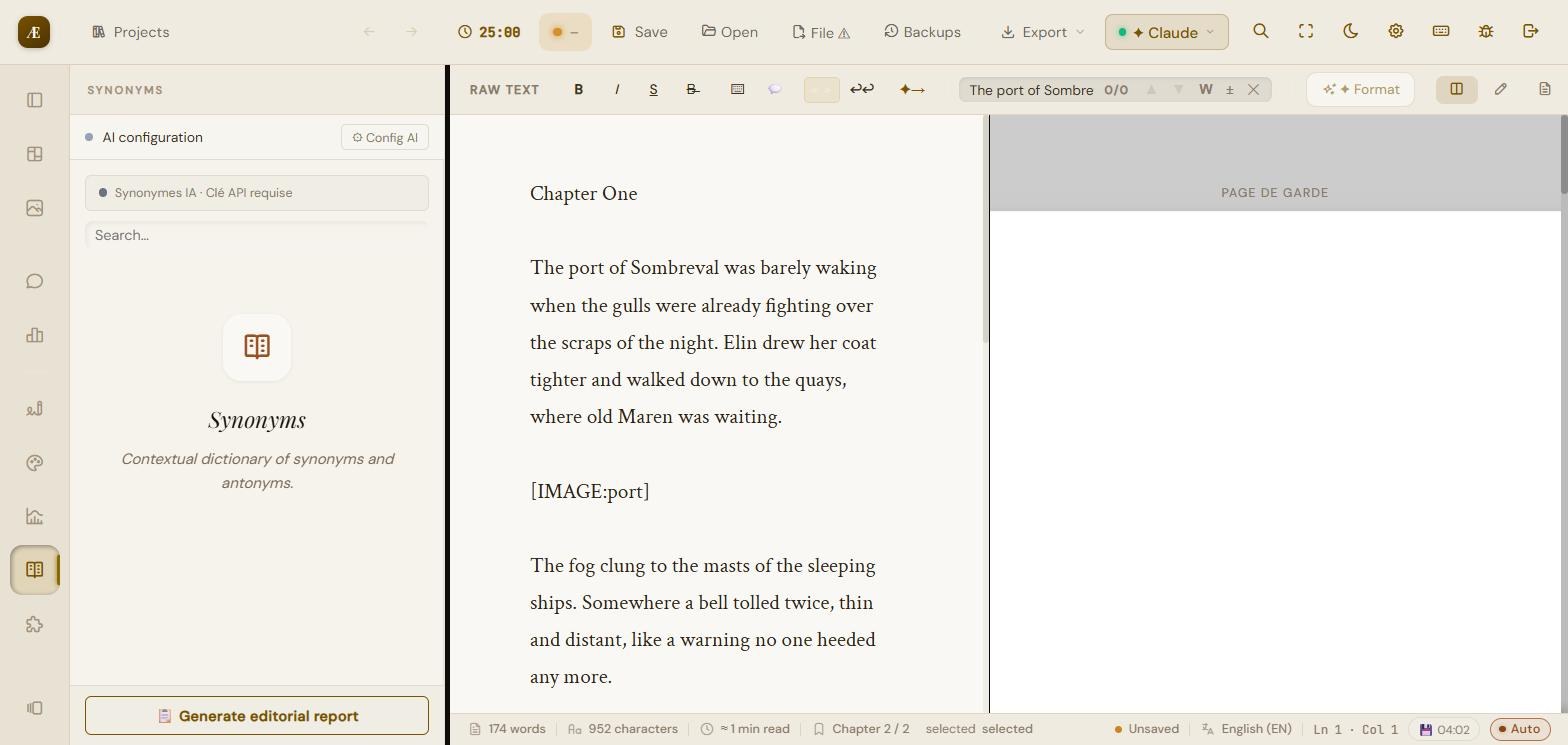
Seleziona una parola (o digitala) ed esegui la ricerca. A seconda della configurazione: sinonimi IA (chiave richiesta) o un dizionario contestuale. Un pulsante «Replace with…» applica la scelta direttamente nel testo.
8.5 Coerenza narrativa
Analizza l'intero romanzo (suddiviso per capitoli) per individuare le contraddizioni interne. Invia all'IA le schede dei personaggi, le schede dei luoghi e il testo.
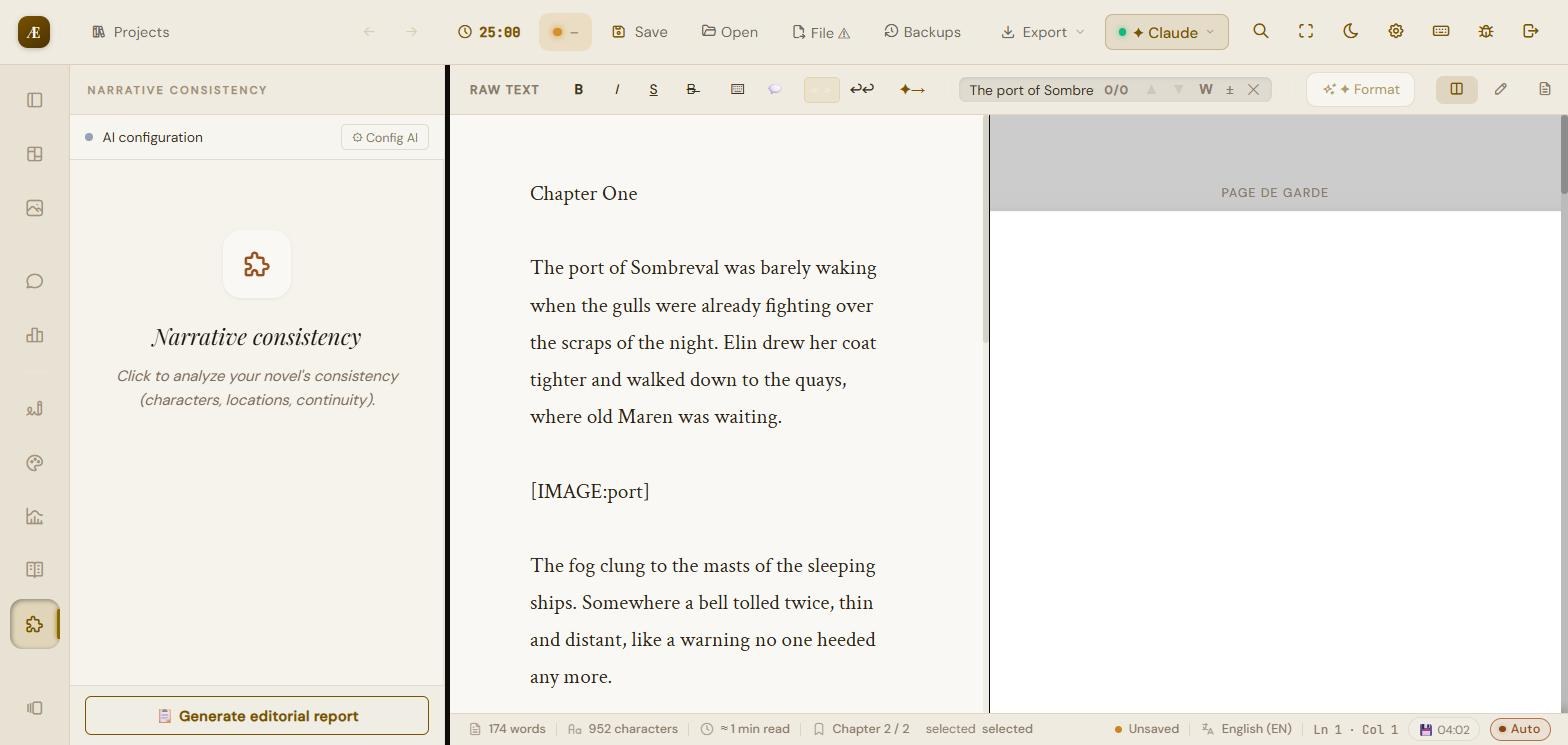
- Verifica strutturale (istantanea, senza IA): segnala un personaggio collegato a un luogo assente dalle schede.
- L'IA riporta solo 4 categorie, ciascuna giustificata da due citazioni contraddittorie: personaggio (uno morto che riappare, che cambia nome/aspetto), cronologia (date contraddittorie), luogo (descrizione radicalmente contraddittoria), oggetto (un oggetto distrutto/perduto che riappare).
- Ogni incoerenza mostra le sue due citazioni e un pulsante per indicare il passaggio. Altrimenti: «Nessuna incoerenza certa rilevata».
8.6 Rapporto editoriale
Compila un rapporto strutturato (esegue le analisi e le sintetizza). Risultato copiabile. Analisi completa, IA richiesta.
8.7 Suggerimenti di sostituzione
Dalle schede dell'analisi dello stile (frase lunga, ripetizione, inizio di frase, cliché), il pulsante «Generate suggestions» propone riscritture selezionabili; «Replace» le applica dopo conferma.
8.8 Analisi di un passaggio selezionato
Su una selezione: Analizza, Riformula, Condensa, Arricchisci — il risultato è copiabile.
8.9 Continuazione e riassunti
- Continuazione con l'IA: genera una continuazione a partire dal contesto (barra di formattazione).
- Riassunto del capitolo: genera un riassunto del capitolo attivo (chiave richiesta).
9. Statistiche, obiettivi e Pomodoro
9.1 Statistiche
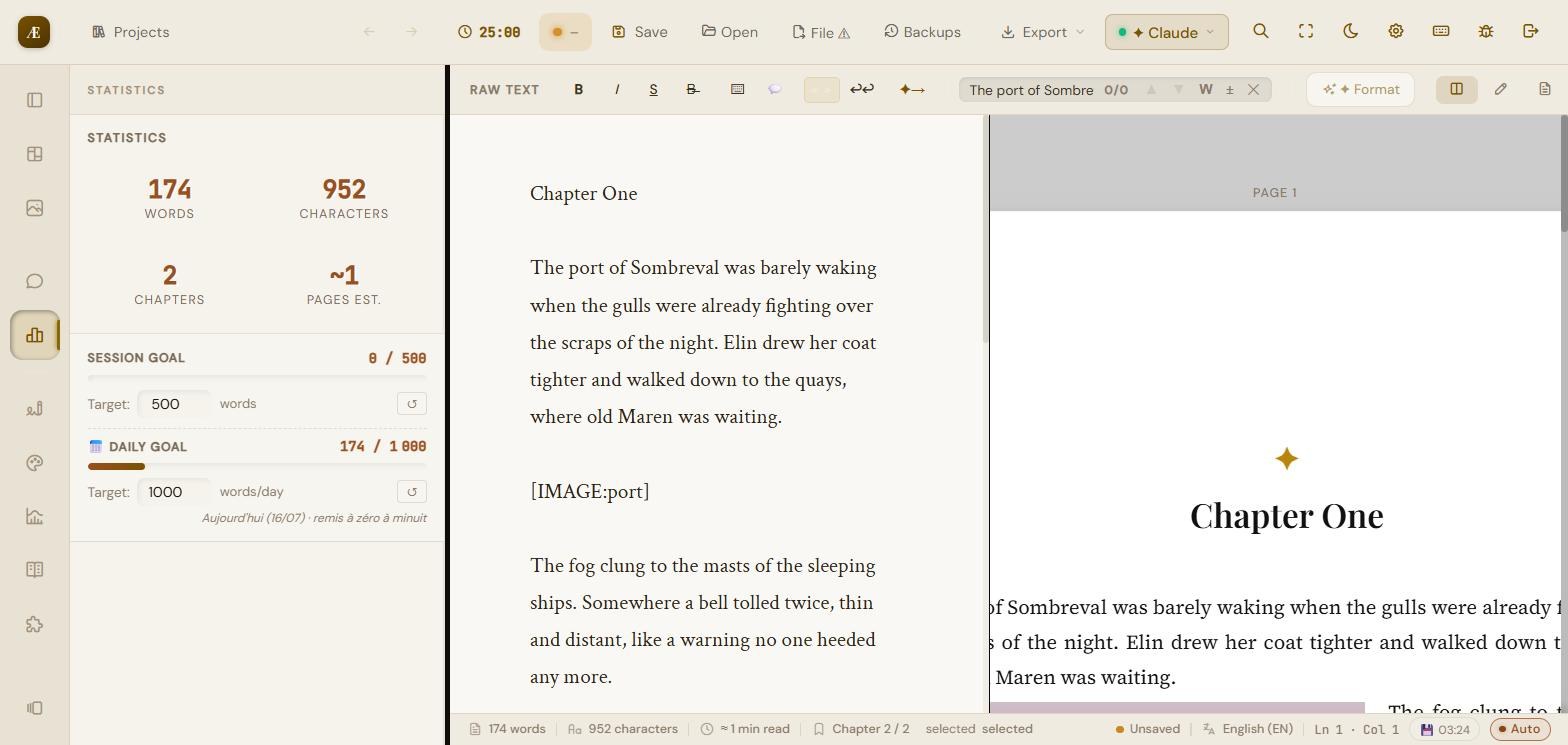
Il pannello Statistiche mostra quattro contatori: parole, caratteri, capitoli, pagine stimate. La barra di stato mostra inoltre i caratteri e il tempo di lettura stimato.
9.2 Obiettivi di parole
- Obiettivo di sessione: obiettivo regolabile (predefinito 500 parole), barra di avanzamento, pulsante di reset.
- Obiettivo giornaliero: obiettivo giornaliero (predefinito 1.000 parole/giorno), monitorato di giorno in giorno.
9.3 Pomodoro
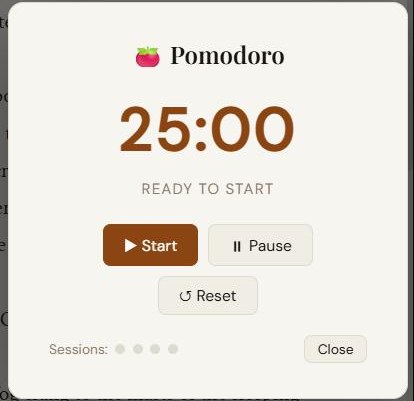
- Ciclo: 25 min di lavoro, 5 min di pausa breve, 15 min di pausa lunga, su 4 sessioni.
- Pulsanti Avvia, Pausa, Reset; monitoraggio delle sessioni; concatenamento automatico lavoro/pausa con un segnale sonoro e notifiche.
10. Esportare il tuo manoscritto
Il menu «Export» nella barra superiore. Ogni esportazione mantiene il layout del progetto, la pagina di copertina e le immagini.
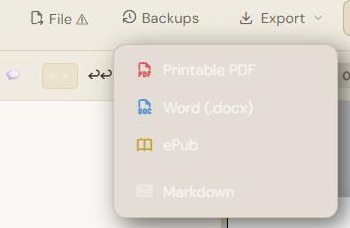
| PDF stampabile | fedele all'anteprima: impaginazione, pagina di copertina, intestazione corrente, folii, margini, immagini (comprese le pagine dedicate e le filigrane) |
|---|---|
| Word (.docx) | paragrafi, formattazione, immagini e didascalie |
| ePub | libro digitale: capitoli rilevati, titolo/autore, lingua del libro |
| Markdown | mantiene grassetto/corsivo/barrato, con un'intestazione front-matter titolo/autore/genere |
Inoltre, le note e le annotazioni dell'autore possono essere esportate separatamente come file Markdown.
11. Salvataggio e sicurezza dei dati
Scrivaelo è 100% locale: i tuoi testi restano sulla tua macchina, nulla viene inviato ai nostri server. Il formato del progetto è il file .scrivaelo (JSON).
- Salva: salva il progetto (scarica un .scrivaelo, oppure scrive nel file su disco corrente).
- Salvataggio automatico locale: ogni pochi secondi, una copia viene scritta nel browser (vengono conservate le 4 più recenti per progetto); un badge con marca temporale lo conferma. Ripristinabile dalla finestra di benvenuto.
- File reali su disco (Chrome/Edge/…): apri, salva, «Salva con nome» file reali; se un file è aperto, anche il salvataggio automatico vi scrive.
- Backup con versioni (menu «Backups»): scegli una cartella dei backup; a ogni salvataggio, vi viene scritta una copia con marca temporale (le 15 più recenti per progetto).
- Avviso di modifica concorrente: se il progetto è stato modificato altrove da quando è stato aperto, una conferma impedisce di sovrascrivere quel lavoro.
- Chiavi API: mai inviate né salvate nel file del progetto — restano nel browser.
Configura fin dall'inizio una cartella di backup con versioni e scatta uno «Snapshot» prima di ogni grande riscrittura. Mantieni così una cronologia affidabile, oltre al salvataggio automatico.
12. Scorciatoie da tastiera
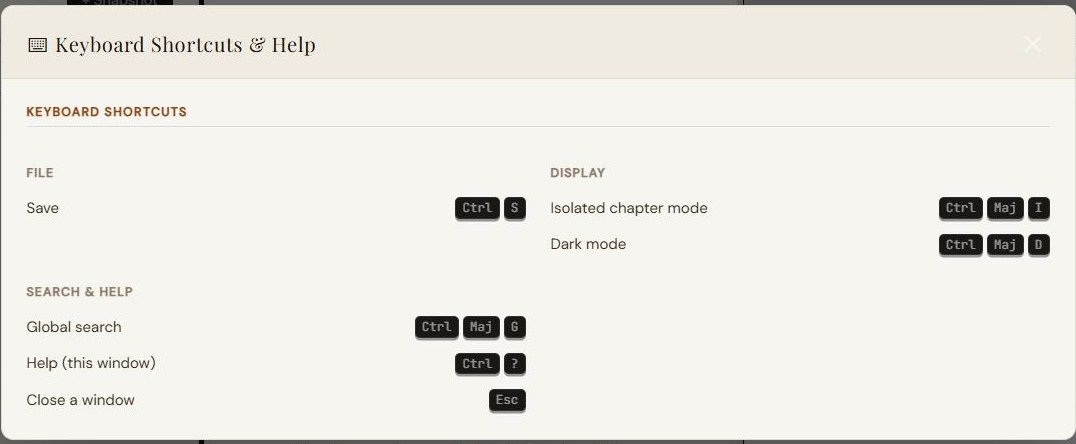
| Ctrl / Cmd + S | Salva il progetto (o scrive nel file su disco aperto) |
|---|---|
| Ctrl / Cmd + Shift + G | Ricerca globale in tutto il progetto |
| Ctrl / Cmd + Shift + I | Modalità capitolo isolato |
| Ctrl / Cmd + Shift + D | Modalità scura |
| Ctrl + F | Cerca nel testo |
| Ctrl + ? | Aiuto (questa finestra) |
| Esc | Chiudi la finestra / finestra modale attiva |
13. Aiuto e segnalazione bug
- Dalla dashboard (scheda Support) o dallo studio (icona «Report a bug»), descrivi il problema (titolo, categoria, gravità, descrizione).
- La segnalazione raggiunge il team e ne segui lo stato (Nuovo → In corso → Risolto), con la sua risposta, da «My tickets».
- Community: unisciti al Discord di Scrivaelo (canali tecnici e segnalazioni di bug multilingue) o scrivi a contact@scrivaelo.com.
Fine della guida — Scrivaelo è in beta attiva: nuove funzionalità e miglioramenti vengono aggiunti regolarmente (vedi il changelog del sito).