Documentação
Guia completo do utilizador
1. Introdução e acesso
O Scrivaelo é um estúdio de escrita literária para autores. Num único endereço (scrivaelo.com), reúne um site de apresentação, o seu painel pessoal e o editor — «o estúdio». Este guia analisa, sem deixar nada de fora, cada ecrã, cada painel, cada botão e cada possibilidade, ilustrado com capturas de ecrã de utilização real.
1.1 Criar uma conta
- A partir do site, abra «Create an account» (página /inscription/). Introduza o seu nome, o email, uma palavra-passe e, se lhe for pedido, o seu género literário preferido.
- Recebe um email de ativação: clique na ligação para validar a conta.
- O acesso é gratuito durante toda a beta, sem cartão de crédito.
1.2 Iniciar sessão e recuperar a palavra-passe
- Página «Sign in» (/login/): email + palavra-passe.
- Palavra-passe esquecida: uma ligação dedicada envia-lhe um link de redefinição (/reset-password/).
- Depois de iniciar sessão, chega ao seu painel.
1.3 Um único endereço e acesso seguro
O site, o painel e o estúdio estão todos em scrivaelo.com. O acesso ao editor passa sempre pelo início de sessão e depois pelo painel (o botão «Open the workshop»), através de uma sessão segura.
1.4 Escolher o idioma
A interface está disponível em 11 idiomas: Français, English, Español, Deutsch, Italiano, Português, Русский, Dansk, Ελληνικά, Suomi, Magyar. No site, um seletor de idioma encontra-se no menu; no estúdio, o idioma define-se em Settings → Preferences (§7.7). A sua escolha é memorizada.
2. O painel do utilizador
Disponível em scrivaelo.com/dashboard/. É o seu espaço pessoal: projetos, perfil, subscrição, suporte e o ponto de entrada para o estúdio.
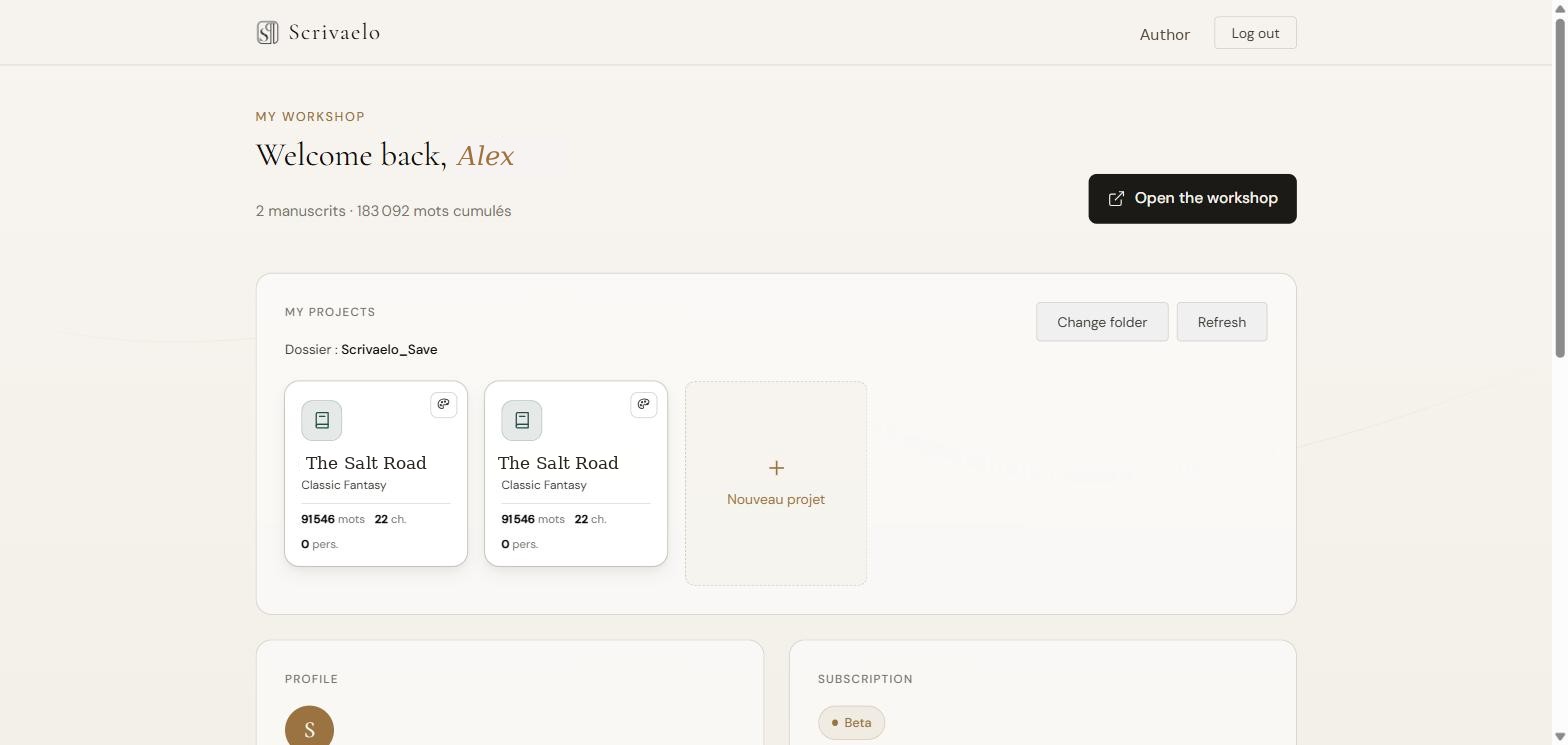
2.1 Cabeçalho
- À esquerda: o logótipo Scrivaelo (regresso à página inicial).
- Ao centro: um lembrete do seu número de manuscritos e do total de palavras acumuladas.
- À direita: o seu nome e o botão «Log out».
2.2 Abrir o estúdio
O botão «Open the workshop» inicia o editor, transmitindo a sua sessão de forma segura. É o caminho normal para escrever.
2.3 O cartão «My projects»
Este módulo liga o seu painel aos ficheiros .scrivaelo guardados no seu computador (nada é enviado para os nossos servidores). Consoante o seu navegador, existem dois modos:
- Pasta no disco (Chrome, Edge, Brave, Opera): um botão «Configure folder» para escolher a pasta dos seus projetos. Um ficheiro parametre.scrisys guarda aí o índice. Depois: «Change folder», «Refresh» e «Import…».
- Armazenamento local do navegador (Firefox, Safari): os seus ficheiros permanecem no armazenamento do navegador; a importação/exportação estão disponíveis.
- Cada projeto detetado aparece como um cartão (título, género, palavras, capítulos, personagens): clique para o abrir no estúdio. Um ficheiro ilegível é assinalado.
O painel e o estúdio partilham a mesma pasta de projetos. Abrir um projeto a partir do painel abre-o diretamente no editor.
2.4 O cartão «Profile»
| Nome | o seu nome de autor (a inicial é mostrada no avatar) |
|---|---|
| o endereço da conta | |
| Género literário | o seu género preferido (Romance, FC/Fantasia, Thriller, Romance sentimental, Histórico, Outro…) |
| Membro desde | data de criação da conta |
2.5 O cartão «Subscription»
Durante a beta, um crachá «Beta» indica acesso total e gratuito, sem cartão de crédito. Os estados «Trial» e «Pro» (com data de fim e um botão «Manage subscription») estão previstos para depois da beta.
2.6 O cartão «Support» — comunicar um erro e acompanhar os seus pedidos
Duas colunas: o formulário de comunicação à esquerda, a lista deslizável dos seus pedidos à direita.
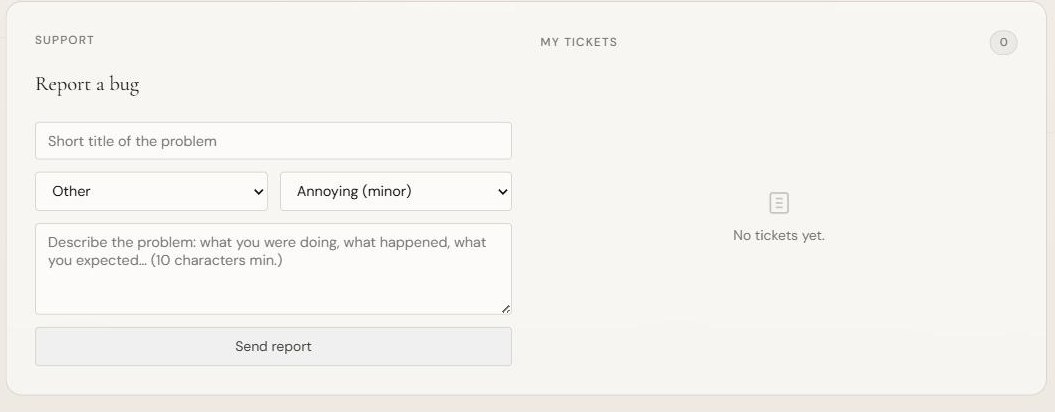
- Formulário: título curto, Categoria (Editor, Export, Projects/save, Account, Performance, Other), Gravidade (Incómodo/menor, Sério/maior, Bloqueante), Descrição e, depois, «Send report».
- Cada comunicação é enviada à equipa (via Discord) e aparece em «My tickets» com um estado: New, Confirmed bug, In progress, Resolved ou Rejected.
- Quando a equipa trata o pedido, o seu estado atualiza-se aqui e a sua resposta aparece por baixo do pedido.
- O módulo também existe no estúdio (o ícone «Report a bug») e está traduzido nos 11 idiomas.
- Anti-spam: no máximo 5 comunicações por hora. O seu email nunca é tornado público.
2.7 Um painel multilingue
Toda a interface do painel (etiquetas, formulário de suporte, estados) é traduzida consoante o idioma escolhido, nos 11 idiomas suportados.
3. O estúdio — visão geral
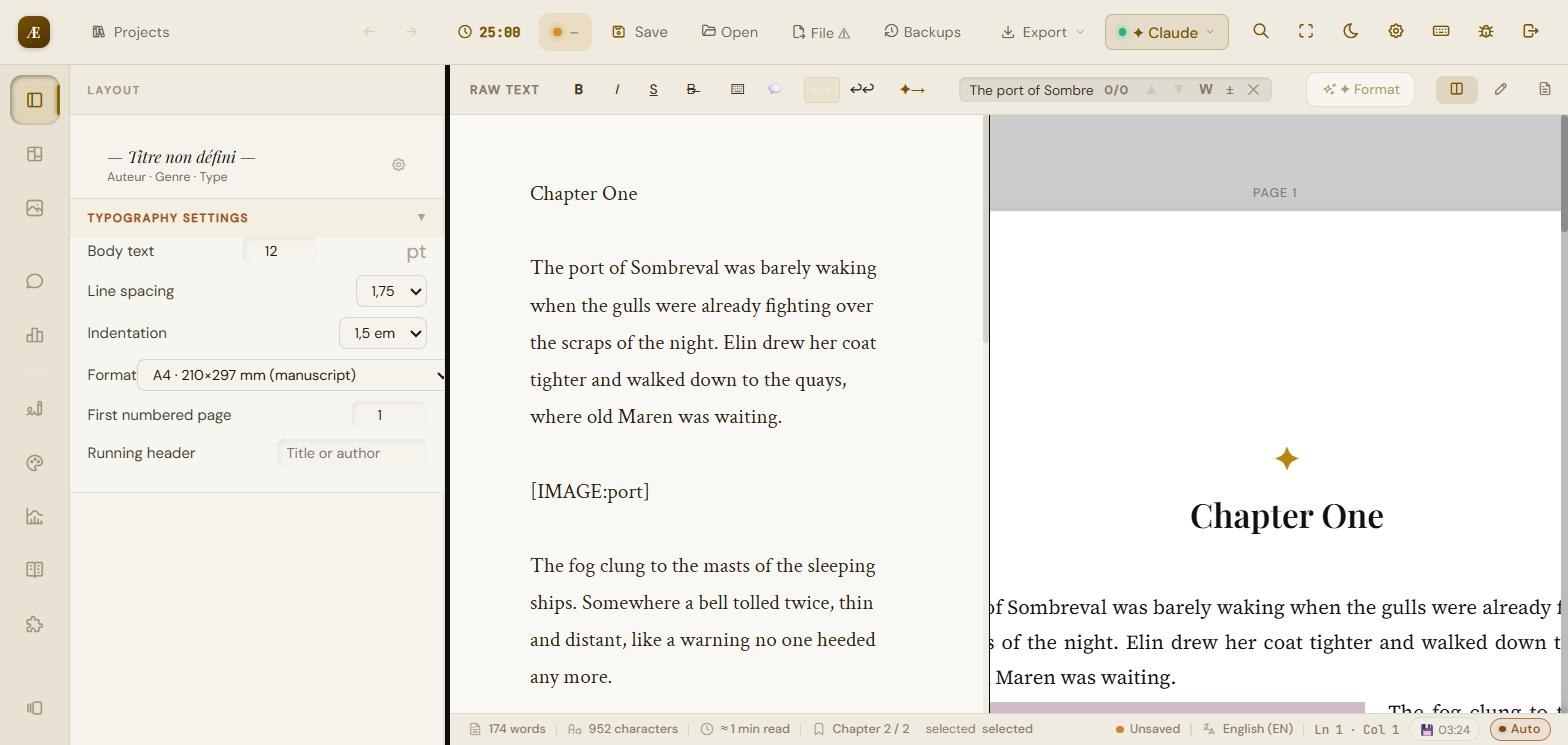
O estúdio é composto por uma barra de ferramentas superior, uma barra de formatação, a área de escrita (à esquerda), a pré-visualização paginada (à direita), uma barra lateral de ícones (painéis) e uma barra de estado.
3.1 A janela de boas-vindas do projeto
Ao abrir, uma janela «Welcome to your workshop» oferece:
- Novo projeto: iniciar um romance ou um documento em branco.
- Carregar um projeto: abrir um ficheiro .scrivaelo / .json existente.
- Cópias de segurança automáticas: a lista dos guardados automáticos locais restauráveis (com data/hora).
- Continuar sem projeto: entrar diretamente no editor.
3.2 A barra de ferramentas superior
| Projects | regresso à janela de boas-vindas / gestão de projetos |
|---|---|
| Pomodoro (25:00) | temporizador de escrita — abre a janela modal Pomodoro (§9.3) |
| Save | guarda o projeto como .scrivaelo (transferência ou ficheiro no disco) |
| Open | carrega um projeto .scrivaelo/.json |
| File | guarda no ficheiro do disco atual (ou avisa se nenhum estiver aberto) |
| Backups | gere a pasta de cópias de segurança versionadas (com data e hora) |
| Export | menu de exportação: PDF, Word, ePub, Markdown (§10) |
| Menu IA | acesso rápido às funções de IA e à configuração |
| Search | pesquisa global em todo o projeto (Ctrl+Shift+G) |
| Full screen | alterna o modo de ecrã inteiro / concentração |
| Dark mode | alterna entre claro / escuro |
| Settings | abre a janela modal Definições do projeto (7 separadores, §7) |
| Keyboard shortcuts | mostra a ajuda dos atalhos (§12) |
| Report a bug | abre o formulário de comunicação (§2.6) |
| Log out | sai do estúdio e encerra a sessão |
3.3 A barra de formatação
Por cima da área de escrita: formatação de texto e navegação.

- Botão para alternar a apresentação «Raw text».
- Negrito, Itálico, Rasurado, além de marcas internas (avanços, citações, separadores de cena).
- Pesquisar / Substituir: pesquisa por palavra inteira por predefinição, tratamento de acentos e um botão para voltar à pesquisa parcial.
- Format: aplica automaticamente a disposição da pré-visualização (deteção de capítulos, justificação, avanços, títulos centrados).
- Continuação por IA (ícone de seta): gera uma continuação do texto a partir do contexto (chave de API necessária).
3.4 A área de escrita e a deteção automática
Escreve numa área de texto simples. A aplicação deteta automaticamente a estrutura do romance:
- Títulos de capítulo (Capítulo I, CAPÍTULO UM, Capítulo Um, I., etc.).
- Subtítulos e cenas; quebras de cena (*** ou ---).
- De seguida, aplica normas editoriais: texto justificado com avanço na primeira linha, títulos centrados e hierárquicos, tipografia profissional.
- Dica: escreva [IMAGE:nome] para colocar uma imagem (§6).
3.5 A barra lateral (painéis)
A coluna de ícones à esquerda abre os painéis de trabalho:
| Disposição | formato da página, tamanho do corpo, espaçamento entre linhas, avanço, página inicial |
|---|---|
| Vista de cartões | capítulos/cenas como cartões (estado, etiquetas, bloqueio) |
| Imagens e multimédia | inserir e ajustar imagens (§6) |
| Notas do autor | notas e anotações ligadas ao texto |
| Estatísticas | palavras, caracteres, capítulos, páginas, objetivos (§9) |
| Corretor | ortografia, gramática, pontuação, estilo (§8.1) |
| Análise de estilo | legibilidade, variedade, repetições, ritmo (§8.2) |
| Estatísticas avançadas | estatísticas detalhadas + interpretação por IA (§8.3) |
| Sinónimos | sinónimos e antónimos contextuais (§8.4) |
| Coerência narrativa | deteção de contradições internas (§8.5) |
| Versões | instantâneos por capítulo (§4.4) |
3.6 A pré-visualização paginada
À direita, a apresentação em «livro» página a página. Define o formato (A4, etc.), o zoom (50% a 120%) e navega entre as páginas. A numeração de fólios começa no número definido em Author.
3.7 A barra de estado
Na parte inferior: contagem de palavras, contagem de caracteres, tempo de leitura estimado, capítulo atual, posição (linha/coluna), idioma do corretor, indicador de guardado automático (com data e hora) e estado de sincronização («Mains / Auto»).
3.8 Modos de apresentação
- Três vistas de pré-visualização: apenas o editor, apenas a pré-visualização, ou editor + pré-visualização lado a lado.
- Modo de concentração / ecrã inteiro: oculta a interface para se concentrar no texto.
- Modo escuro: um tema escuro que descansa a vista.
- Cursor de máquina de escrever: mantém a linha ativa centrada no ecrã.
- Modo isolado: mostra apenas o capítulo/cena atual (Ctrl+Shift+I).
4. Escrever e estruturar o seu romance
4.1 Capítulos, cenas e estados — a Vista de cartões
O painel «Card view» apresenta a estrutura detetada como cartões. Cada capítulo/cena mostra a sua contagem de palavras e permite orientar o progresso.
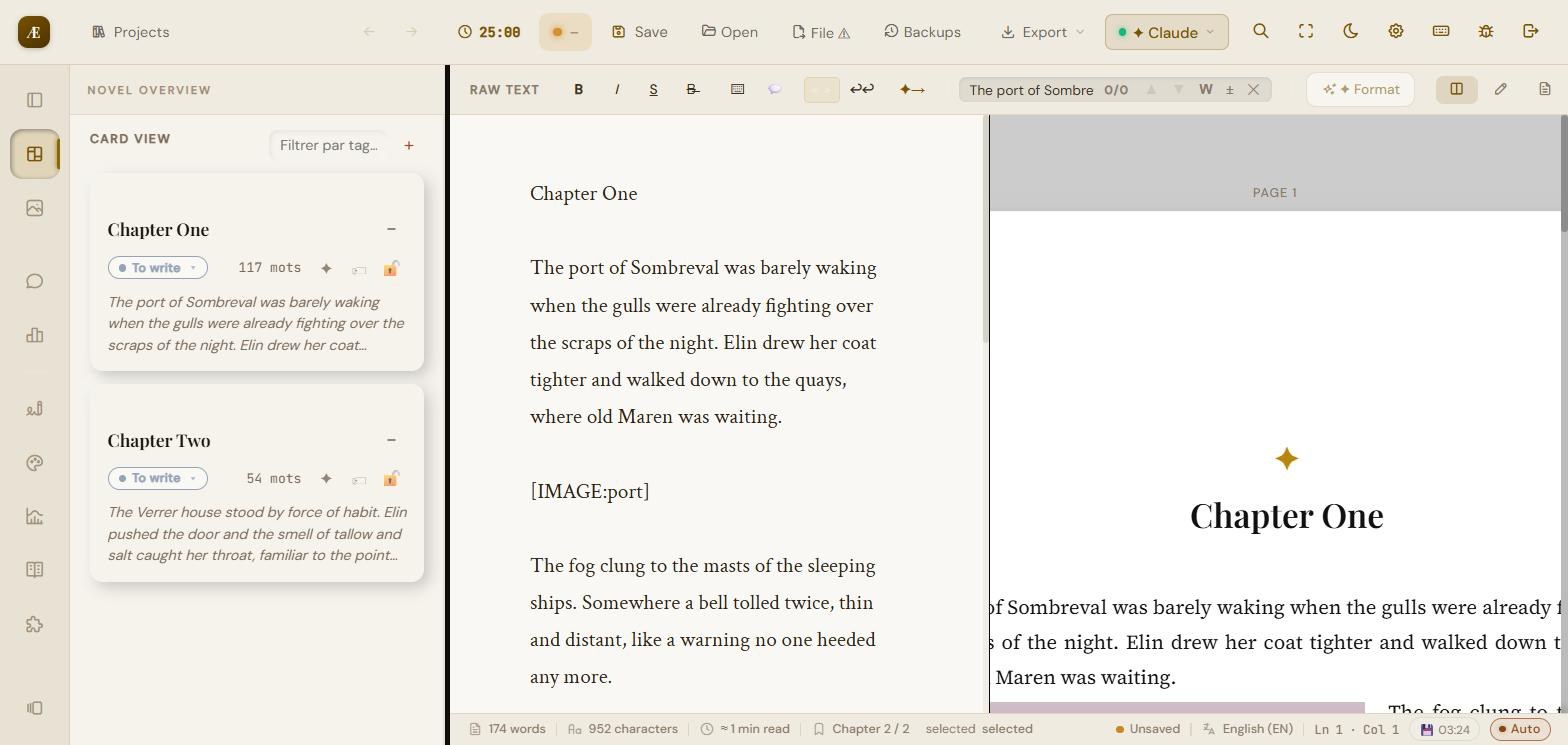
- Estado por cartão: Por escrever, Em curso, Concluído, Em revisão.
- Etiquetas: filtre os cartões por etiqueta («Filter by tag»), adicione novas.
- Bloqueio: bloqueie um capítulo para impedir qualquer alteração acidental.
- A contagem de palavras é calculada por capítulo e para o conjunto.
4.2 Notas e anotações do autor
Anexe notas livres ao projeto e anotações a passagens específicas do texto.
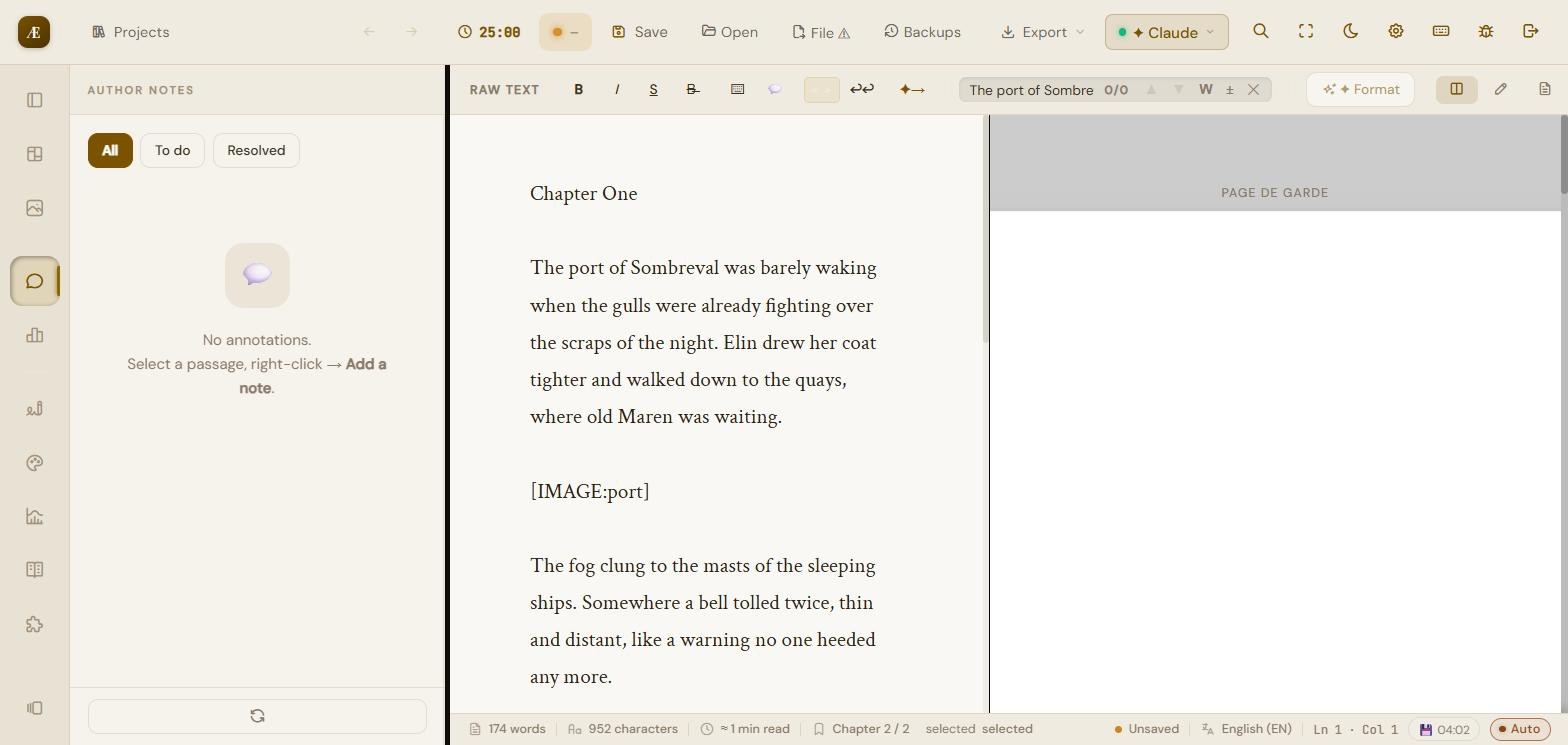
- Para anotar: selecione uma passagem no editor, clique com o botão direito e depois «Add a note».
- Cada nota pode ser marcada como «a fazer» ou «resolvida»; filtre-as através de Todas / A fazer / Resolvidas.
- As notas e anotações podem ser exportadas separadamente como Markdown (.md) se necessário, sem sobrecarregar o manuscrito.
4.3 Pesquisar e substituir no editor
- Pesquisa por palavra inteira por predefinição (acentos tratados), navegação entre ocorrências.
- Um botão dedicado para mudar para a pesquisa parcial.
- Substituir: substituição única ou global de um termo.
- Após uma pesquisa, o foco regressa ao texto: pode editar diretamente a palavra encontrada.
4.4 Versões / instantâneos
O painel «Versions» guarda instantâneos nomeados do capítulo ativo — um histórico por capítulo, separado das cópias de segurança de todo o projeto.
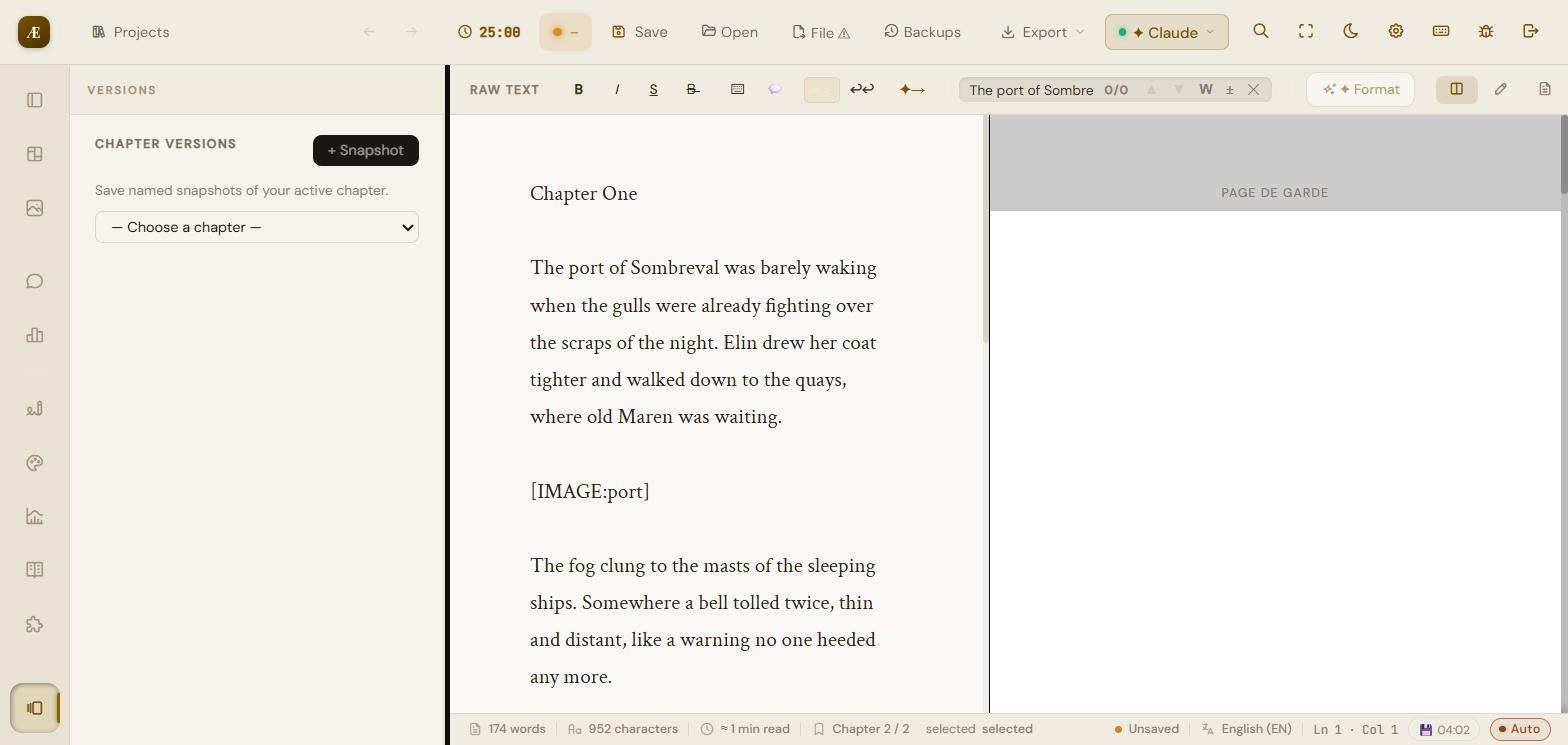
O botão «+ Snapshot» captura o estado do capítulo escolhido. Prático antes de uma reescrita importante: pode comparar e restaurar uma versão anterior.
5. Pesquisar no texto
5.1 Pesquisar no editor
A barra de pesquisar/substituir (§4.3) funciona no capítulo ou em todo o texto apresentado, com o modo «palavra inteira» por predefinição e o tratamento de acentos.
5.2 Pesquisa global
O botão de lupa na barra superior (atalho Ctrl+Shift+G) abre uma pesquisa em todo o projeto, em todos os capítulos, com acesso direto aos resultados.
6. Imagens e multimédia
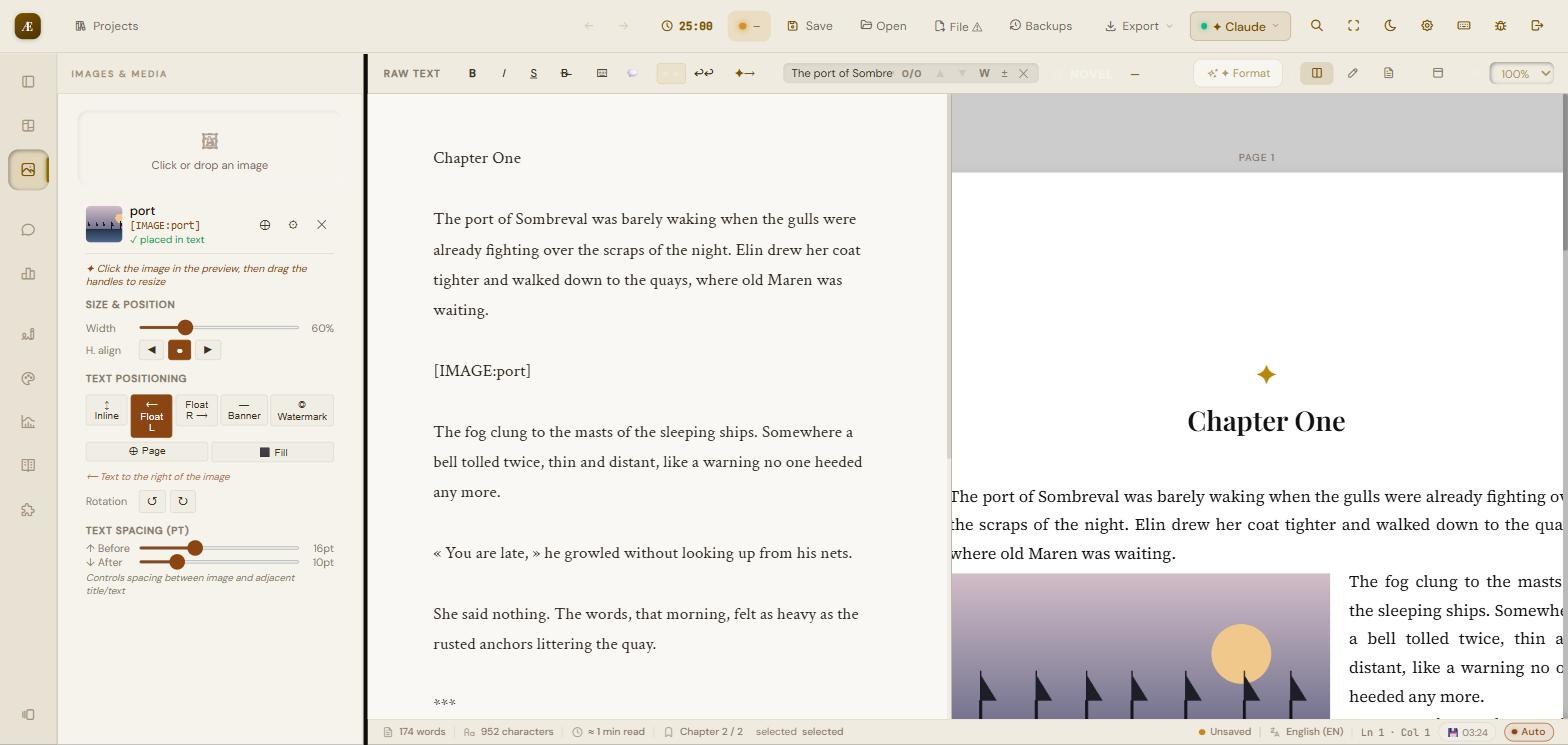
O painel «Images & media». Insere uma imagem no texto através de um marcador [IMAGE:nome] e, depois, afina o seu aspeto na pré-visualização.
6.1 Adicionar uma imagem
- Área «Click or drop an image»: arraste um ficheiro ou clique para escolher um.
- Introduza um Nome de referência (usado em [IMAGE:nome]) e uma Legenda opcional e, depois, «Insert».
- No cartão da imagem: botão de inserção (coloca o marcador no cursor), Options (definições), Delete. Um estado «placed in text» indica se a imagem já está a ser utilizada.
6.2 Tamanho e alinhamento
- Largura: cursor de 10 a 200% (passos de 5%). No modo flutuante, a largura é limitada a 60% para manter uma coluna de texto legível.
- Alinhamento horizontal: Esquerda, Centro, Direita.
- Pegas: clique na imagem na pré-visualização e arraste as pegas para redimensionar.
6.3 Posicionamento no texto — 7 modos
| Inline | a imagem fica no fluxo, alinhada com o texto (sem contorno) |
|---|---|
| Float left | imagem à esquerda, o texto contorna à direita (largura ≤ 60%) |
| Float right | imagem à direita, o texto contorna à esquerda (largura ≤ 60%) |
| Banner | largura total, de bordo a bordo (largura fixa) |
| Watermark | imagem transparente por trás da página (opacidade ajustável, predefinição 10%) |
| Page | página dedicada, imagem centrada na vertical |
| Fill | página dedicada, imagem a preencher todo o quadro, de bordo a bordo |
Os modos Float left / Float right fazem o texto contornar ao lado da imagem (ver a pré-visualização acima); ao ultrapassar a parte inferior da imagem, o texto volta à largura total. Qualquer legenda permanece dentro do bloco flutuante.
6.4 Outras definições
- Rotação: botões de rotação em passos de 90°.
- Opacidade: 2 a 100% (modo Watermark).
- Margens da página (mm): Superior, Inferior, Esquerda, Direita (modos Page/Fill; 0 = de bordo a bordo).
- Espaçamento no texto (pt): «Antes» (predefinição 16) e «Depois» (predefinição 10) em torno da imagem.
- Legenda: apresentada por baixo da imagem.
7. Definições do projeto (7 separadores)
O botão «Settings» (roda dentada) na barra superior. As alterações são aplicadas imediatamente. Os sete separadores: Work, Author, Character, Locations, AI Config, AI Prompts, Preferences.
7.1 Work — a ficha da obra
Estas informações alimentam a IA para contextualizar as suas análises. Cada campo é uma lista pendente (exceto as notas livres).
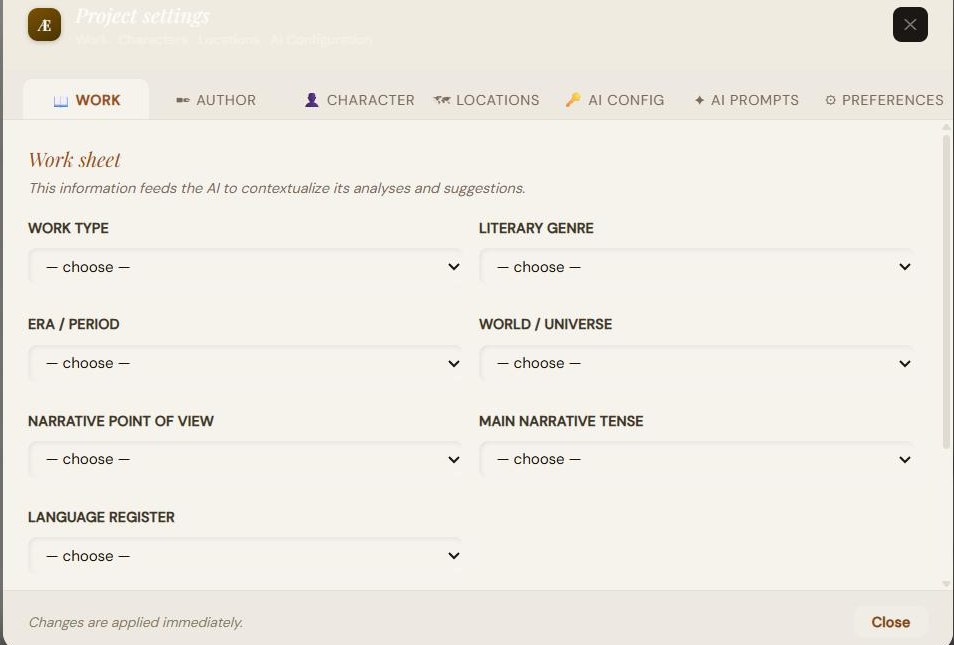
- Tipo de obra: Romance, Conto, Novela, Coletânea, Artigo, Ensaio, Argumento, Poesia, Teatro.
- Género literário: uma escolha ampla e agrupada (Fantasia e imaginário, Ficção geral, Juvenil).
- Época / Período: da Antiguidade ao futuro distante, ou mundo secundário / indefinido.
- Mundo / Universo: realista, secundário inventado, pós-apocalíptico, distópico, etc.
- Ponto de vista narrativo: 1.ª pessoa, 3.ª omnisciente, 3.ª limitada, 2.ª pessoa, múltiplos pontos de vista, narração não fidedigna.
- Tempo narrativo: pretérito perfeito+imperfeito, presente, pretérito perfeito composto, mistura (analepses).
- Registo de língua: formal, corrente, familiar, calão, arcaico, técnico, mistura.
- Notas livres: resumo, tons, temas, avisos de conteúdo — contexto livre para a IA.
7.2 Author — página de rosto
Informações impressas na página de rosto e no cabeçalho do documento exportado.
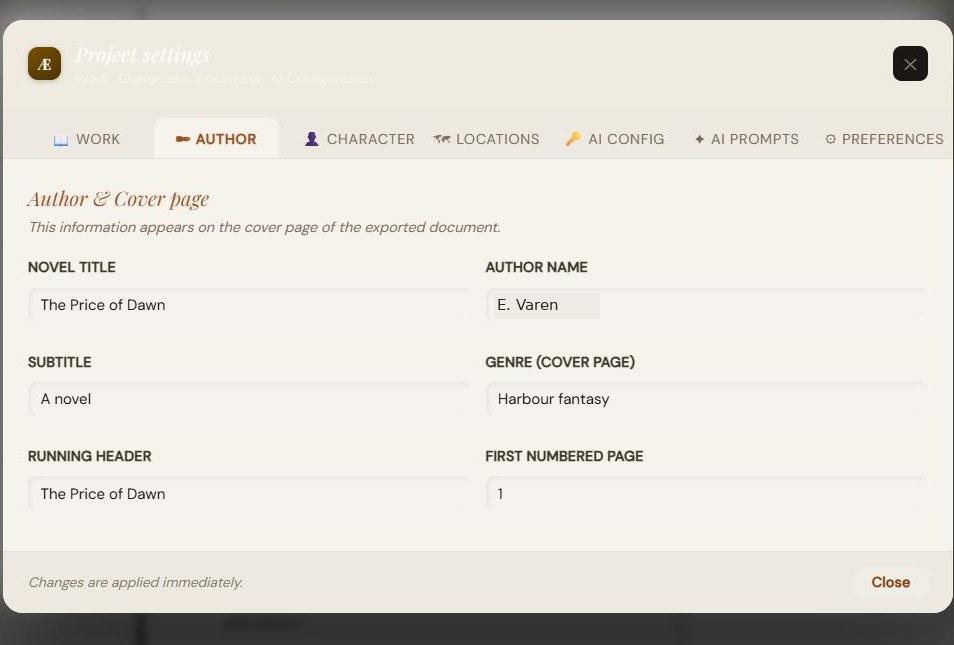
| Título do romance | título principal |
|---|---|
| Nome do autor | nome próprio + apelido |
| Subtítulo | opcional |
| Género (página de rosto) | texto livre mostrado na capa |
| Cabeçalho corrido | texto repetido no topo de cada página |
| Primeira página numerada | número do fólio inicial (predefinição 1) |
7.3 Character — fichas detalhadas
O botão «+ Add a character». Cada ficha está organizada em secções recolhíveis. Os nomes e as variantes são passados à IA para que nunca sejam assinalados como erros.
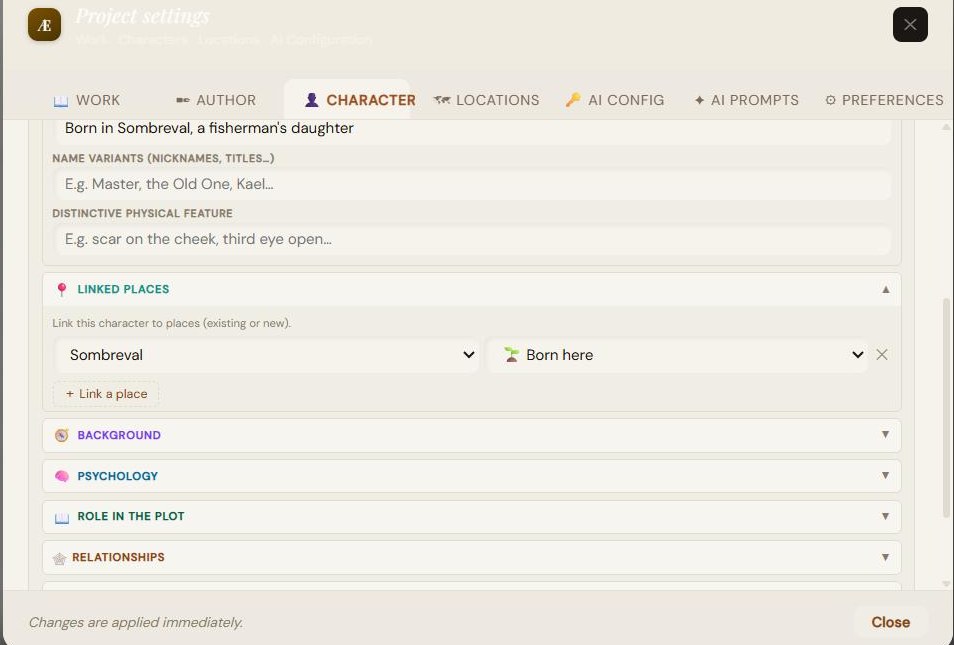
- Identidade: Papel narrativo, Idade/época, Origem/raça/povo, Variantes do nome, Traço físico distintivo.
- Lugares ligados: ligue a personagem a lugares com um tipo de ligação — Born here, Lives here, Passing through, Died here, Other. O menu apresenta os lugares existentes ou «+ New place…», que cria a ficha do lugar na hora.
- Passado: ferida fundadora, motivação profunda, sonho oculto.
- Psicologia: medos, obsessões/manias, tabus.
- Papel no enredo: função narrativa, arco, impacto-chave.
- Relações: alianças, tensões, relação com a autoridade.
- Detalhes distintivos: tiques verbais, memória gravada, detalhe sensorial.
- Cada ficha tem um botão para eliminar.
7.4 Locations — fichas e síntese
O botão «+ Add a location». Os nomes de lugares e as variantes são excluídos da verificação ortográfica.
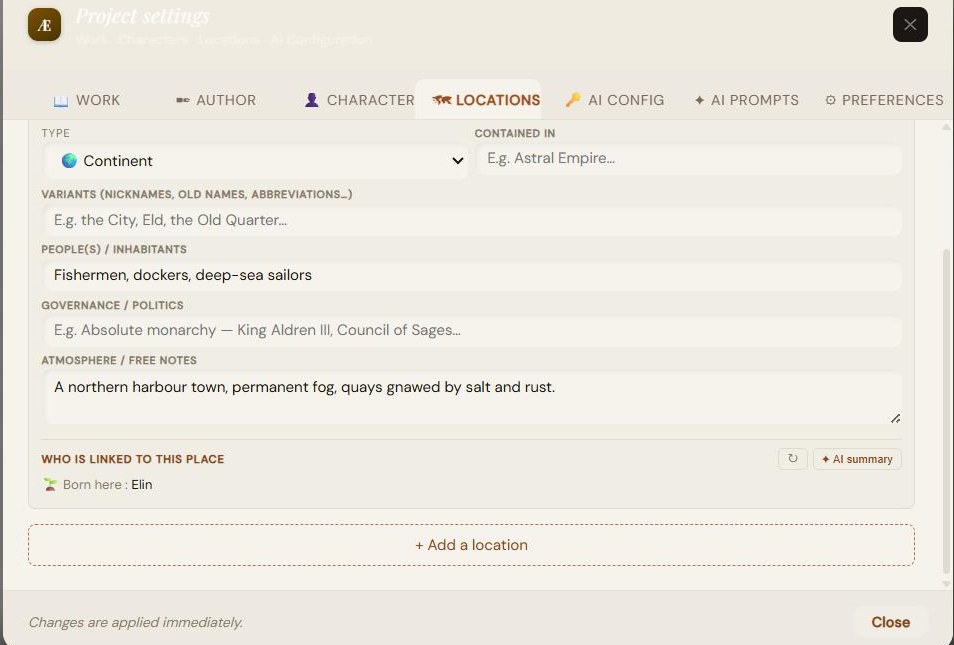
- Campos: Nome, Tipo (Continente, País/Reino, Região, Cidade, Aldeia, Bairro, Edifício, Lugar natural, Dimensão/Plano, Outro), Contido em (hierarquia), Variantes, Povos/Habitantes, Governação, Atmosfera/notas.
- Bloco «Who is linked to this place»: lista automaticamente as personagens ligadas, agrupadas por tipo (Born here / Lives here / Passing through / Died here / Other). Botão para atualizar.
- Botão «AI summary»: gera uma breve síntese narrativa do lugar a partir das personagens ligadas (chave de API necessária).
7.5 AI Config — fornecedores e chaves
Selecione um fornecedor, introduza a sua chave de API, escolha o modelo. As suas chaves permanecem na sua máquina e nunca são enviadas para os nossos servidores.
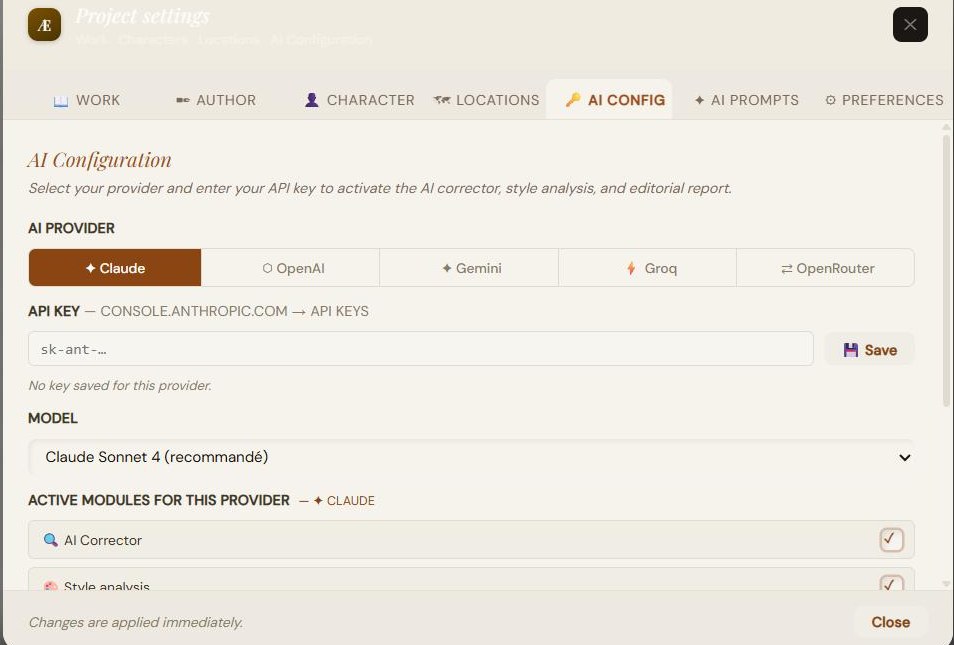
| Claude (Anthropic) | Sonnet 4 (recomendado), Opus 4, Haiku — consola da Anthropic |
|---|---|
| GPT (OpenAI) | GPT-4o (recomendado), 4o Mini, 4 Turbo, 3.5 Turbo |
| Gemini (Google) | 2.5 Flash (recomendado), 2.0 Flash, 1.5 Pro |
| Groq | Llama 3.3 70B, Llama 3.1 8B, Mixtral 8x7B, Gemma 2 9B — gratuito, sem cartão |
| OpenRouter | mais de 200 modelos, alguns gratuitos; Claude 4.5, GPT-4o… |
- Introduza a chave (campo mascarado) + botão «Save»; uma mensagem confirma a gravação.
- Módulos ativos (memorizados por fornecedor): Corretor por IA, Análise de estilo, Relatório editorial, Análise estatística por IA.
- O corretor LanguageTool funciona sempre sem chave.
As chaves de API não são guardadas no ficheiro .scrivaelo: permanecem apenas no armazenamento local do seu navegador. Apenas o fornecedor e o modelo escolhidos são memorizados com o projeto.
7.6 AI Prompts — personalização
Pode editar as instruções (prompts) usadas por cada módulo de IA, com uma variante por idioma.
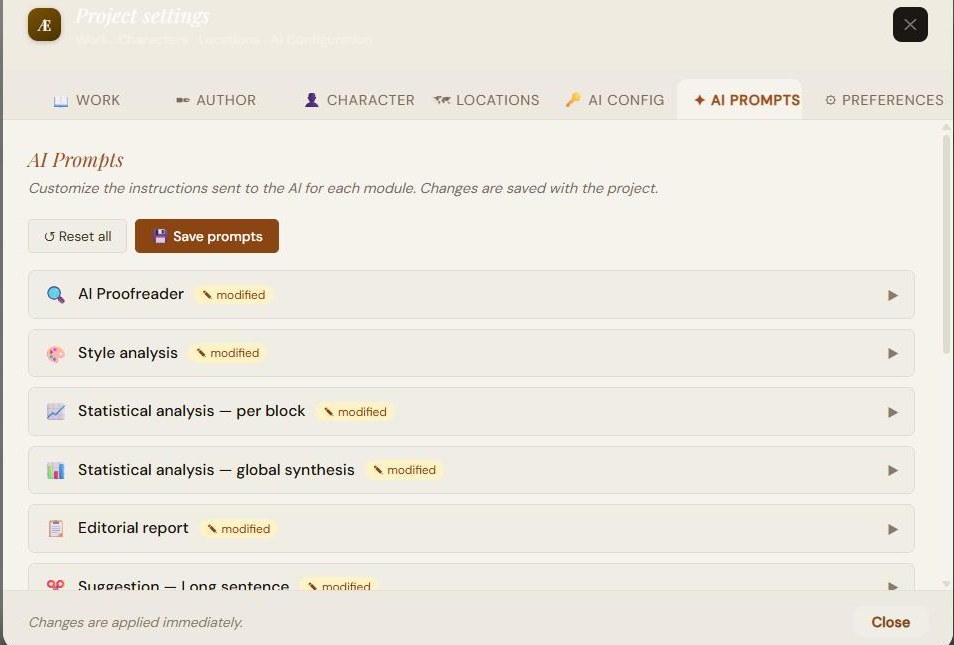
- Módulos editáveis: Corretor, Análise de estilo, Análise estatística (por bloco e síntese global), Relatório editorial, Sugestões (frase longa, repetição, início de frase, lugar-comum), Resumos de capítulos (curto, passagem, síntese final).
- O contexto da obra é injetado automaticamente; o marcador {contexte_oeuvre} permite reposicioná-lo. Um crachá assinala os prompts modificados.
- Dois botões: «Reset all» (valores predefinidos) e «Save prompts».
7.7 Preferences — interface, IA, correção automática
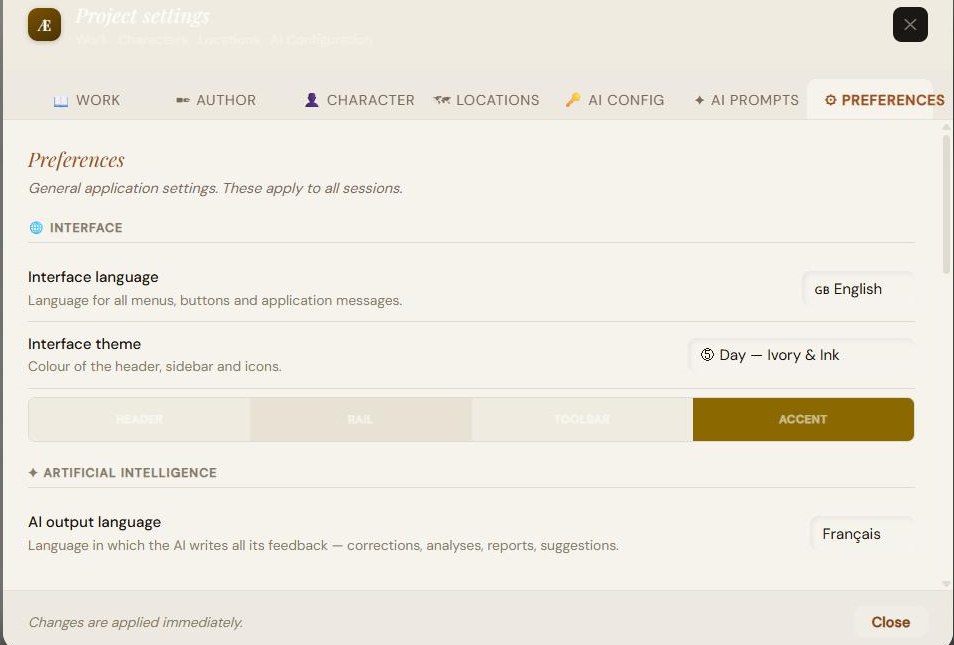
Interface
- Idioma da interface: 11 idiomas (§1.4).
- Tema: 6 temas (Slate Blue & Copper, Deep Forest & Gold, Old Sepia & Gold, Art Nouveau Journal, Day Ivory & Ink, Day Light Slate) com pré-visualização em tempo real.
Inteligência artificial
- Idioma de saída da IA: 16 idiomas (fr, en, es, de, it, pt, nl, pl, ar, zh, ja, ru, da, el, fi, hu). Determina o idioma de todas as respostas da IA.
Correção automática (sem IA)
Um interruptor principal ativa correções mecânicas ligeiras em tempo real, com muitas subopções.
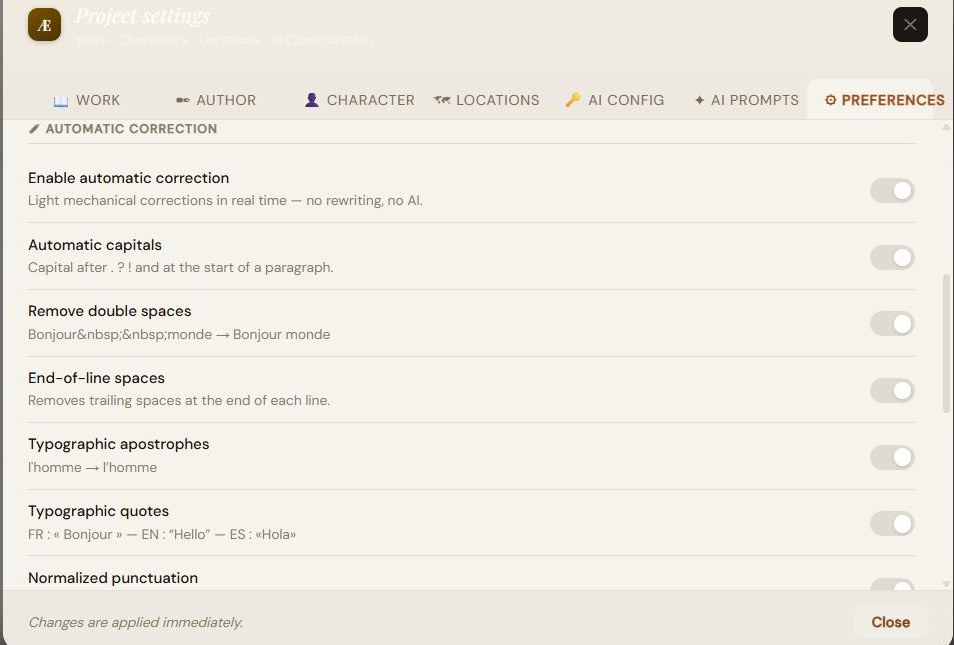
- Maiúsculas automáticas; remover espaços duplos; espaços no fim de linha; apóstrofos tipográficos; aspas tipográficas (FR « », EN “ ”, ES «»); pontuação normalizada; repetições acidentais; pontuação excessiva.
- Concordâncias de plural: concordância do nome, sujeito-verbo, nome-adjetivo; ortografia lexical; particípios passados (com «ter»).
8. Ferramentas de escrita assistida por IA
O painel «Writing tools». Um ponto mostra o estado da configuração da IA; um botão «AI Config» abre as definições. Salvo indicação em contrário, estas ferramentas requerem uma chave de API (o corretor LanguageTool funciona sem chave). O idioma da resposta segue a definição «AI output language».
8.1 Corretor
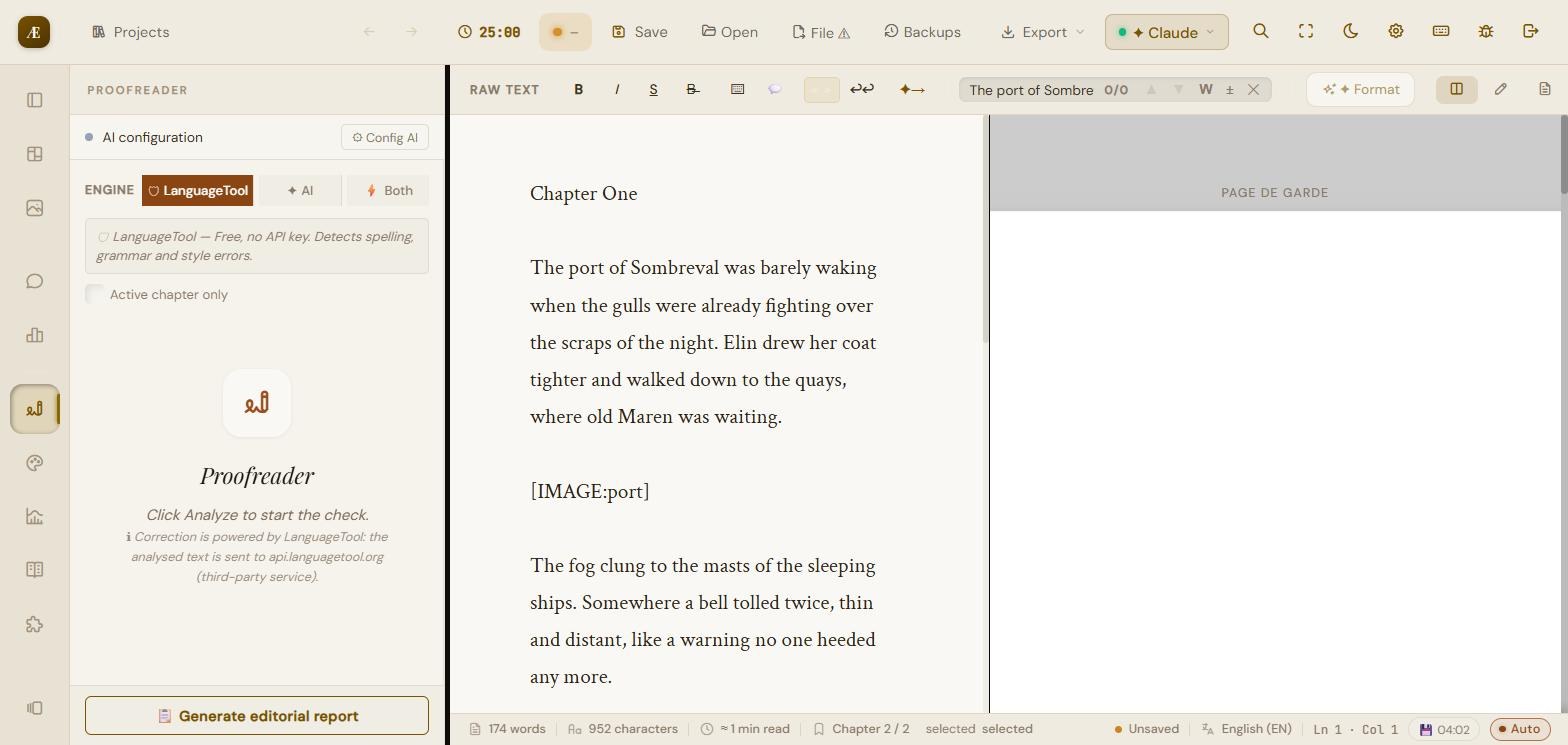
- Três motores: LanguageTool (gratuito, sem chave), IA (necessita de chave), Ambos.
- Opção «Active chapter only».
- Botões Analisar (assinala problemas) e Corrigir tudo (aplica as correções). Abrange ortografia, gramática, pontuação, estilo.
8.2 Análise de estilo
- Estilo (local, sem IA): legibilidade, variedade lexical, repetições, ritmo, construções destacadas.
- IA: análise estilística aprofundada, capaz de propor reescritas.
8.3 Estatísticas avançadas
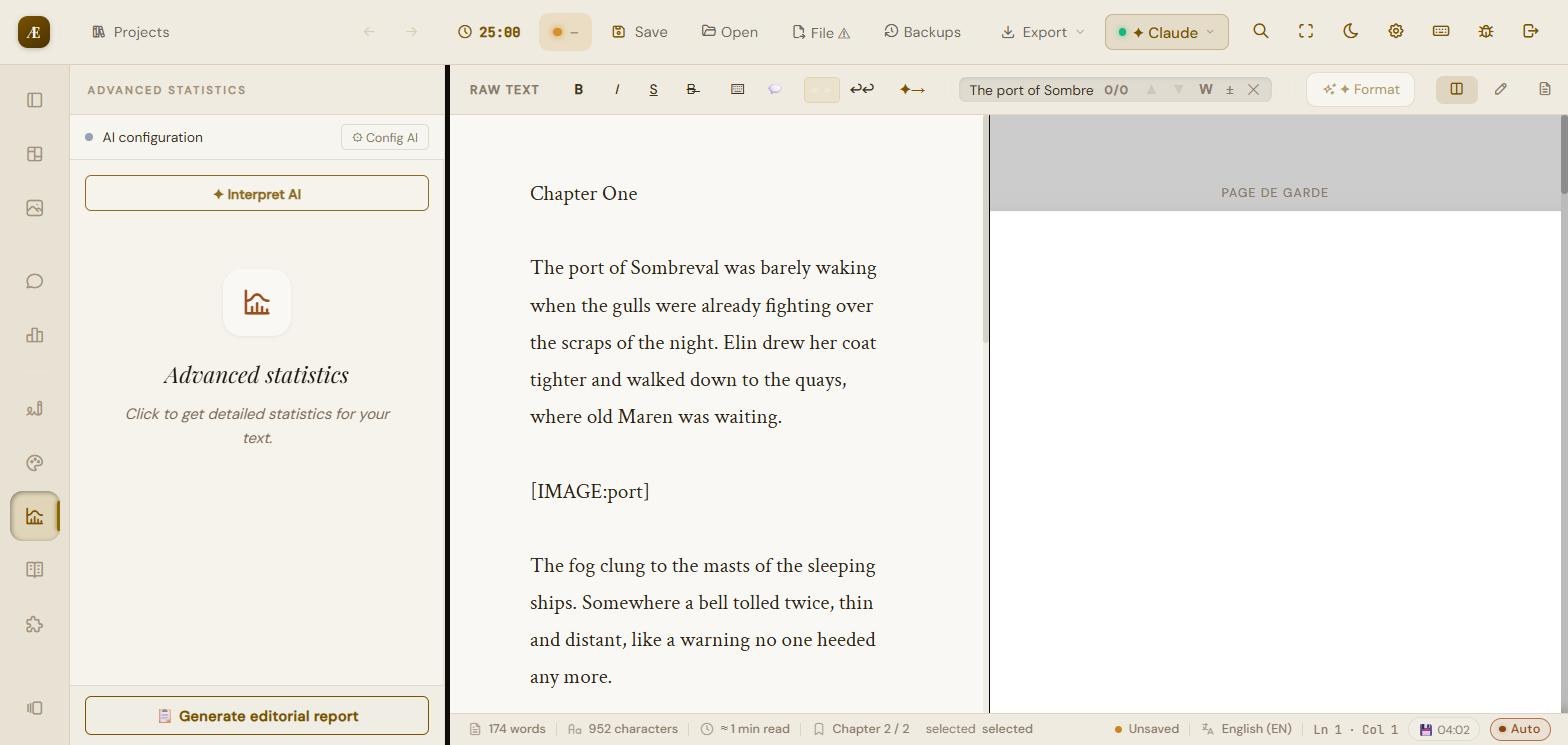
- Cálculo local: estatísticas detalhadas do texto.
- «Interpret AI»: análise encadeada por bloco/capítulo e depois uma síntese global (várias chamadas à API).
8.4 Sinónimos
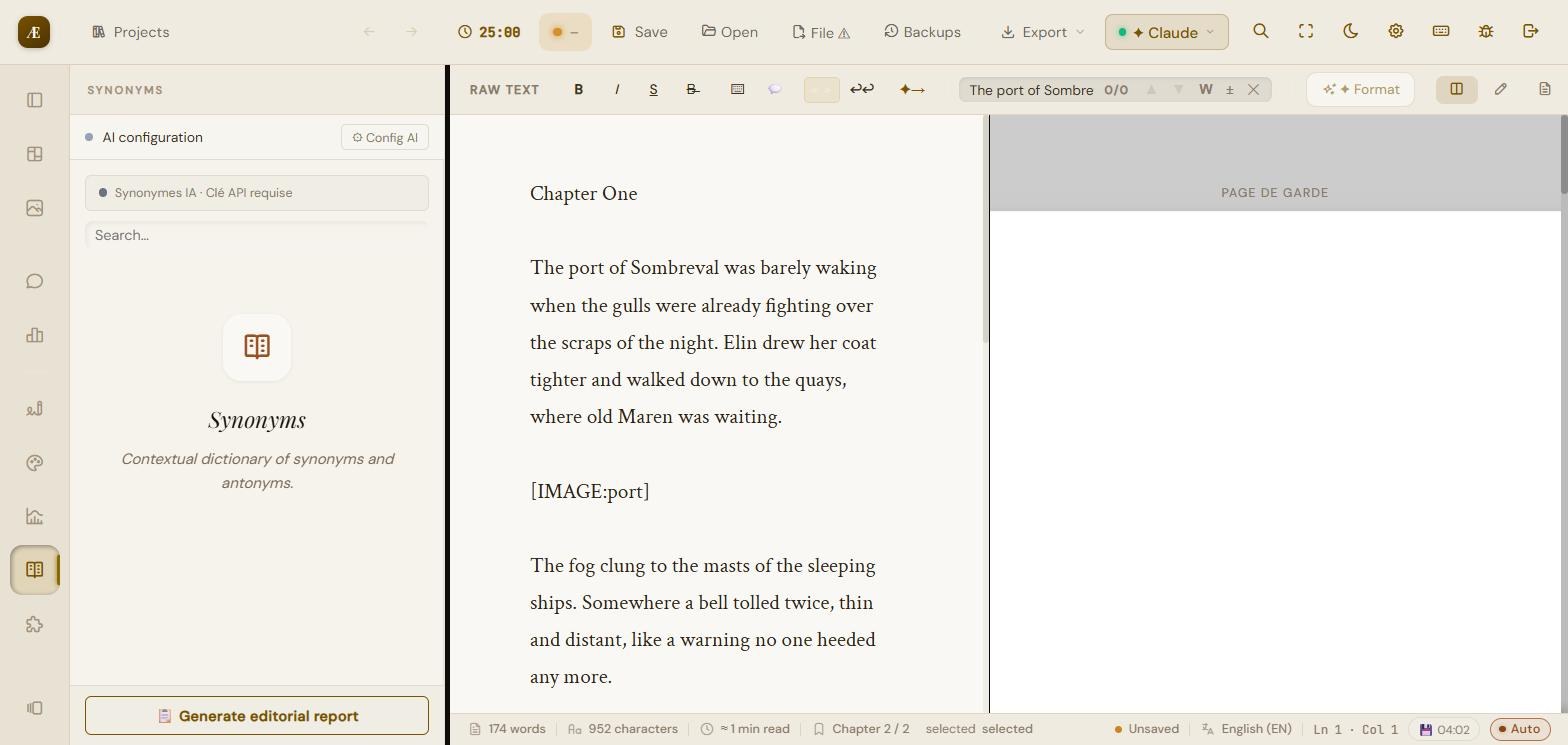
Selecione uma palavra (ou escreva-a) e execute a pesquisa. Consoante a configuração: sinónimos por IA (chave necessária) ou um dicionário contextual. Um botão «Replace with…» aplica a escolha diretamente no texto.
8.5 Coerência narrativa
Analisa todo o romance (dividido por capítulos) para detetar contradições internas. Envia as fichas de personagens, as fichas de lugares e o texto à IA.
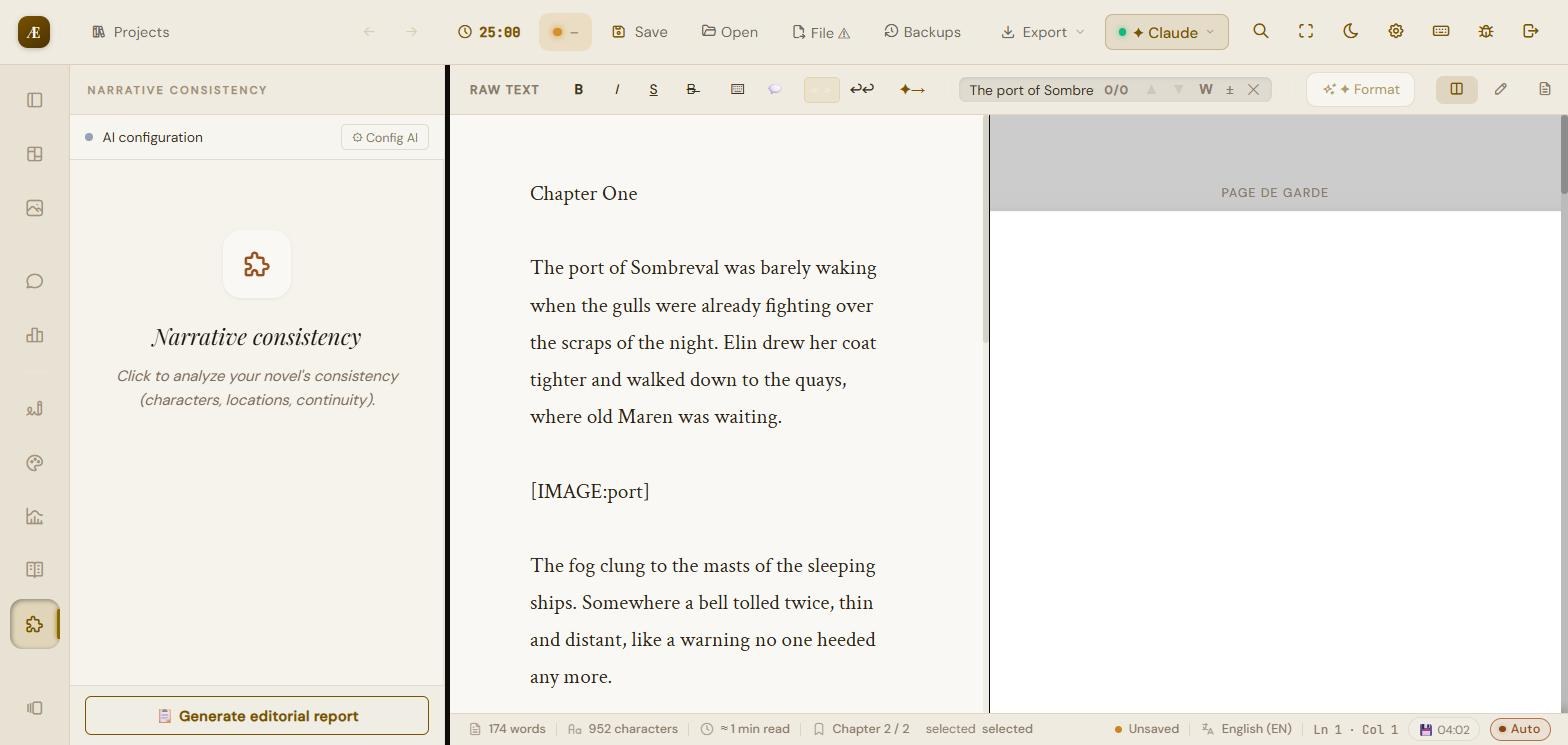
- Verificação estrutural (instantânea, sem IA): assinala uma personagem ligada a um lugar em falta nas fichas.
- A IA reporta apenas 4 categorias, cada uma justificada por duas citações contraditórias: personagem (uma personagem morta que reaparece, muda de nome/aspeto), cronologia (datas contraditórias), lugar (descrição radicalmente contraditória), objeto (um objeto destruído/perdido que reaparece).
- Cada incoerência mostra as suas duas citações e um botão para apontar para a passagem. Caso contrário: «No certain inconsistency detected».
8.6 Relatório editorial
Compila um relatório estruturado (executa as análises e sintetiza-as). Resultado copiável. Análise completa, IA necessária.
8.7 Sugestões de substituição
A partir dos cartões de análise de estilo (frase longa, repetição, início de frase, lugar-comum), o botão «Generate suggestions» propõe reescritas selecionáveis; «Replace» aplica-as após confirmação.
8.8 Análise de uma passagem selecionada
Sobre uma seleção: Analisar, Reformular, Condensar, Enriquecer — o resultado é copiável.
8.9 Continuação e resumos
- Continuação por IA: gera uma continuação a partir do contexto (barra de formatação).
- Resumo do capítulo: gera um resumo do capítulo ativo (chave necessária).
9. Estatísticas, objetivos e Pomodoro
9.1 Estatísticas
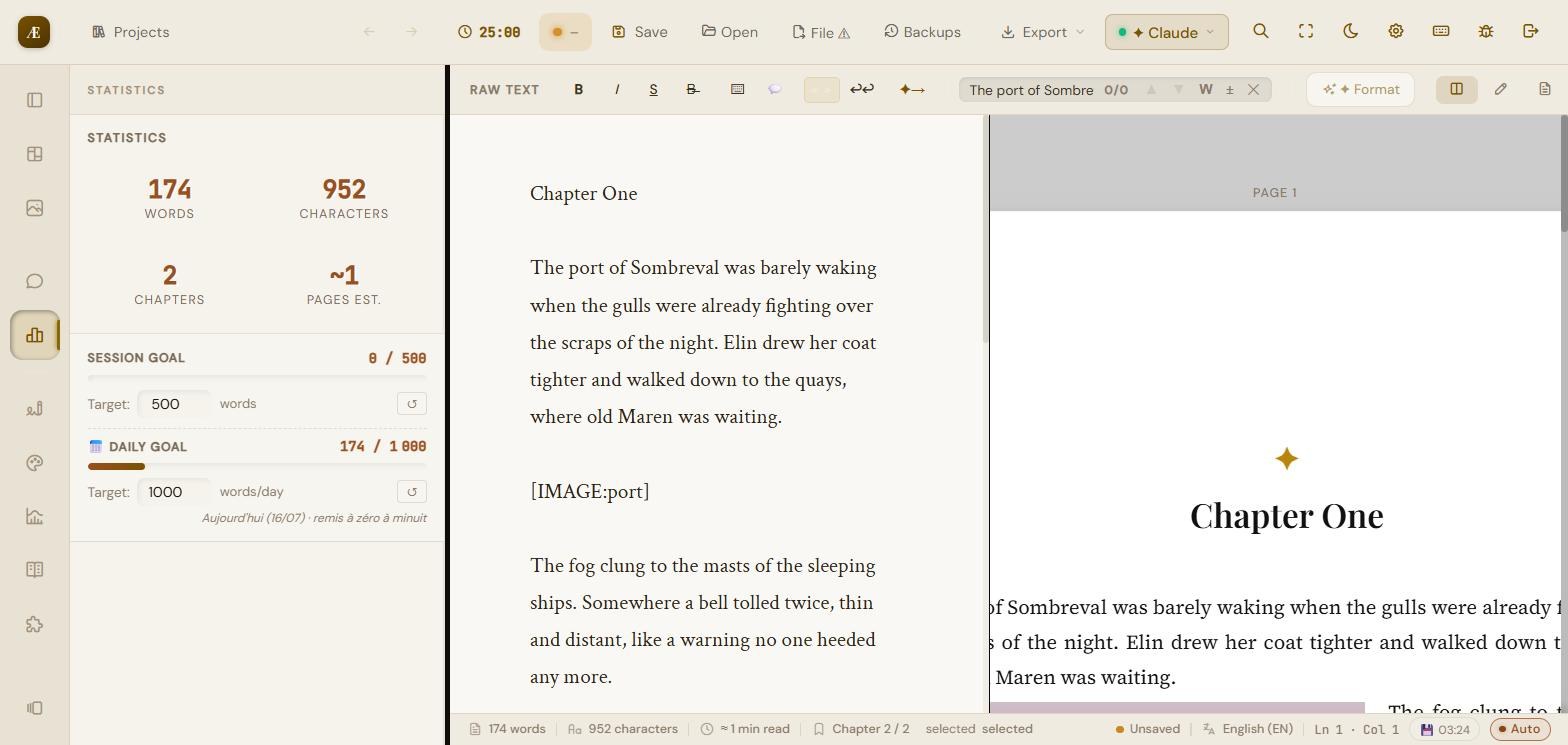
O painel Estatísticas mostra quatro contadores: palavras, caracteres, capítulos, páginas estimadas. A barra de estado mostra também os caracteres e o tempo de leitura estimado.
9.2 Objetivos de palavras
- Objetivo de sessão: meta ajustável (predefinição 500 palavras), barra de progresso, botão para reiniciar.
- Objetivo diário: meta diária (predefinição 1000 palavras/dia), acompanhada de um dia para o outro.
9.3 Pomodoro
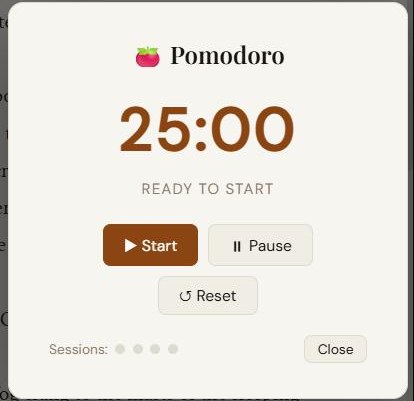
- Ciclo: 25 min de trabalho, 5 min de pausa curta, 15 min de pausa longa, ao longo de 4 sessões.
- Botões Iniciar, Pausar, Reiniciar; acompanhamento das sessões; encadeamento automático trabalho/pausa com um sinal sonoro e notificações.
10. Exportar o seu manuscrito
O menu «Export» na barra superior. Cada exportação mantém a disposição do projeto, a página de rosto e as imagens.
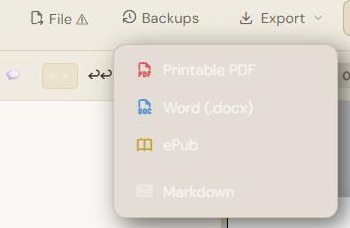
| PDF para impressão | fiel à pré-visualização: paginação, página de rosto, cabeçalho corrido, fólios, margens, imagens (incluindo páginas dedicadas e marcas de água) |
|---|---|
| Word (.docx) | parágrafos, formatação, imagens e legendas |
| ePub | livro digital: capítulos detetados, título/autor, idioma do livro |
| Markdown | mantém negrito/itálico/rasurado, com um cabeçalho front-matter título/autor/género |
Além disso, as notas e anotações do autor podem ser exportadas separadamente como ficheiros Markdown.
11. Guardar e segurança dos dados
O Scrivaelo é 100% local: os seus textos permanecem na sua máquina, nada é enviado para os nossos servidores. O formato do projeto é o ficheiro .scrivaelo (JSON).
- Guardar: guarda o projeto (transfere um .scrivaelo ou escreve no ficheiro do disco atual).
- Guardado automático local: de poucos em poucos segundos, é escrita uma cópia no navegador (guardam-se as 4 mais recentes por projeto); um crachá com data e hora confirma-o. Restaurável a partir da janela de boas-vindas.
- Ficheiros reais no disco (Chrome/Edge/…): abrir, guardar, «Guardar como» ficheiros reais; se um ficheiro estiver aberto, o guardado automático também escreve nele.
- Cópias de segurança versionadas (menu «Backups»): escolha uma pasta de cópias de segurança; a cada gravação, é escrita aí uma cópia com data e hora (as 15 mais recentes por projeto).
- Aviso de modificação concorrente: se o projeto foi modificado noutro local desde que foi aberto, uma confirmação impede a sobreposição desse trabalho.
- Chaves de API: nunca enviadas nem guardadas no ficheiro do projeto — permanecem no navegador.
Configure logo de início uma pasta de cópias de segurança versionadas e tire um «Snapshot» antes de cada grande reescrita. Assim, mantém um histórico fiável, para além do guardado automático.
12. Atalhos de teclado
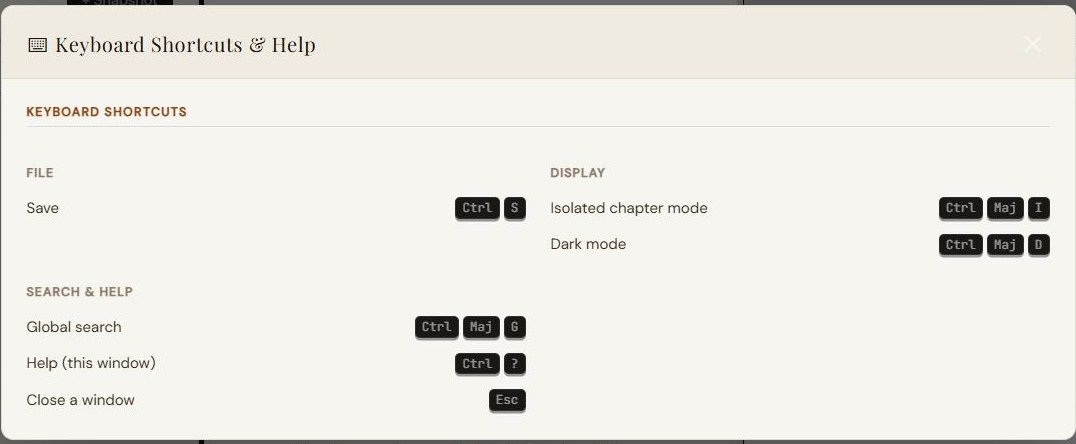
| Ctrl / Cmd + S | Guardar o projeto (ou escrever no ficheiro do disco aberto) |
|---|---|
| Ctrl / Cmd + Shift + G | Pesquisa global em todo o projeto |
| Ctrl / Cmd + Shift + I | Modo de capítulo isolado |
| Ctrl / Cmd + Shift + D | Modo escuro |
| Ctrl + F | Pesquisar no texto |
| Ctrl + ? | Ajuda (esta janela) |
| Esc | Fechar a janela / janela modal ativa |
13. Ajuda e comunicação de erros
- A partir do painel (cartão Support) ou do estúdio (ícone «Report a bug»), descreva o problema (título, categoria, gravidade, descrição).
- A comunicação chega à equipa e acompanha o seu estado (New → In progress → Resolved), com a respetiva resposta, a partir de «My tickets».
- Comunidade: junte-se ao Discord do Scrivaelo (canais técnicos e comunicações de erros multilingues) ou escreva para contact@scrivaelo.com.
Fim do guia — o Scrivaelo está em beta ativa: novas funcionalidades e melhorias são adicionadas regularmente (ver o changelog do site).