Documentation
Guide complet d’utilisation
1. Introduction et accès
Scrivaelo est un atelier d'écriture littéraire pour auteurs. Il réunit, sous une adresse unique (scrivaelo.com), un site vitrine, votre tableau de bord personnel et l'éditeur — « l'atelier ». Ce guide passe en revue, sans rien omettre, chaque écran, chaque panneau, chaque bouton et chaque possibilité, illustrés par des captures d'usage réel.
1.1 Créer un compte
- Depuis le site, ouvrez « Créer un compte » (page /inscription/). Renseignez votre nom, votre e-mail, un mot de passe et, si demandé, votre genre littéraire de prédilection.
- Vous recevez un e-mail d'activation : cliquez le lien pour valider le compte.
- L'accès est gratuit pendant toute la bêta, sans carte bancaire.
1.2 Se connecter et récupérer son mot de passe
- Page « Se connecter » (/login/) : e-mail + mot de passe.
- Mot de passe oublié : lien dédié → vous recevez un lien de réinitialisation (/reset-password/).
- Après connexion, vous arrivez sur votre tableau de bord.
1.3 Une adresse unique et un accès sécurisé
Le site, le tableau de bord et l'atelier sont regroupés sous scrivaelo.com. L'accès à l'éditeur passe toujours par la connexion puis le tableau de bord (bouton « Ouvrir l'atelier »), via une session sécurisée.
1.4 Choisir la langue
L'interface est disponible en 11 langues : Français, English, Español, Deutsch, Italiano, Português, Русский, Dansk, Ελληνικά, Suomi, Magyar. Sur le site, un sélecteur de langue est présent dans le menu ; dans l'atelier, la langue se règle dans Paramètres → Préférences (§7.7). Le choix est mémorisé.
2. Le tableau de bord utilisateur
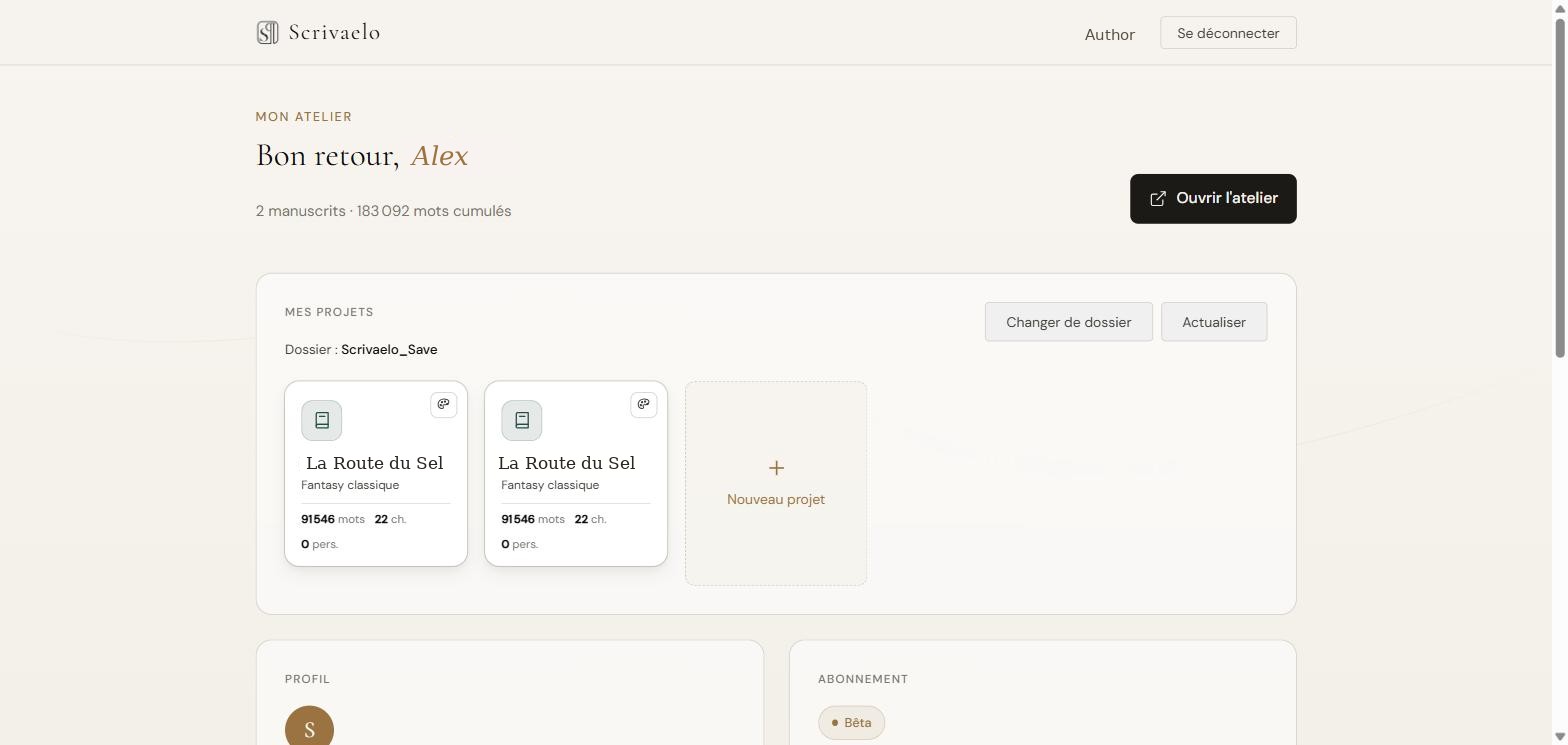
Accessible sur scrivaelo.com/dashboard/. C'est votre espace personnel : projets, profil, abonnement, support, et le point d'entrée vers l'atelier.
2.1 En-tête
- À gauche : le logo Scrivaelo (retour à l'accueil).
- Au centre : un rappel du nombre de manuscrits et du total de mots cumulés.
- À droite : votre nom et le bouton « Se déconnecter ».
2.2 Ouvrir l'atelier
Le bouton « Ouvrir l'atelier » lance l'éditeur en transmettant de façon sécurisée votre session. C'est le chemin normal pour écrire.
2.3 Carte « Mes projets »
Ce module relie votre tableau de bord aux fichiers .scrivaelo stockés sur votre ordinateur (rien n'est envoyé sur nos serveurs). Selon votre navigateur, deux modes existent :
- Dossier disque (Chrome, Edge, Brave, Opera) : bouton « Configurer le dossier » pour choisir le dossier de vos projets. Un fichier parametre.scrisys y mémorise l'index. Ensuite : « Changer de dossier », « Actualiser » et « Importer… ».
- Stockage local du navigateur (Firefox, Safari) : vos fichiers restent dans le stockage du navigateur ; import/export possibles.
- Chaque projet détecté s'affiche en vignette (titre, genre, mots, chapitres, personnages) : cliquez pour l'ouvrir dans l'atelier. Un fichier illisible est signalé.
Le tableau de bord et l'atelier partagent le même dossier de projets. Ouvrir un projet depuis le tableau de bord l'ouvre directement dans l'éditeur.
2.4 Carte « Profil »
| Nom | votre nom d'auteur (l'initiale est affichée dans l'avatar) |
|---|---|
| l'adresse du compte | |
| Genre littéraire | votre genre de prédilection (Roman, SF/Fantasy, Thriller, Romance, Historique, Autre…) |
| Membre depuis | date de création du compte |
2.5 Carte « Abonnement »
Pendant la bêta, un badge « Bêta » indique un accès complet gratuit, sans carte bancaire. Les états « Essai » et « Pro » (avec date de fin et bouton « Gérer l'abonnement ») sont prévus pour l'après-bêta.
2.6 Carte « Support » — signaler un bug et suivre ses tickets
Deux colonnes : à gauche le formulaire de signalement, à droite la liste défilante de vos tickets.
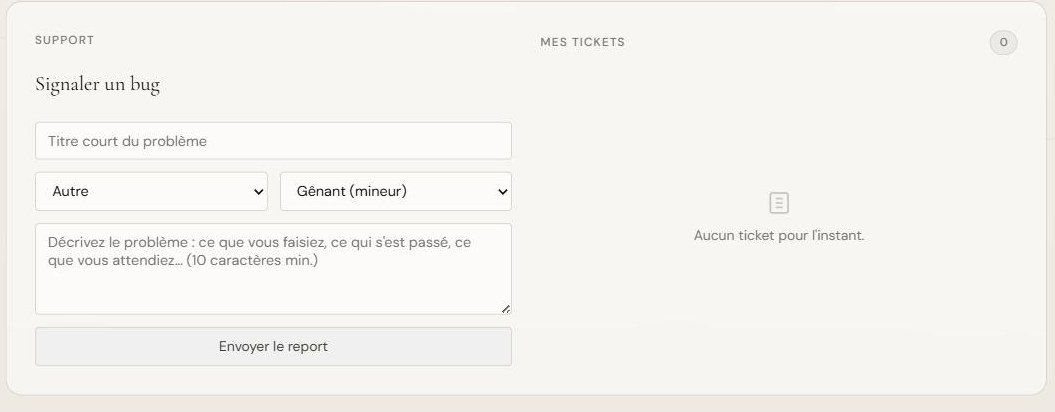
- Formulaire : Titre court, Catégorie (Éditeur, Export, Projets/sauvegarde, Compte, Performance, Autre), Gravité (Gênant/mineur, Sérieux/majeur, Bloquant), Description, puis « Envoyer le report ».
- Chaque signalement est transmis à l'équipe (via Discord) et apparaît dans « Mes tickets » avec un statut : Nouveau, Bug confirmé, En cours, Résolu ou Rejeté.
- Quand l'équipe traite le ticket, son statut se met à jour ici et sa réponse s'affiche sous le ticket.
- Le module existe aussi dans l'atelier (icône « Signaler un bug ») et est traduit dans les 11 langues.
- Anti-spam : 5 signalements maximum par heure. Votre e-mail n'est jamais rendu public.
2.7 Un tableau de bord multilingue
Toute l'interface du tableau de bord (libellés, formulaire de support, statuts) se traduit selon la langue choisie, dans les 11 langues prises en charge.
3. L'atelier — vue d'ensemble
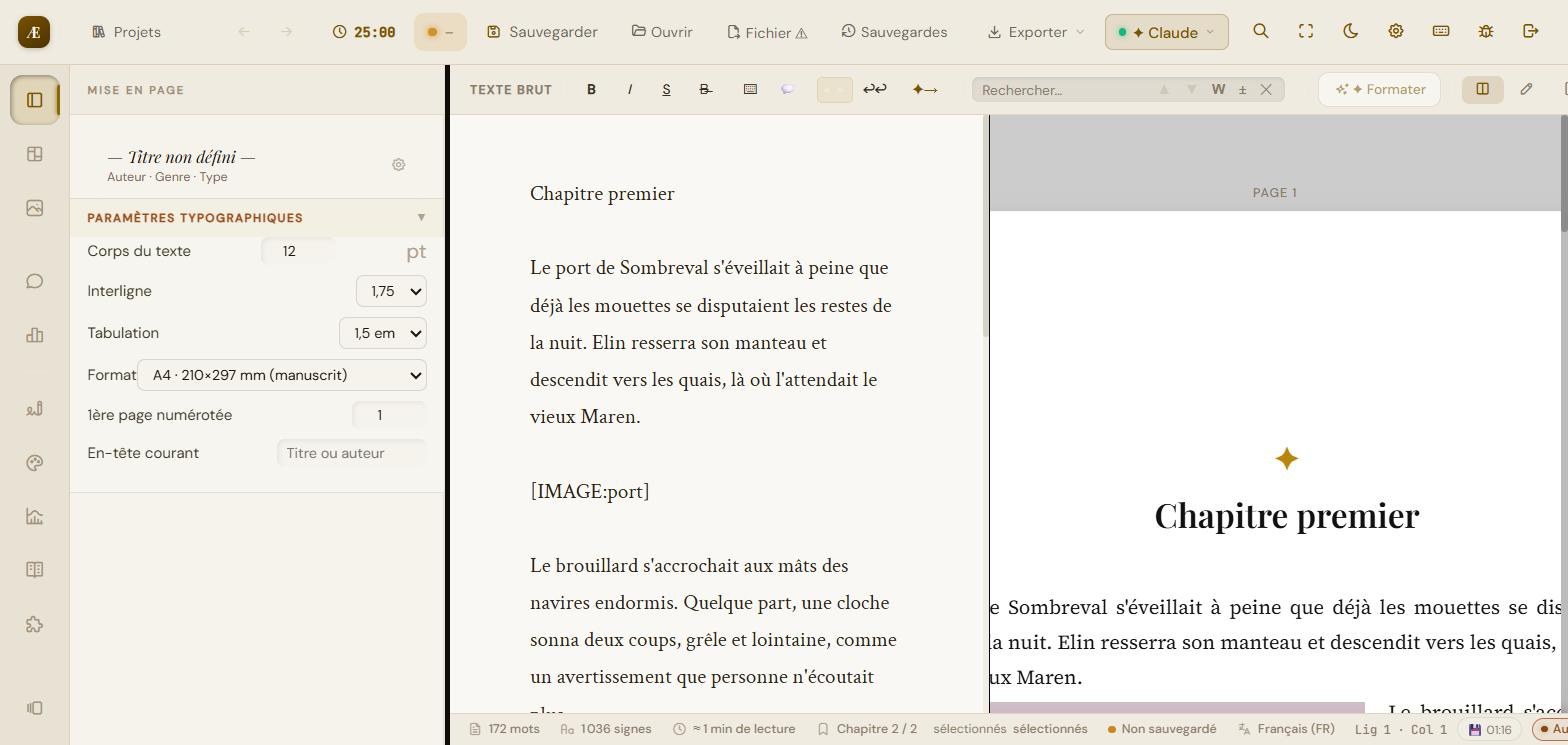
L'atelier se compose d'une barre d'outils supérieure, d'une barre de formatage, de la zone d'écriture (à gauche), de l'aperçu paginé (à droite), d'une barre latérale d'icônes (panneaux) et d'une barre de statut.
3.1 La fenêtre d'accueil du projet
À l'ouverture, une fenêtre « Bienvenue dans votre atelier » propose :
- Nouveau projet : démarrer un roman ou un document vierge.
- Charger un projet : ouvrir un fichier .scrivaelo / .json existant.
- Sauvegardes automatiques : la liste des autosauvegardes locales restaurables (avec date/heure).
- Continuer sans projet : entrer directement dans l'éditeur.
3.2 La barre d'outils supérieure
| Projets | revenir à la fenêtre d'accueil / gestion de projet |
|---|---|
| Pomodoro (25:00) | minuteur d'écriture — ouvre la modale Pomodoro (§9.3) |
| Sauvegarder | enregistre le projet en .scrivaelo (téléchargement ou fichier disque) |
| Ouvrir | charger un projet .scrivaelo/.json |
| Fichier | enregistrer dans le fichier disque courant (ou avertit si aucun n'est ouvert) |
| Sauvegardes | gérer le dossier de sauvegardes versionnées (backups horodatés) |
| Exporter | menu d'export : PDF, Word, ePub, Markdown (§10) |
| Menu IA | accès rapide aux fonctions et à la configuration de l'IA |
| Rechercher | recherche globale dans tout le projet (Ctrl+Maj+G) |
| Plein écran | bascule l'affichage plein écran / focus |
| Mode sombre | bascule clair / sombre |
| Paramètres | ouvre la modale Paramètres du projet (7 onglets, §7) |
| Raccourcis clavier | affiche l'aide des raccourcis (§12) |
| Signaler un bug | ouvre le formulaire de signalement (§2.6) |
| Se déconnecter | quitte l'atelier et ferme la session |
3.3 La barre de formatage
Au-dessus de la zone d'écriture : mise en forme et navigation dans le texte.

- Bascule d'affichage « Texte brut ».
- Gras, Italique, Barré, ainsi que les marques internes (retraits, citations « » , séparateurs de scène).
- Rechercher / Remplacer : recherche par mot entier par défaut (« pour » ne remonte plus « poursuivre »), gestion des accents, et un bouton pour revenir à la recherche partielle.
- Formater : applique automatiquement la mise en page de l'aperçu (détection des chapitres, justification, retraits, titres centrés).
- Continuation IA (icône flèche) : génère une suite du texte à partir du contexte (clé API requise).
3.4 La zone d'écriture et la détection automatique
Vous écrivez dans une zone de texte simple. L'application détecte automatiquement la structure du roman :
- Les titres de chapitres (Chapitre I, CHAPITRE UN, Chapitre premier, I., etc.).
- Les sous-titres et les scènes ; les sauts de scène (*** ou ---).
- Elle applique ensuite les standards de l'édition : texte justifié avec tabulation en début de paragraphe, titres centrés et hiérarchisés, typographie professionnelle.
- Astuce : tapez [IMAGE:nom] pour placer une image (§6).
3.5 La barre latérale (panneaux)
La colonne d'icônes à gauche ouvre les panneaux de travail :
| Mise en page | format de page, corps, interligne, tabulation, page de départ |
|---|---|
| Vue carte | les chapitres/scènes sous forme de fiches (statut, tags, verrou) |
| Images & médias | insérer et régler les images (§6) |
| Notes d'auteur | notes et annotations liées au texte |
| Statistiques | mots, signes, chapitres, pages, objectifs (§9) |
| Correcteur | orthographe, grammaire, ponctuation, style (§8.1) |
| Analyse de style | lisibilité, variété, répétitions, rythme (§8.2) |
| Statistiques avancées | statistiques détaillées + interprétation IA (§8.3) |
| Synonymes | synonymes et antonymes contextuels (§8.4) |
| Cohérence narrative | détection des contradictions internes (§8.5) |
| Versions | instantanés (snapshots) par chapitre (§4.4) |
3.6 L'aperçu paginé
À droite, le rendu « livre » page par page. On y règle le format (A4, etc.), le zoom (50 % à 120 %), et l'on navigue entre les pages. La numérotation (folio) démarre au numéro défini dans Auteur.
3.7 La barre de statut
En bas : nombre de mots, de signes, temps de lecture estimé, chapitre courant, position (ligne/colonne), langue du correcteur, indicateur d'autosauvegarde (horodaté) et état de synchronisation (« Secteur / Auto »).
3.8 Les modes d'affichage
- Trois vues d'aperçu : édition seule, aperçu seul, ou édition + aperçu côte à côte.
- Mode focus / plein écran : masque l'interface pour se concentrer sur le texte.
- Mode sombre : thème sombre reposant.
- Curseur machine à écrire : maintient la ligne active centrée à l'écran.
- Mode isolé : n'affiche que le chapitre/scène en cours (Ctrl+Maj+I).
4. Écrire et structurer son roman
4.1 Chapitres, scènes et statuts — la Vue carte
Le panneau « Vue carte » présente la structure détectée sous forme de fiches. Chaque chapitre/scène affiche son nombre de mots et permet de piloter l'avancement.
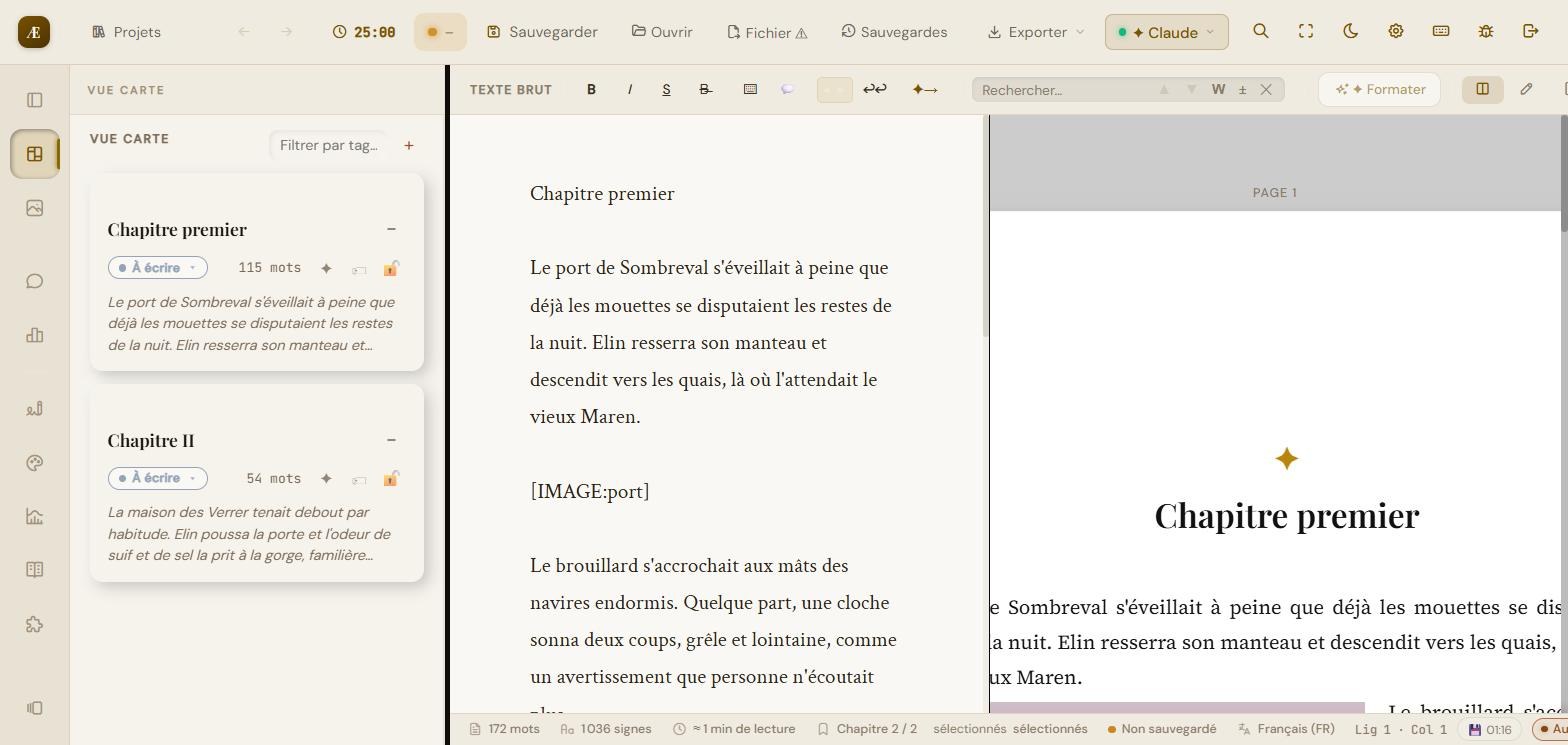
- Statut par fiche : À écrire, En cours, Terminé, En révision.
- Tags : filtrez les fiches par étiquette (bouton « Filtrer par tag »), ajoutez-en de nouvelles.
- Verrou : verrouillez un chapitre pour éviter toute modification accidentelle.
- Le décompte de mots est calculé par chapitre et pour l'ensemble.
4.2 Notes d'auteur et annotations
Attachez des notes libres au projet et des annotations à des passages précis du texte.
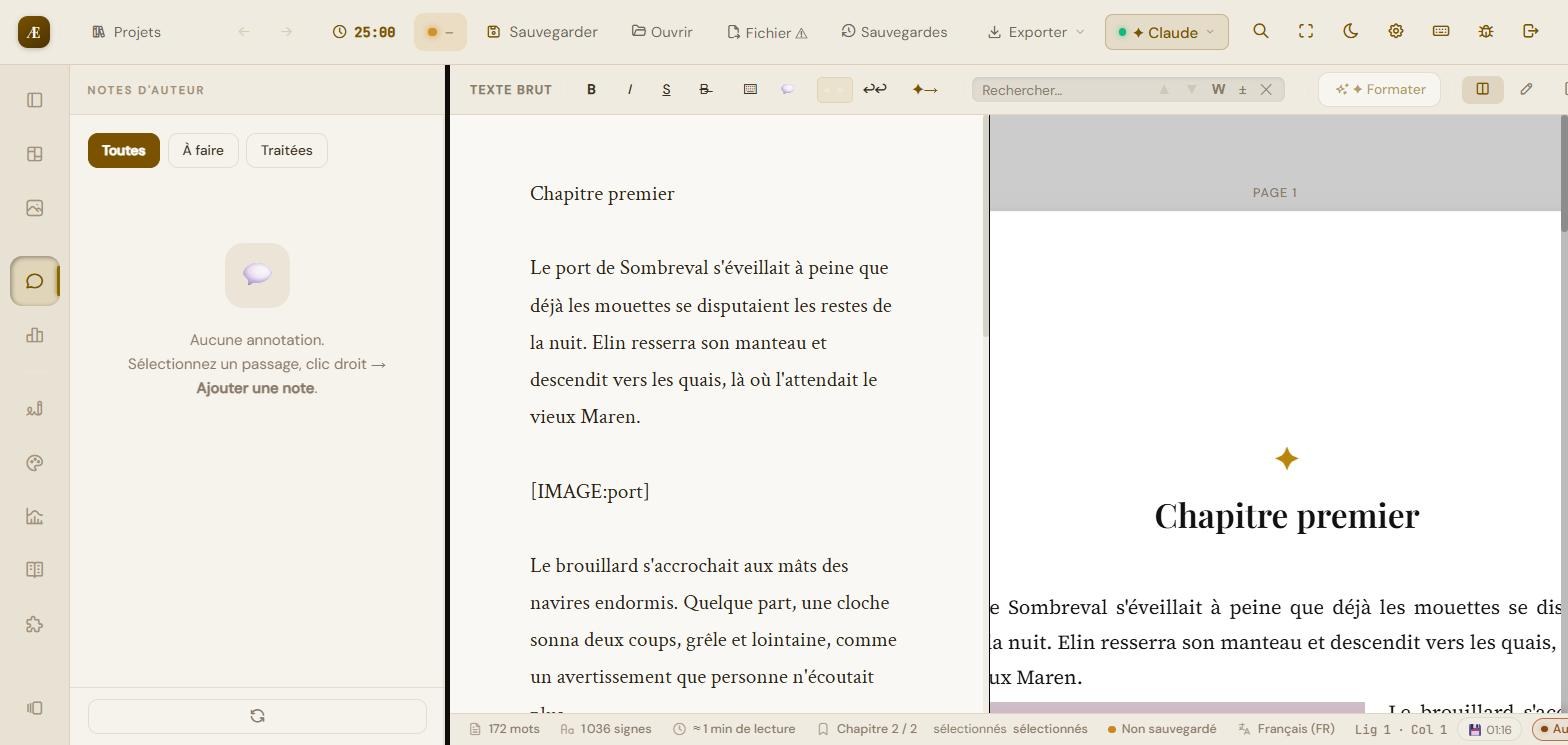
- Pour annoter : sélectionnez un passage dans l'éditeur, faites un clic droit, puis « Ajouter une note ».
- Chaque note peut être marquée « à faire » ou « traitée » ; filtrez-les via Toutes / À faire / Traitées.
- Les notes et annotations s'exportent séparément en Markdown (.md) si besoin, sans polluer le manuscrit.
4.3 Recherche & remplacement dans l'éditeur
- Recherche par mot entier par défaut (accents gérés), navigation entre occurrences.
- Bouton dédié pour basculer en recherche partielle.
- Remplacer : remplacement d'un terme, unitaire ou global.
- Après une recherche, le focus revient dans le texte : vous pouvez modifier directement le mot trouvé.
4.4 Versions / instantanés (snapshots)
Le panneau « Versions » enregistre des instantanés nommés du chapitre actif — un historique par chapitre, distinct des sauvegardes du projet entier.
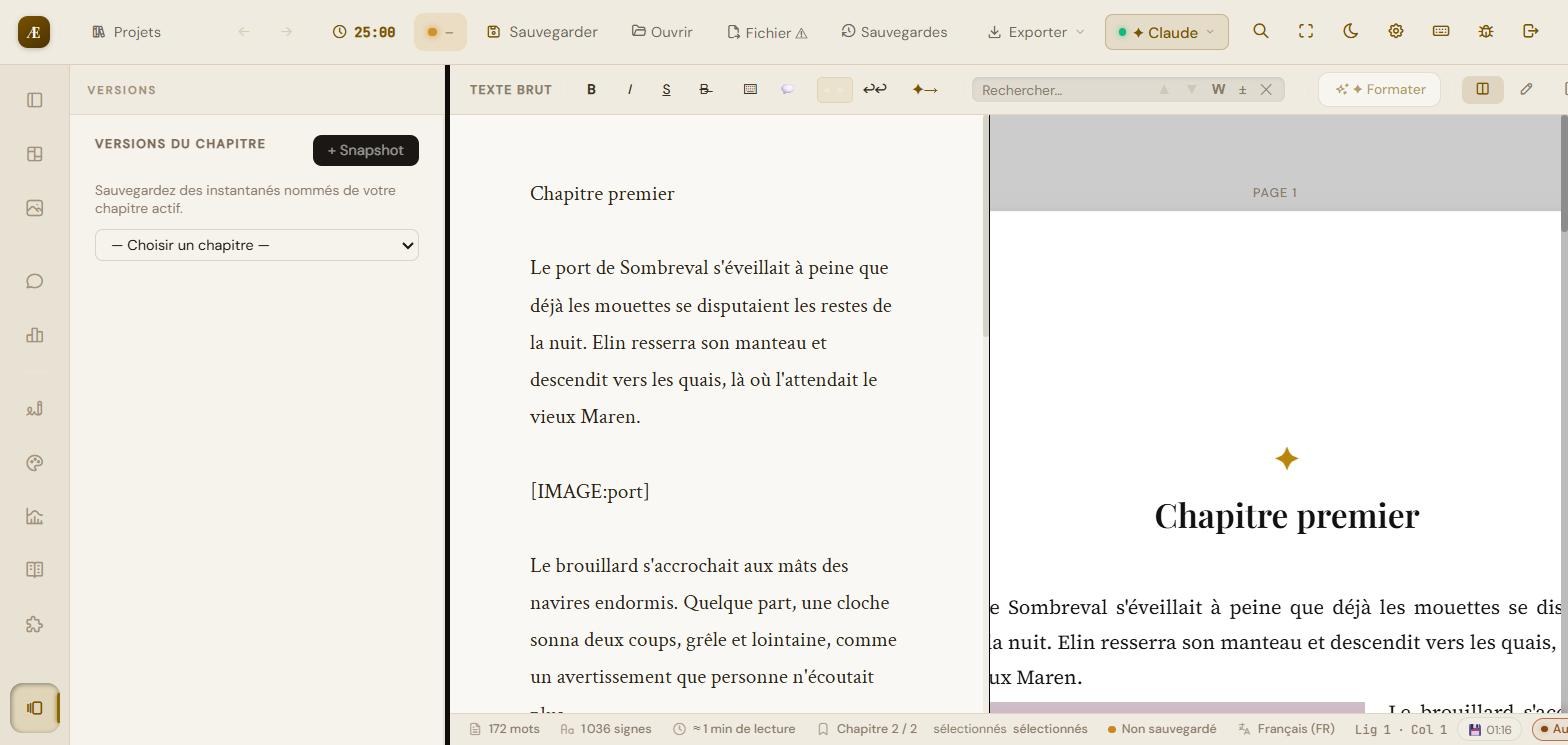
Le bouton « + Snapshot » capture l'état du chapitre choisi. Pratique avant une réécriture importante : vous pouvez comparer et restaurer une version antérieure.
5. Rechercher dans le texte
5.1 Recherche dans l'éditeur
La barre de recherche/remplacement (§4.3) agit dans le chapitre ou l'ensemble du texte affiché, avec le mode « mot entier » par défaut et la gestion des accents.
5.2 Recherche globale
Le bouton loupe de la barre du haut (raccourci Ctrl+Maj+G) ouvre une recherche dans tout le projet, tous chapitres confondus, avec accès direct aux résultats.
6. Images et médias
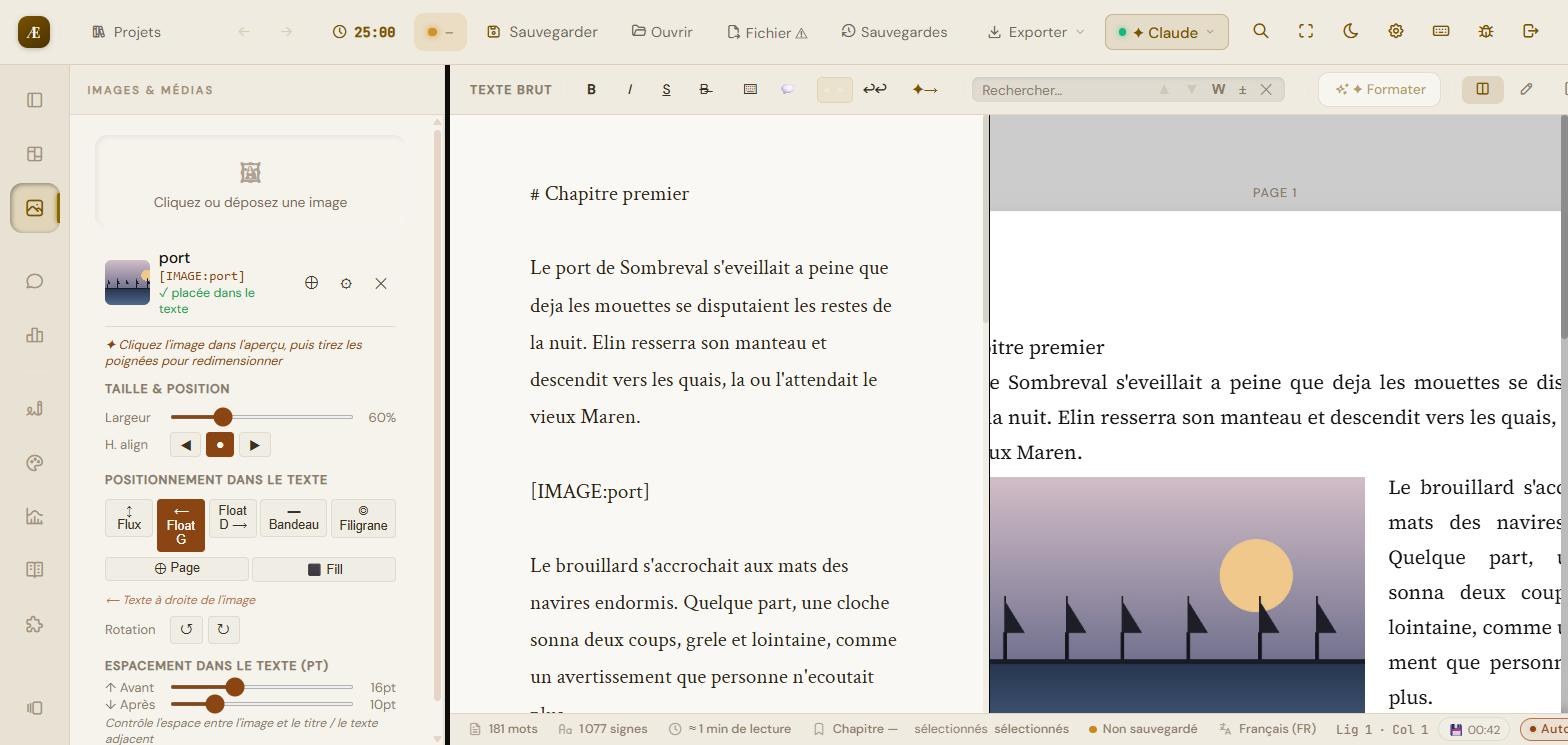
Panneau « Images & médias ». On insère une image dans le texte via un repère [IMAGE:nom], puis on règle finement son apparence dans l'aperçu.
6.1 Ajouter une image
- Zone « Cliquez ou déposez une image » : glissez un fichier ou cliquez pour le choisir.
- Renseignez un Nom de référence (utilisé dans [IMAGE:nom]) et une Légende optionnelle, puis « Insérer ».
- Sur la carte de l'image : bouton insérer (place le repère au curseur), Options (réglages), Supprimer. Un statut « placée dans le texte » indique si l'image est déjà utilisée.
6.2 Taille et alignement
- Largeur : curseur de 10 à 200 % (pas de 5 %). En mode flottant, la largeur est plafonnée à 60 % pour garder une colonne de texte lisible.
- Alignement horizontal : Gauche, Centre, Droite.
- Poignées : cliquez l'image dans l'aperçu et tirez les poignées pour la redimensionner.
6.3 Positionnement dans le texte — 7 modes
| Flux | l'image est dans le flux, alignée au texte (pas d'enroulement) |
|---|---|
| Float G | image à gauche, le texte s'enroule à droite (largeur ≤ 60 %) |
| Float D | image à droite, le texte s'enroule à gauche (largeur ≤ 60 %) |
| Bandeau | pleine largeur, bord à bord (largeur figée) |
| Filigrane | image transparente en fond de page (opacité réglable, défaut 10 %) |
| Page | page dédiée, image centrée verticalement |
| Fill | page dédiée, image en plein cadre bord à bord |
Les modes Float G / Float D font s'enrouler le texte à côté de l'image (voir l'aperçu ci-dessus) ; une fois passé le bas de l'image, le texte reprend toute la largeur. La légende éventuelle reste intégrée au bloc flottant.
6.4 Autres réglages
- Rotation : boutons de rotation par pas de 90°.
- Opacité : de 2 à 100 % (mode Filigrane).
- Marges de page (mm) : Haut, Bas, Gauche, Droite (modes Page/Fill ; 0 = bord à bord).
- Espacement dans le texte (pt) : « Avant » (défaut 16) et « Après » (défaut 10) autour de l'image.
- Légende : affichée sous l'image.
7. Paramètres du projet (7 onglets)
Bouton « Paramètres » (engrenage) de la barre du haut. Les modifications sont appliquées immédiatement. Les sept onglets : Œuvre, Auteur, Personnages, Lieux, Config IA, Prompts IA, Préférences.
7.1 Œuvre — la fiche de l'œuvre
Ces informations alimentent l'IA pour contextualiser ses analyses. Tous les champs sont des listes déroulantes (sauf les notes libres).
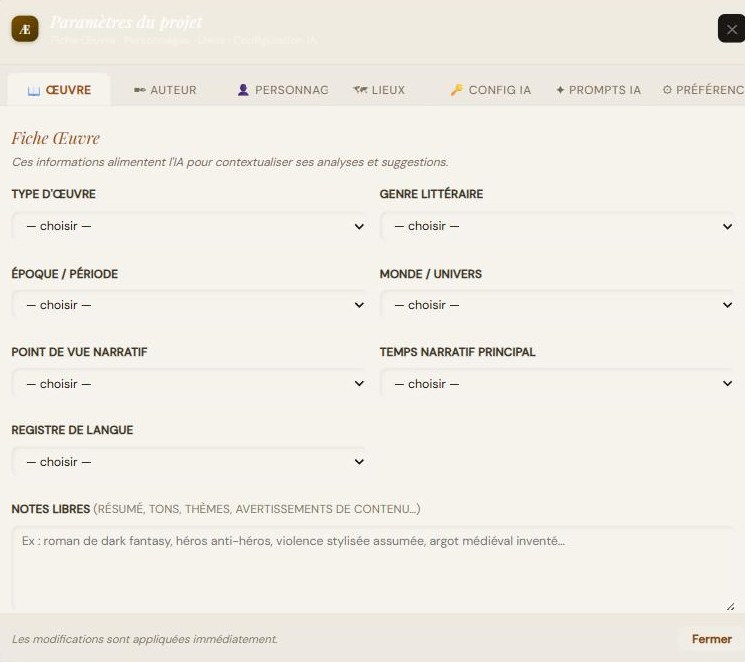
- Type d'œuvre : Roman, Nouvelle, Novella, Recueil, Article, Essai, Scénario, Poésie, Théâtre.
- Genre littéraire : large choix regroupé (Fantasy et imaginaire, Littérature générale, Jeunesse).
- Époque / Période : de l'Antiquité au futur lointain, ou monde secondaire / indéterminé.
- Monde / Univers : réaliste, secondaire inventé, post-apocalyptique, dystopique, etc.
- Point de vue narratif : 1re personne, 3e omnisciente, 3e focalisation interne, 2e personne, POV multiples, narration non fiable.
- Temps narratif : passé simple+imparfait, présent, passé composé, mélange (flashbacks).
- Registre de langue : soutenu, standard, familier, argotique, archaïsant, technique, mélange.
- Notes libres : résumé, tons, thèmes, avertissements de contenu — contexte libre pour l'IA.
7.2 Auteur — page de garde
Informations imprimées sur la page de garde et l'en-tête du document exporté.
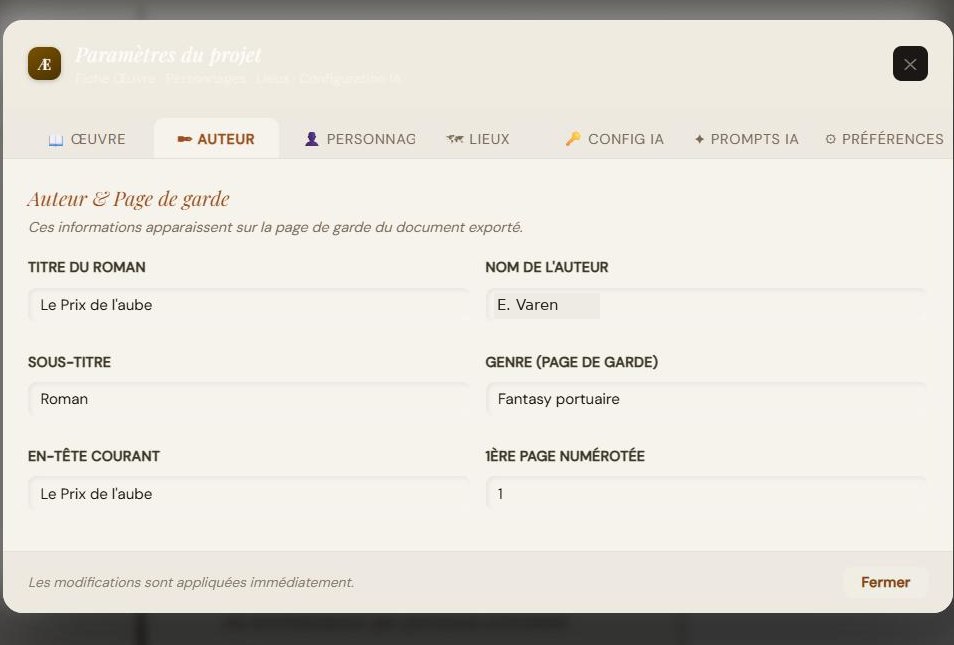
| Titre du roman | titre principal |
|---|---|
| Nom de l'auteur | prénom + nom |
| Sous-titre | facultatif |
| Genre (page de garde) | texte libre affiché en couverture |
| En-tête courant | texte répété en haut de chaque page |
| 1re page numérotée | numéro de folio de départ (défaut 1) |
7.3 Personnages — fiches détaillées
Bouton « + Ajouter un personnage ». Chaque fiche s'organise en sections repliables. Les noms et variantes sont transmis à l'IA pour ne jamais être signalés comme fautes.
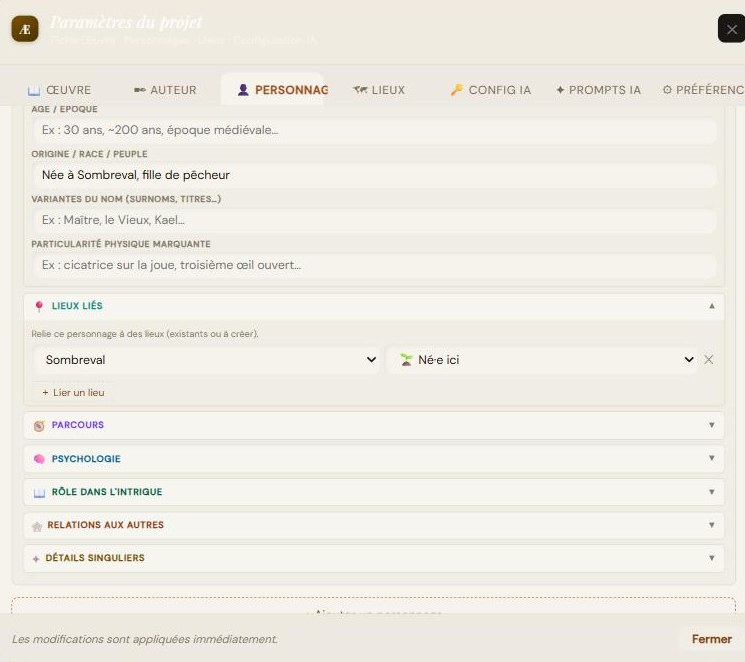
- Identité : Rôle narratif, Âge/époque, Origine/race/peuple, Variantes du nom, Particularité physique.
- Lieux liés : reliez le personnage à des lieux avec un type de lien — Né ici, Vit ici, De passage, Mort ici, Autre. Le menu propose les lieux existants ou « + Nouveau lieu… » qui crée la fiche lieu à la volée.
- Parcours : blessure fondatrice, motivation profonde, rêve caché.
- Psychologie : peurs, obsessions/manies, tabous.
- Rôle dans l'intrigue : fonction narrative, arc, impact clé.
- Relations aux autres : alliances, tensions, rapport à l'autorité.
- Détails singuliers : tics de langage, souvenir gravé, détail sensoriel.
- Chaque fiche possède un bouton de suppression.
7.4 Lieux — fiches et synthèse
Bouton « + Ajouter un lieu ». Les noms de lieux et variantes sont exclus des corrections orthographiques.
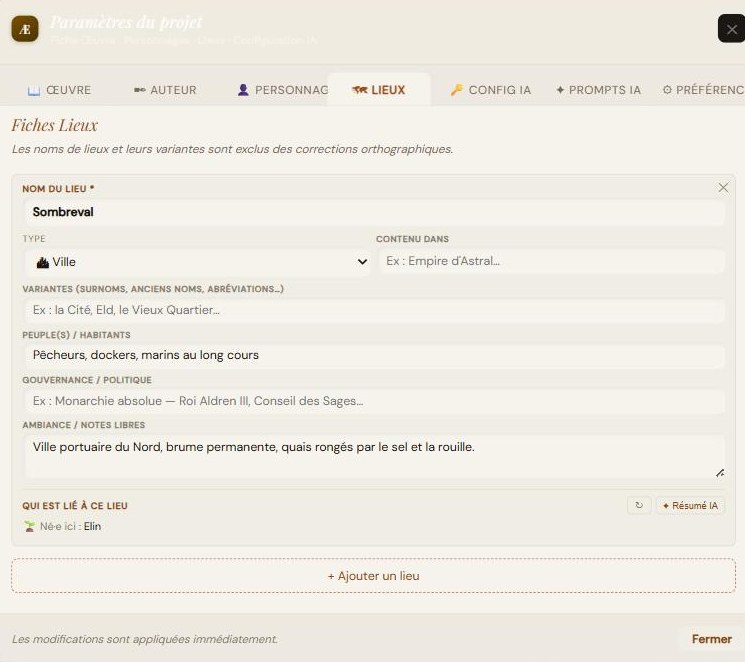
- Champs : Nom, Type (Continent, Pays/Royaume, Région, Ville, Village, Quartier, Bâtiment, Lieu naturel, Dimension/Plan, Autre), Contenu dans (hiérarchie), Variantes, Peuples/Habitants, Gouvernance, Ambiance/notes.
- Bloc « Qui est lié à ce lieu » : liste automatiquement les personnages liés, regroupés par type (Né ici / Vit ici / De passage / Mort ici / Autre). Bouton Actualiser.
- Bouton « Résumé IA » : génère une courte synthèse narrative du lieu à partir des personnages liés (clé API requise).
7.5 Config IA — fournisseurs et clés
Sélectionnez un fournisseur, entrez votre clé API, choisissez le modèle. Vos clés restent sur votre machine et ne sont jamais envoyées à nos serveurs.
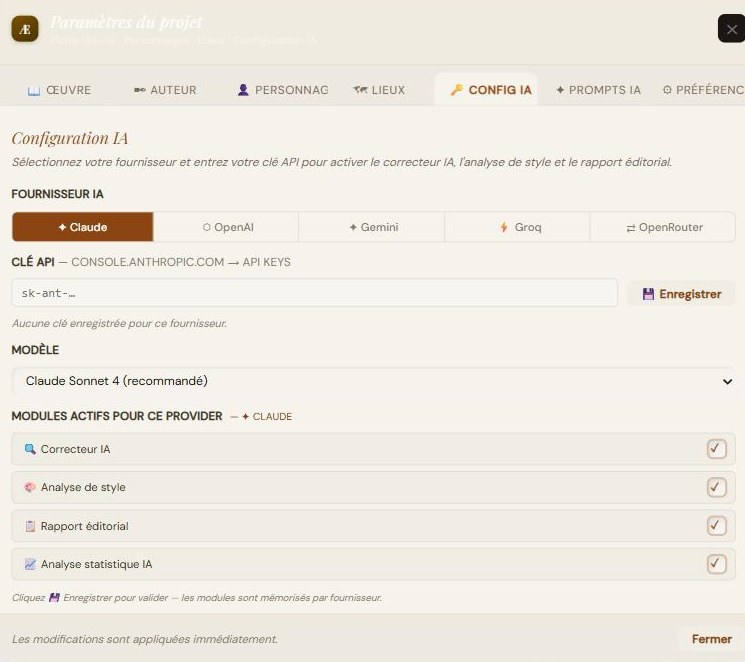
| Claude (Anthropic) | Sonnet 4 (recommandé), Opus 4, Haiku — console Anthropic |
|---|---|
| GPT (OpenAI) | GPT-4o (recommandé), 4o Mini, 4 Turbo, 3.5 Turbo |
| Gemini (Google) | 2.5 Flash (recommandé), 2.0 Flash, 1.5 Pro |
| Groq | Llama 3.3 70B, Llama 3.1 8B, Mixtral 8x7B, Gemma 2 9B — gratuit sans CB |
| OpenRouter | 200+ modèles, certains gratuits ; Claude 4.5, GPT-4o… |
- Saisie de la clé (champ masqué) + bouton « Enregistrer » ; un message confirme l'enregistrement.
- Modules actifs (mémorisés par fournisseur) : Correcteur IA, Analyse de style, Rapport éditorial, Analyse statistique IA.
- Le correcteur LanguageTool fonctionne toujours sans clé API.
Les clés API ne sont pas enregistrées dans le fichier .scrivaelo : elles restent uniquement dans le stockage local de votre navigateur. Seuls le fournisseur et le modèle choisis sont mémorisés avec le projet.
7.6 Prompts IA — personnalisation
Vous pouvez éditer les instructions (prompts) utilisées par chaque module d'IA, avec une variante par langue.
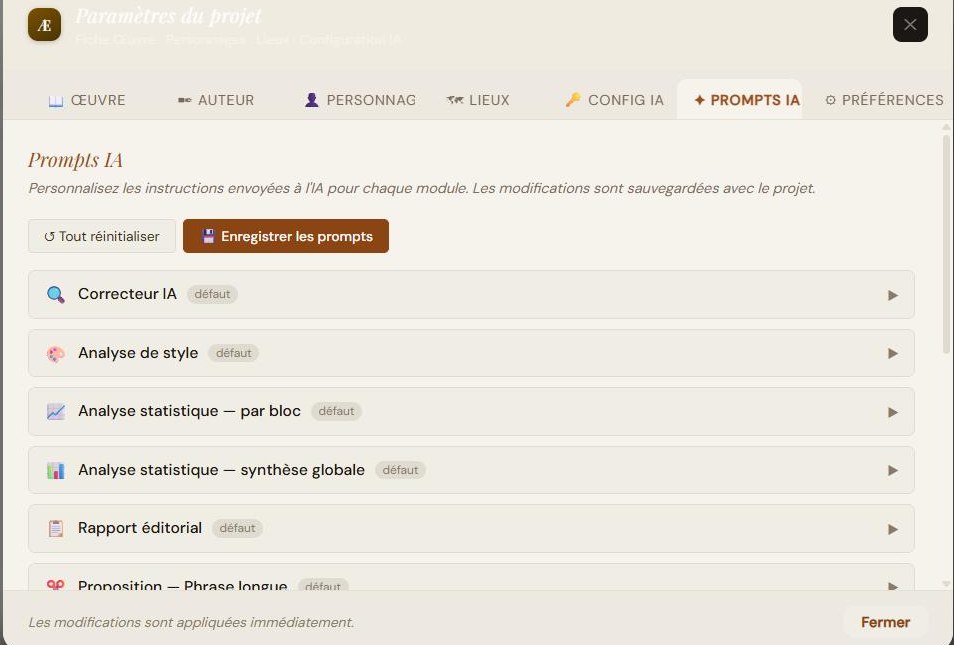
- Modules éditables : Correcteur, Analyse de style, Analyse statistique (par bloc et synthèse globale), Rapport éditorial, Propositions (phrase longue, répétition, début de phrase, cliché), Résumés de chapitre (court, passage, synthèse finale).
- Le contexte de l'œuvre est injecté automatiquement ; le repère {contexte_oeuvre} permet de le repositionner. Un badge signale les prompts modifiés.
- Deux boutons : « Tout réinitialiser » (valeurs par défaut) et « Enregistrer les prompts ».
7.7 Préférences — interface, IA, correction automatique
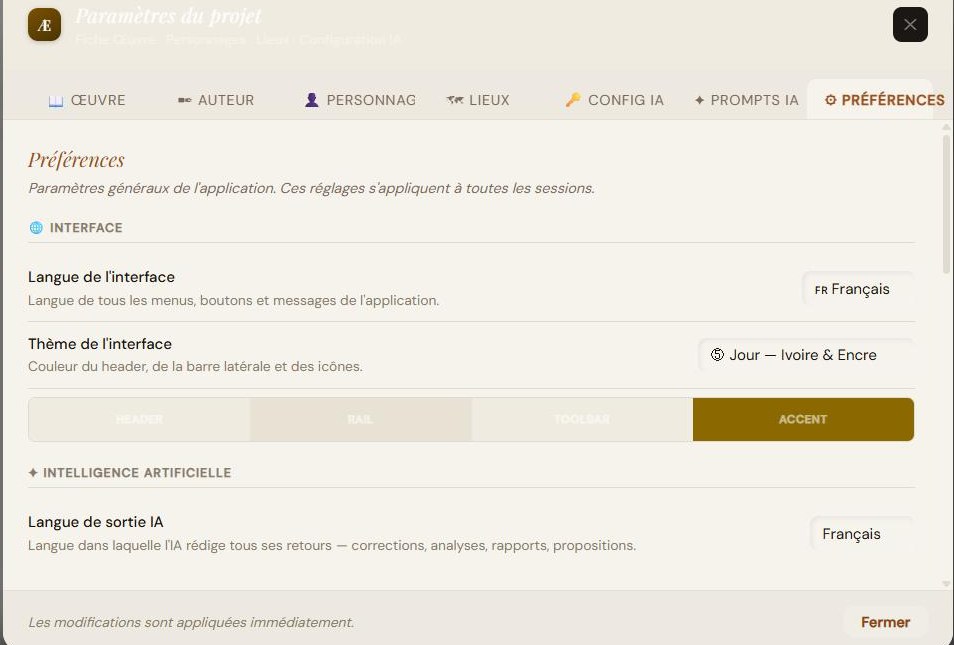
Interface
- Langue de l'interface : 11 langues (§1.4).
- Thème : 6 thèmes (Ardoise Bleue & Cuivre, Forêt Profonde & Or, Sépia Ancien & Or, Journal Art Nouveau, Jour Ivoire & Encre, Jour Ardoise Claire) avec aperçu en direct.
Intelligence artificielle
- Langue de sortie de l'IA : 16 langues (fr, en, es, de, it, pt, nl, pl, ar, zh, ja, ru, da, el, fi, hu). Elle détermine la langue de toutes les réponses de l'IA.
Correction automatique (sans IA)
Un interrupteur maître active des corrections mécaniques légères en temps réel, avec de nombreuses sous-options.
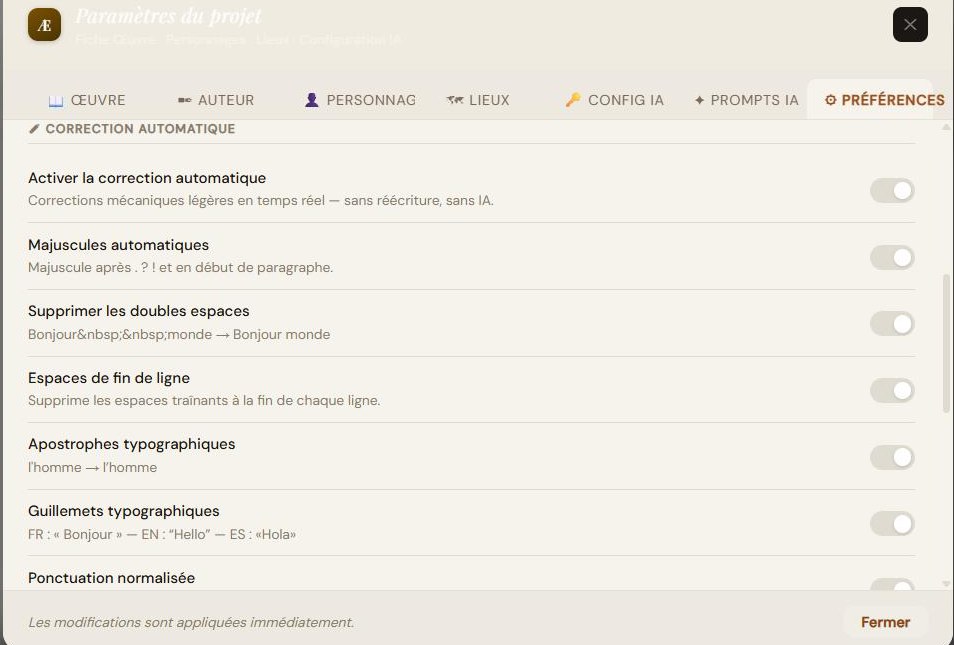
- Majuscules automatiques ; suppression des doubles espaces ; espaces de fin de ligne ; apostrophes typographiques ; guillemets typographiques (FR « », EN “”, ES «») ; ponctuation normalisée ; répétitions accidentelles ; ponctuation excessive.
- Accords au pluriel : accord nominal, sujet-verbe, nom-adjectif ; orthographe lexicale ; participes passés (avec « avoir »).
8. Les outils d'écriture assistés par IA
Panneau « Outils d'écriture ». Une pastille indique l'état de la configuration IA ; un bouton « Config IA » ouvre les réglages. Sauf mention contraire, ces outils nécessitent une clé API (le correcteur LanguageTool fonctionne sans clé). La langue des réponses suit le réglage « Langue de sortie IA ».
8.1 Correcteur
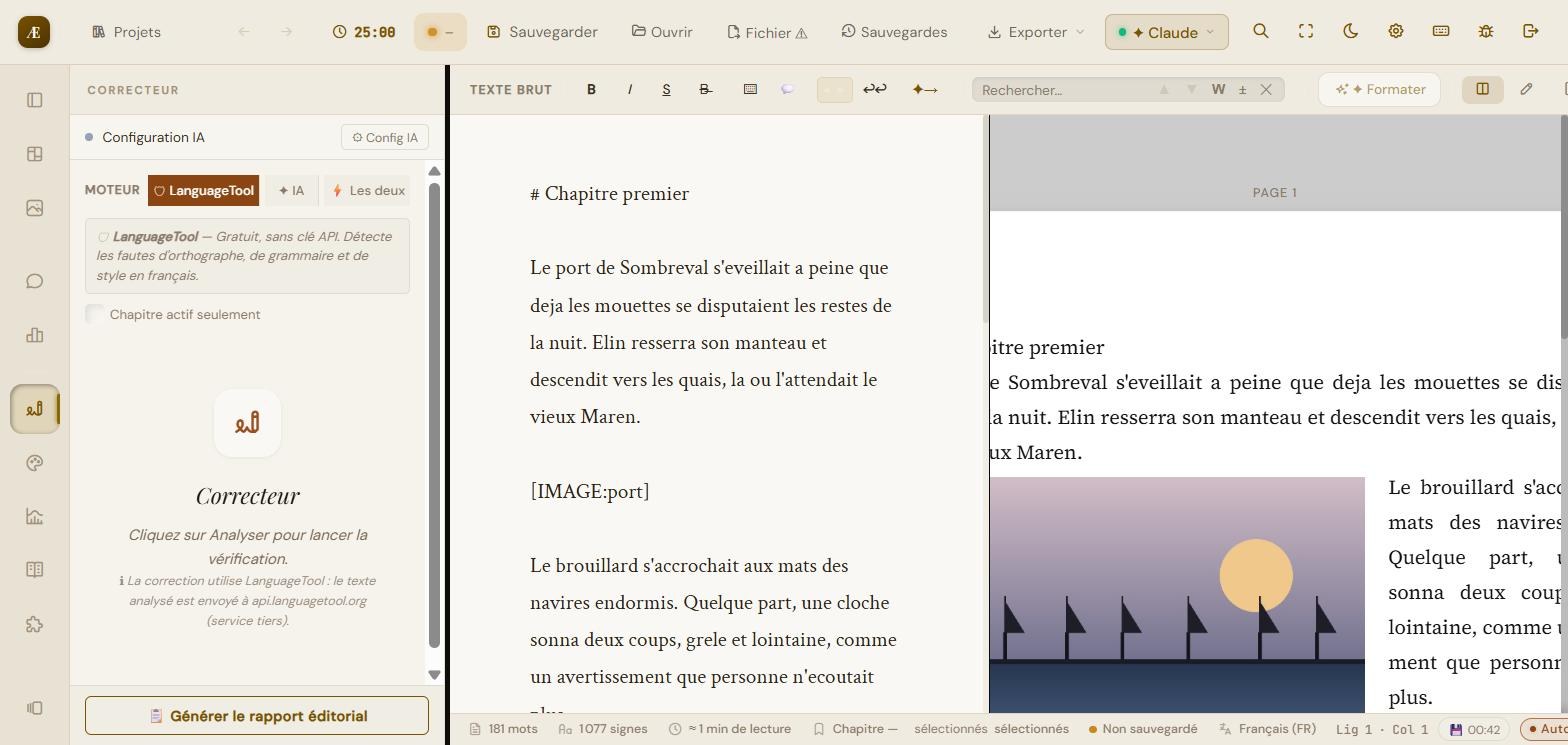
- Trois moteurs : LanguageTool (gratuit, sans clé), IA (nécessite une clé), Les deux.
- Option « Chapitre actif seulement ».
- Boutons Analyser (repère les problèmes) et Tout corriger (applique les corrections). Couvre orthographe, grammaire, ponctuation, style.
8.2 Analyse de style
- Style (local, sans IA) : lisibilité, variété lexicale, répétitions, rythme, constructions détachées.
- IA : analyse stylistique approfondie, pouvant proposer des reformulations.
8.3 Statistiques avancées
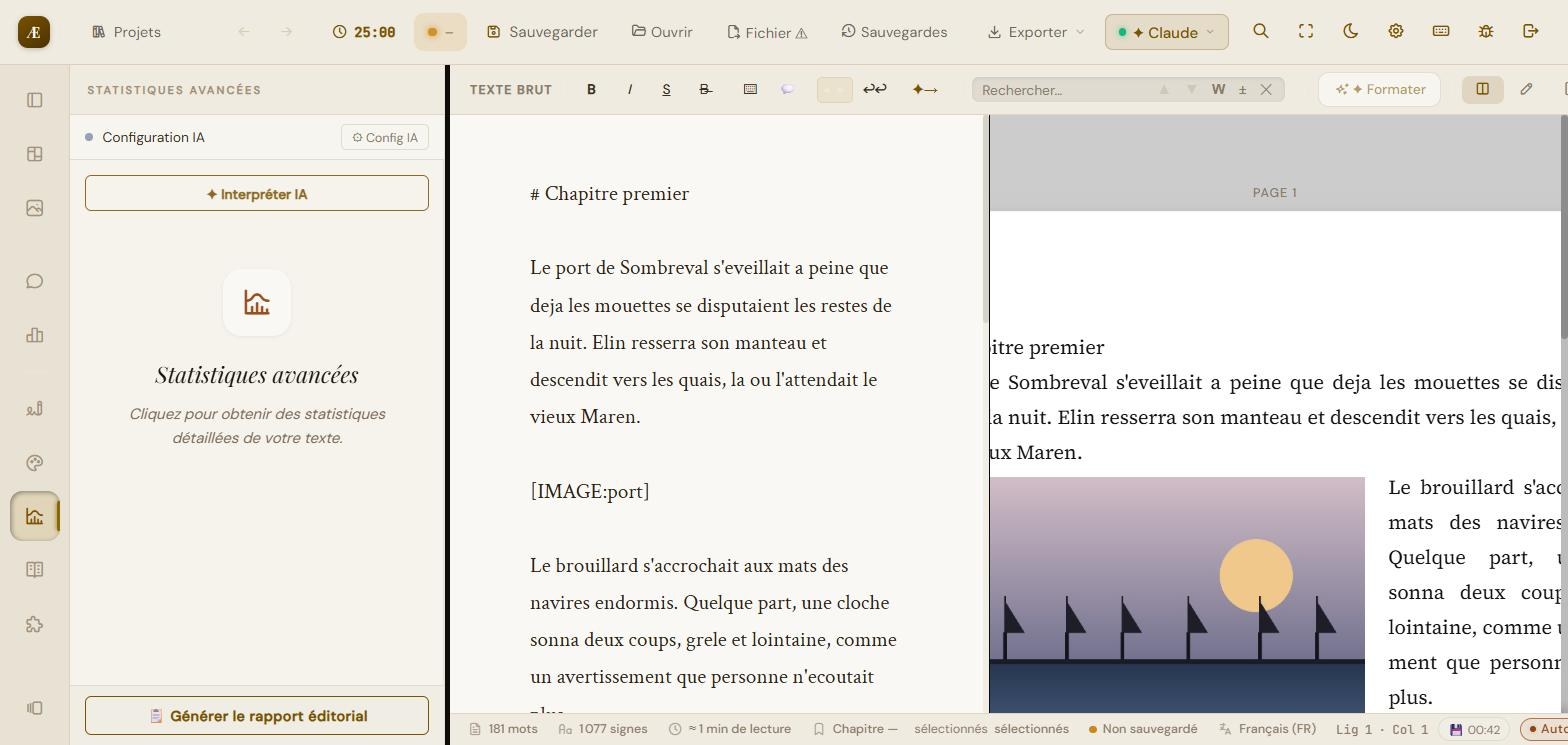
- Calcul local : statistiques détaillées du texte.
- « Interpréter IA » : analyse en chaîne par blocs/chapitres puis synthèse globale (plusieurs appels API).
8.4 Synonymes
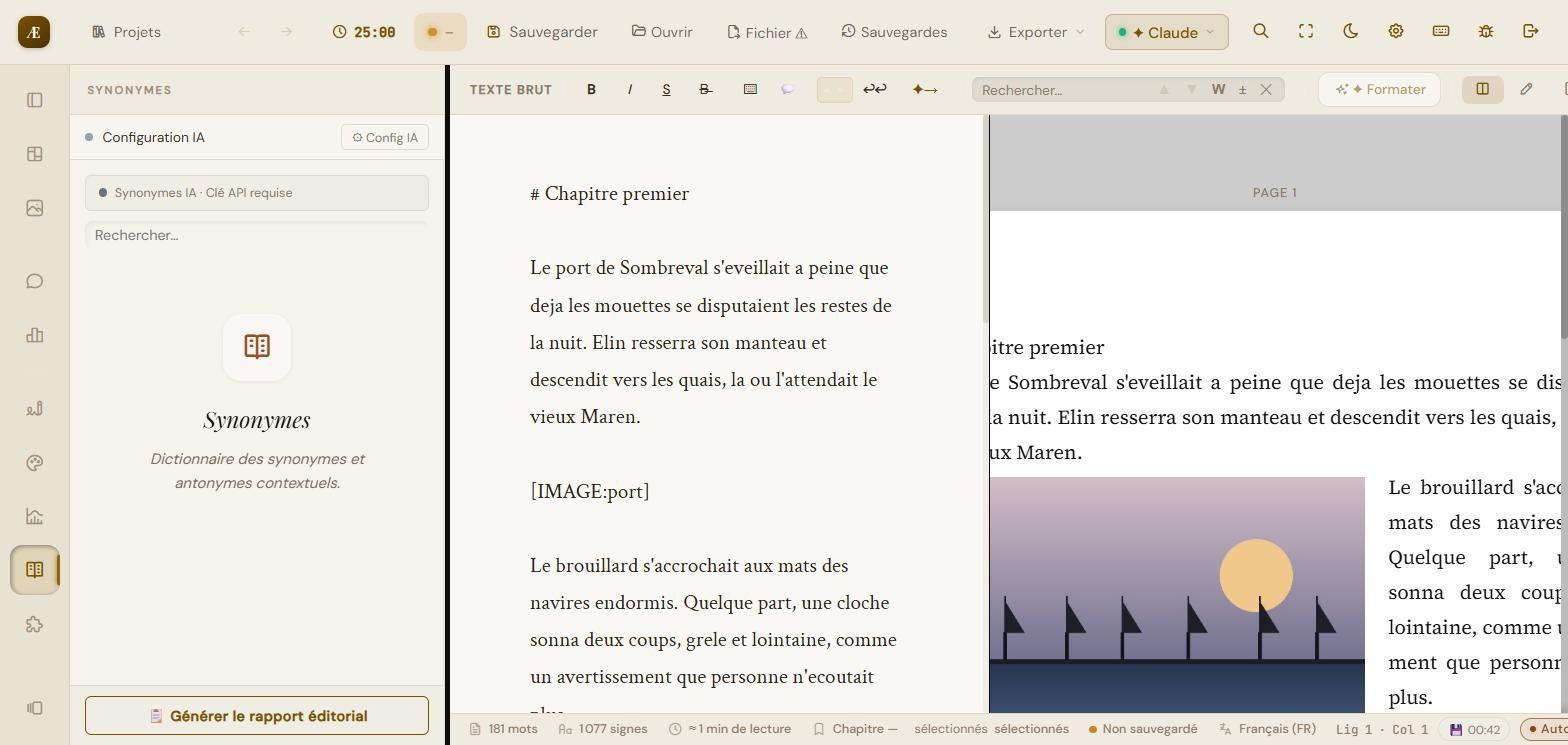
Sélectionnez un mot (ou tapez-le) et lancez la recherche. Selon la configuration : synonymes par IA (clé requise) ou dictionnaire contextuel. Un bouton « Remplacer par… » applique le choix directement dans le texte.
8.5 Cohérence narrative
Analyse tout le roman (découpé par chapitres) pour repérer les contradictions internes. Elle transmet à l'IA les fiches personnages, les fiches lieux et le texte.
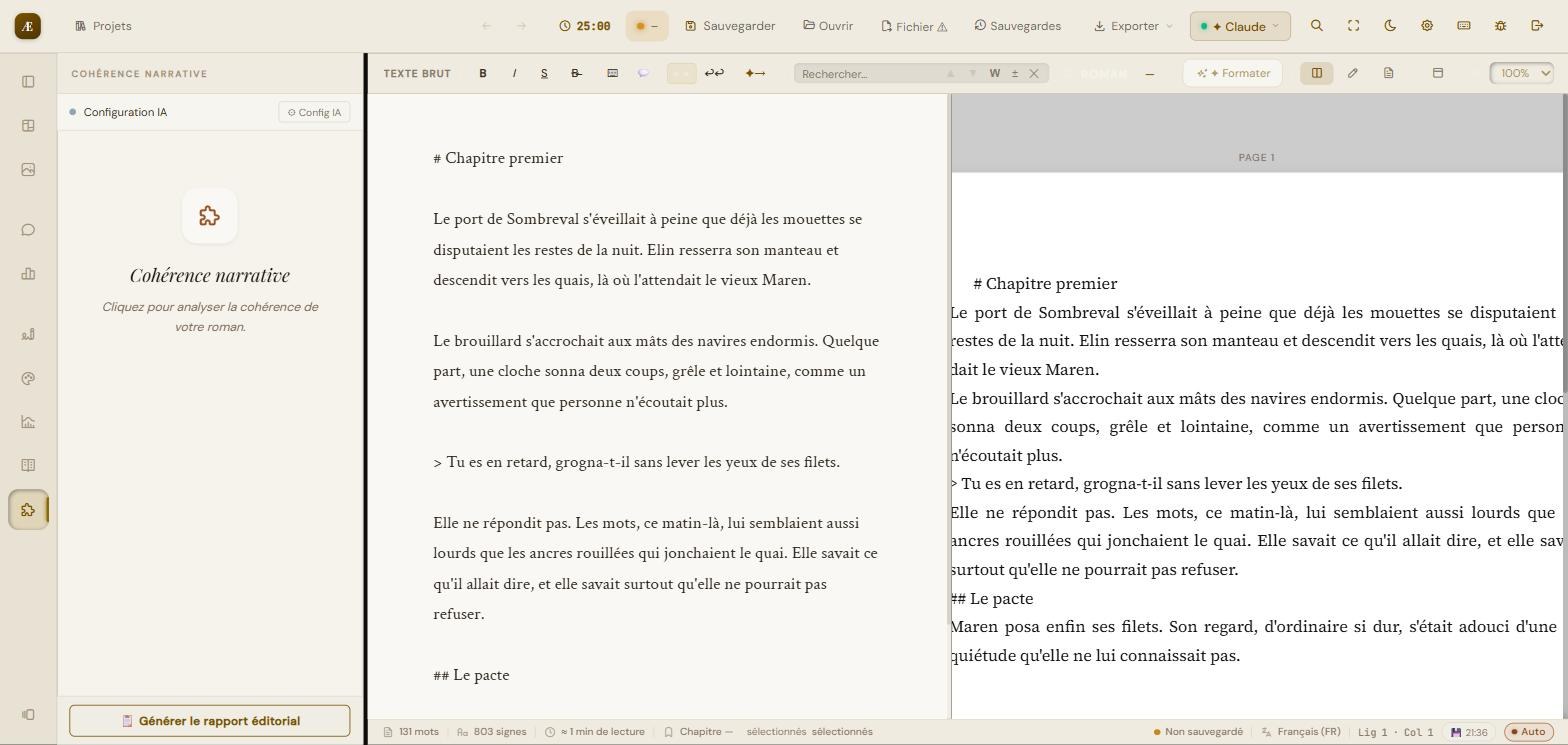
- Contrôle structurel (instantané, sans IA) : signale un personnage lié à un lieu absent des fiches.
- L'IA ne signale que 4 catégories, chacune justifiée par deux citations contradictoires : personnage (mort qui réapparaît, nom/physique changeant), chronologie (dates contradictoires), lieu (description radicalement contradictoire), objet (objet détruit/perdu réapparaissant).
- Chaque incohérence s'affiche avec ses deux citations et un bouton pour pointer le passage. Sinon : « Aucune incohérence certaine détectée ».
8.6 Rapport éditorial
Compile un rapport structuré (lance les analyses et les synthétise). Résultat copiable. Analyse complète, IA requise.
8.7 Propositions de substitution
Depuis les cartes de l'analyse de style (phrase longue, répétition, début de phrase, cliché), le bouton « Générer les propositions » propose des reformulations sélectionnables ; « Remplacer » les applique après confirmation.
8.8 Analyse d'un passage sélectionné
Sur une sélection : Analyser, Reformuler, Resserrer, Enrichir — le résultat est copiable.
8.9 Continuation et résumés
- Continuation IA : génère une suite à partir du contexte (barre de formatage).
- Résumé de chapitre : génère un résumé du chapitre actif (clé requise).
9. Statistiques, objectifs et Pomodoro
9.1 Statistiques
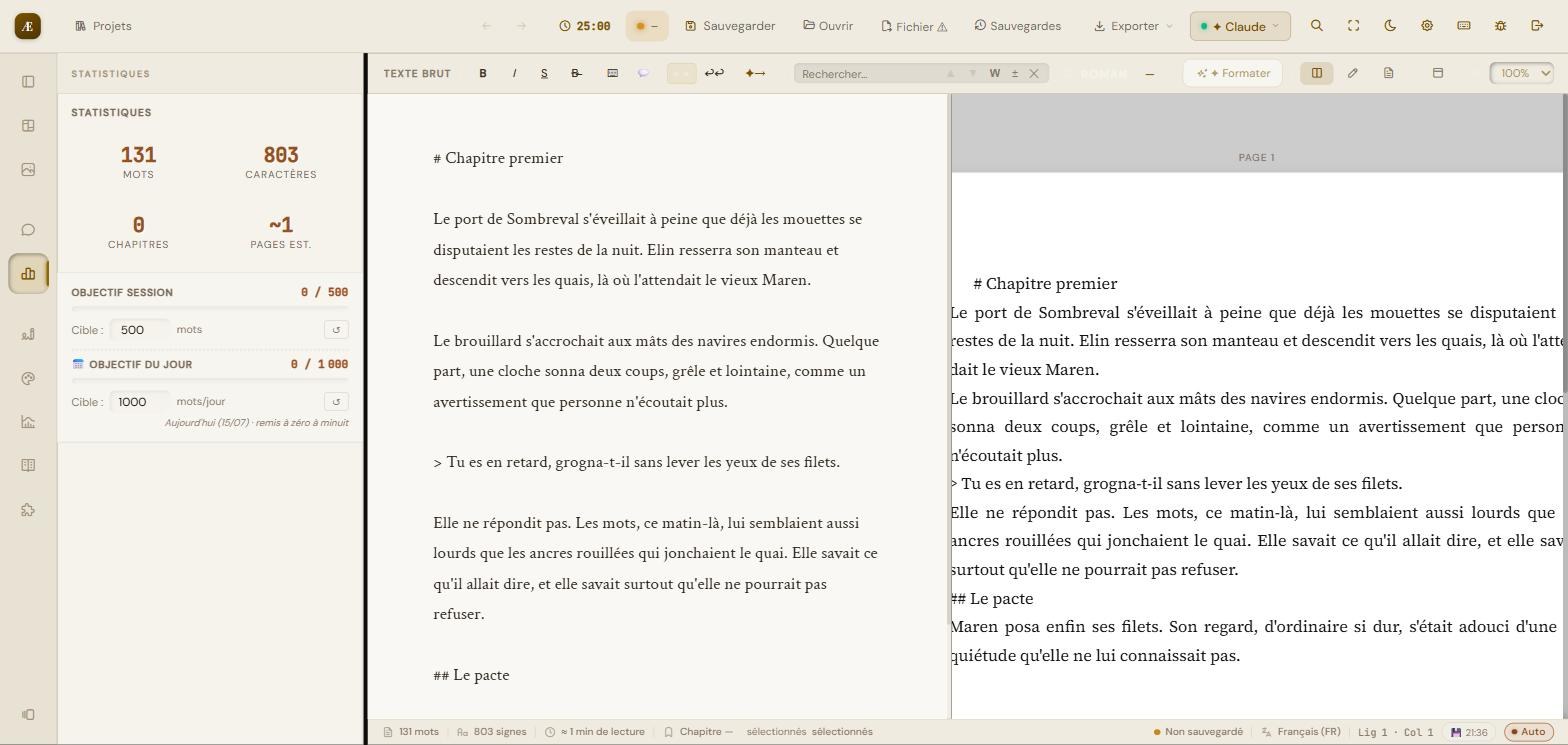
Le panneau Statistiques affiche quatre compteurs : mots, caractères, chapitres, pages estimées. La barre de statut indique aussi les signes et le temps de lecture estimé.
9.2 Objectifs de mots
- Objectif de session : cible réglable (défaut 500 mots), barre de progression, bouton de réinitialisation.
- Objectif du jour : cible quotidienne (défaut 1 000 mots/jour), suivie d'un jour à l'autre.
9.3 Pomodoro
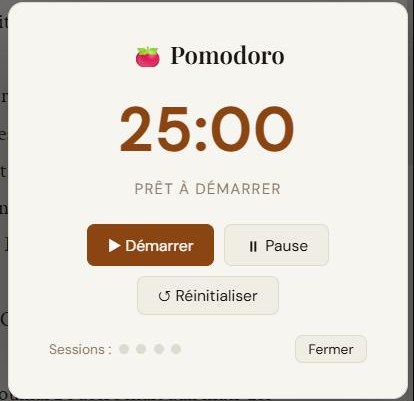
- Cycle : Travail 25 min, petite pause 5 min, grande pause 15 min, sur 4 sessions.
- Boutons Démarrer, Pause, Réinitialiser ; suivi des sessions ; enchaînement automatique travail/pause avec signal sonore et notifications.
10. Exporter son manuscrit
Menu « Exporter » de la barre du haut. Chaque export reprend la mise en page, la page de garde et les images du projet.
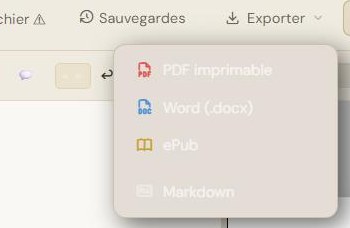
| PDF imprimable | rendu fidèle à l'aperçu : pagination, page de garde, en-tête courant, folios, marges, images (y compris pages dédiées et filigranes) |
|---|---|
| Word (.docx) | paragraphes, mises en forme, images et légendes |
| ePub | livre numérique : chapitres détectés, titre/auteur, langue du livre |
| Markdown | conserve gras/italique/barré, avec un en-tête (front-matter) titre/auteur/genre |
En complément, les notes d'auteur et les annotations peuvent être exportées séparément en fichiers Markdown.
11. Sauvegarde et sécurité des données
Scrivaelo est 100 % local : vos textes restent sur votre machine, aucun envoi vers nos serveurs. Le format de projet est le fichier .scrivaelo (JSON).
- Sauvegarder : enregistre le projet (téléchargement d'un .scrivaelo, ou écriture dans le fichier disque courant).
- Autosauvegarde locale : toutes les quelques secondes, une copie est écrite dans le navigateur (les 4 plus récentes par projet sont conservées) ; un badge horodaté le confirme. Restaurable depuis la fenêtre d'accueil.
- Fichiers disque réels (Chrome/Edge/…) : ouvrir, enregistrer, « Enregistrer sous » de vrais fichiers ; si un fichier est ouvert, l'autosauvegarde y écrit aussi.
- Sauvegardes versionnées (menu « Sauvegardes ») : choisissez un dossier de backups ; à chaque enregistrement, une copie horodatée y est écrite (les 15 plus récentes par projet).
- Avertissement de modification concurrente : si le projet a été modifié ailleurs depuis son ouverture, une confirmation évite d'écraser ce travail.
- Clés API : jamais envoyées ni enregistrées dans le fichier projet — elles restent dans le navigateur.
Configurez un dossier de sauvegardes versionnées dès le départ, et faites un « Snapshot » avant chaque grosse réécriture. Vous gardez ainsi un historique fiable, en plus de l'autosauvegarde.
12. Raccourcis clavier
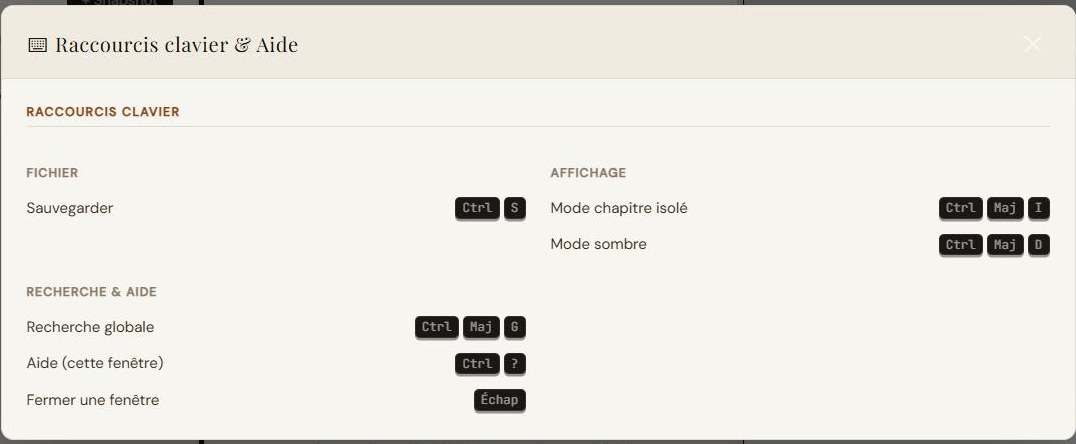
| Ctrl / Cmd + S | Sauvegarder le projet (ou écrire dans le fichier disque ouvert) |
|---|---|
| Ctrl / Cmd + Maj + G | Recherche globale dans tout le projet |
| Ctrl / Cmd + Maj + I | Mode chapitre isolé |
| Ctrl / Cmd + Maj + D | Mode sombre |
| Ctrl + F | Rechercher dans le texte |
| Ctrl + ? | Aide (cette fenêtre) |
| Échap | Fermer la fenêtre / la modale active |
13. Aide et signalement de bugs
- Depuis le tableau de bord (carte Support) ou l'atelier (icône « Signaler un bug »), décrivez le problème (titre, catégorie, gravité, description).
- Le signalement rejoint l'équipe et vous en suivez le statut (Nouveau → En cours → Résolu), avec sa réponse, depuis « Mes tickets ».
- Communauté : rejoignez le Discord Scrivaelo (salons techniques et report de bugs multilingues) ou écrivez à contact@scrivaelo.com.
Fin du guide — Scrivaelo est en bêta active : de nouvelles fonctionnalités et améliorations sont ajoutées régulièrement (voir le changelog du site).