Dokumentation
Komplet brugervejledning
1. Introduktion og adgang
Scrivaelo er et litterært skrivestudie for forfattere. Under én enkelt adresse (scrivaelo.com) samler det et præsentationswebsted, dit personlige dashboard og editoren — „studiet“. Denne vejledning gennemgår, uden at udelade noget, hver skærm, hvert panel, hver knap og hver mulighed, illustreret med rigtige brugsskærmbilleder.
1.1 Opret en konto
- Fra webstedet åbner du „Create an account“ (siden /inscription/). Angiv dit navn, din e-mail, en adgangskode og, hvis du bliver bedt om det, din foretrukne litterære genre.
- Du modtager en aktiverings-e-mail: klik på linket for at validere kontoen.
- Adgang er gratis under hele betaen, uden kreditkort.
1.2 Log ind og gendan din adgangskode
- Siden „Sign in“ (/login/): e-mail + adgangskode.
- Glemt adgangskode: et dedikeret link sender dig et nulstillingslink (/reset-password/).
- Efter login lander du på dit dashboard.
1.3 Én enkelt adresse og sikker adgang
Webstedet, dashboardet og studiet ligger alle under scrivaelo.com. Adgang til editoren går altid via login og derefter dashboardet (knappen „Open the workshop“), gennem en sikker session.
1.4 Valg af sprog
Grænsefladen er tilgængelig på 11 sprog: Français, English, Español, Deutsch, Italiano, Português, Русский, Dansk, Ελληνικά, Suomi, Magyar. På webstedet ligger en sprogvælger i menuen; i studiet indstilles sproget under Settings → Preferences (§7.7). Dit valg huskes.
2. Brugerdashboardet
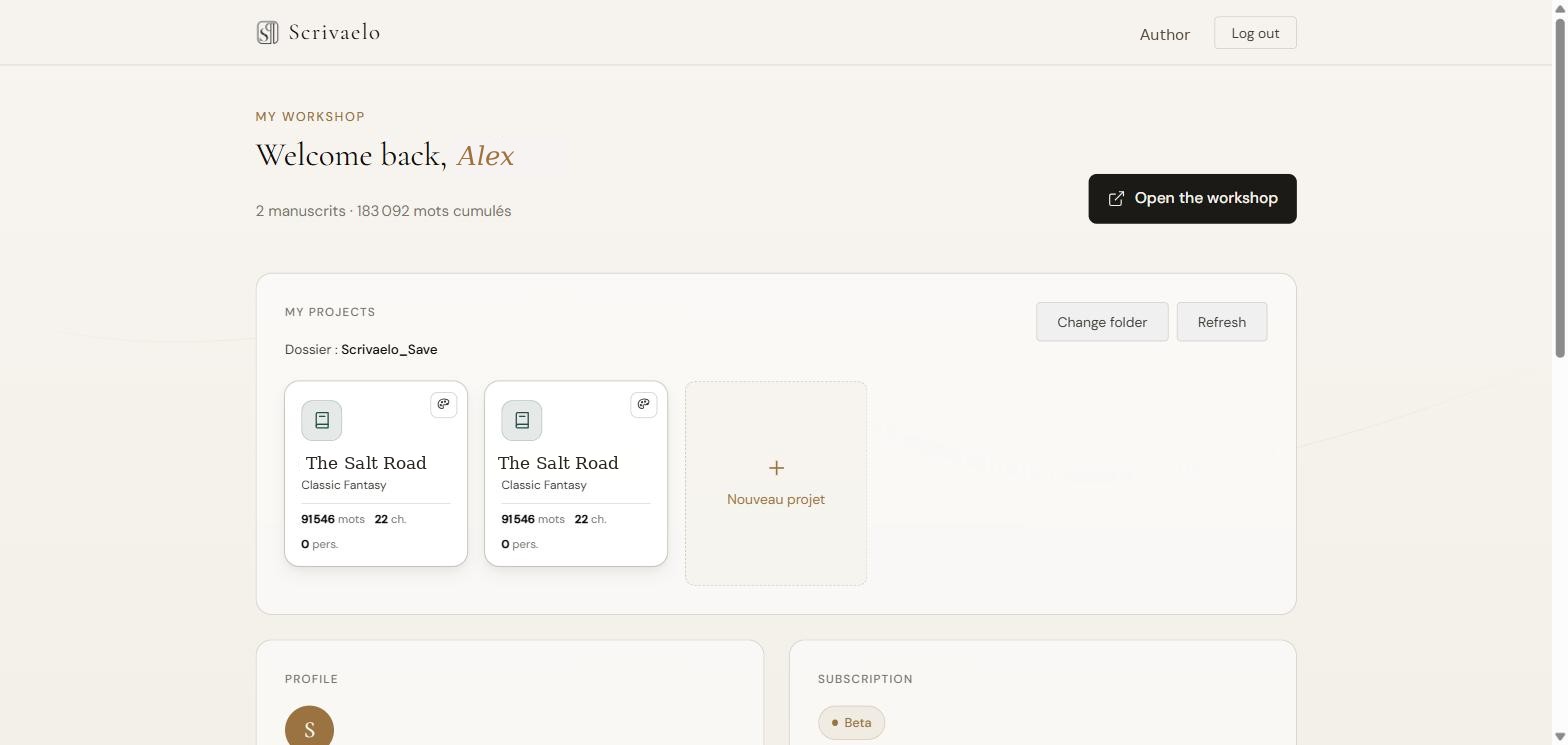
Tilgængeligt på scrivaelo.com/dashboard/. Det er dit personlige rum: projekter, profil, abonnement, support og indgangen til studiet.
2.1 Sidehoved
- Til venstre: Scrivaelo-logoet (tilbage til forsiden).
- I midten: en påmindelse om dit antal manuskripter og det samlede antal akkumulerede ord.
- Til højre: dit navn og knappen „Log out“.
2.2 Åbn studiet
Knappen „Open the workshop“ starter editoren og videregiver din session sikkert. Det er den normale vej til at skrive.
2.3 Kortet „My projects“
Dette modul forbinder dit dashboard med de .scrivaelo-filer, der er gemt på din computer (intet sendes til vores servere). Afhængigt af din browser findes to tilstande:
- Diskmappe (Chrome, Edge, Brave, Opera): en knap „Configure folder“ til at vælge mappen med dine projekter. En parametre.scrisys-fil gemmer indekset der. Derefter: „Change folder“, „Refresh“ og „Import…“.
- Browserens lokale lager (Firefox, Safari): dine filer bliver i browserlageret; import/eksport er tilgængelig.
- Hvert registreret projekt vises som et kort (titel, genre, ord, kapitler, karakterer): klik for at åbne det i studiet. En ulæselig fil markeres.
Dashboardet og studiet deler samme projektmappe. Åbner du et projekt fra dashboardet, åbnes det direkte i editoren.
2.4 Kortet „Profile“
| Name | dit forfatternavn (initialen vises i avataren) |
|---|---|
| kontoens adresse | |
| Literary genre | din foretrukne genre (roman, SF/fantasy, thriller, romantik, historisk, andet …) |
| Member since | kontoens oprettelsesdato |
2.5 Kortet „Subscription“
Under betaen angiver et „Beta“-mærke fuld gratis adgang, uden kreditkort. Tilstandene „Trial“ og „Pro“ (med slutdato og en knap „Manage subscription“) er planlagt til efter betaen.
2.6 Kortet „Support“ — rapportér en fejl og følg dine sager
To kolonner: rapportformularen til venstre, den rulbare liste over dine sager til højre.
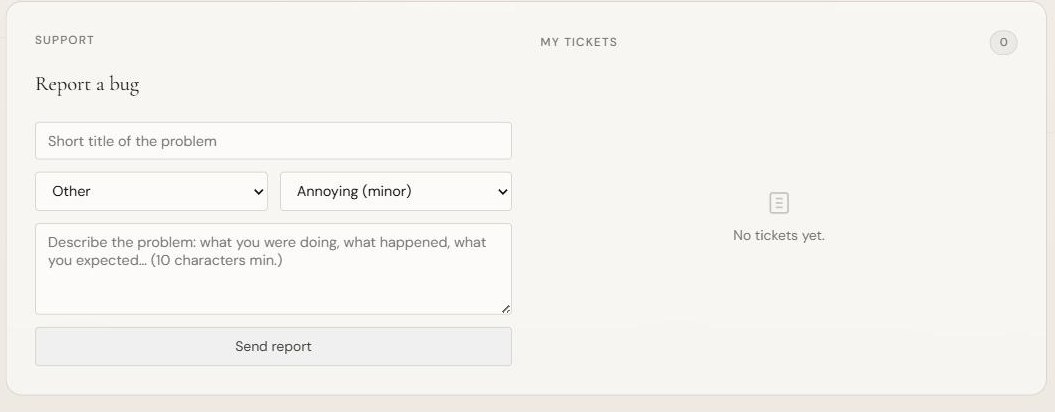
- Formular: kort titel, Category (Editor, Export, Projects/save, Account, Performance, Other), Severity (Annoying/minor, Serious/major, Blocking), Description og derefter „Send report“.
- Hver rapport sendes til teamet (via Discord) og vises i „My tickets“ med en status: New, Confirmed bug, In progress, Resolved eller Rejected.
- Når teamet behandler sagen, opdateres dens status her, og svaret vises under sagen.
- Modulet findes også i studiet (ikonet „Report a bug“) og er oversat til alle 11 sprog.
- Anti-spam: højst 5 rapporter i timen. Din e-mail offentliggøres aldrig.
2.7 Et flersproget dashboard
Hele dashboardgrænsefladen (etiketter, supportformular, statusser) oversættes efter det valgte sprog, på de 11 understøttede sprog.
3. Studiet — overblik
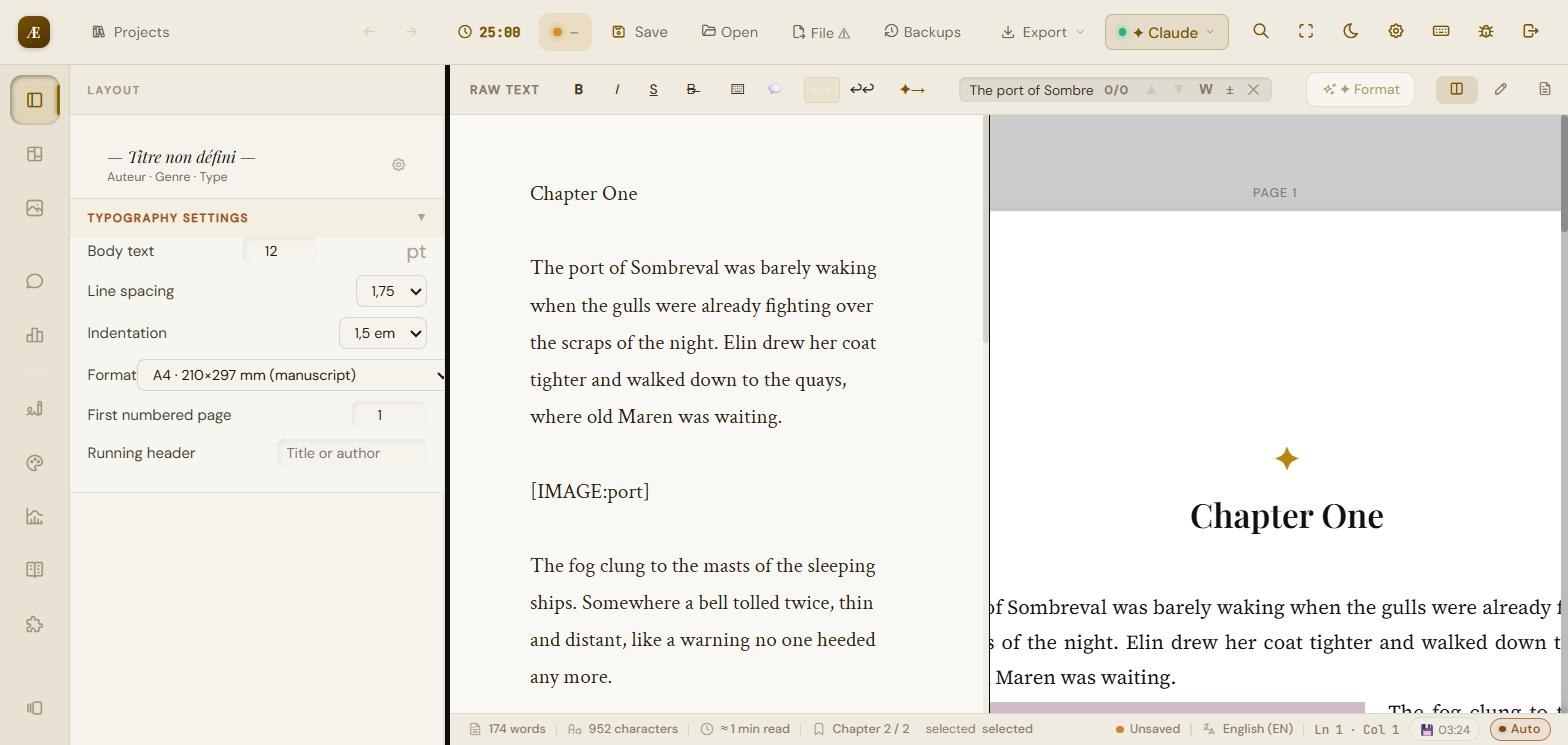
Studiet består af en øverste værktøjslinje, en formateringslinje, skriveområdet (til venstre), den paginerede forhåndsvisning (til højre), en sidepanel af ikoner (paneler) og en statuslinje.
3.1 Projektets velkomstvindue
Ved åbning tilbyder et vindue „Welcome to your workshop“:
- New project: start en roman eller et tomt dokument.
- Load a project: åbn en eksisterende .scrivaelo-/.json-fil.
- Automatic backups: listen over gendannelige lokale autosaves (med dato/klokkeslæt).
- Continue without a project: gå direkte ind i editoren.
3.2 Den øverste værktøjslinje
| Projects | tilbage til velkomstvinduet / projektstyring |
|---|---|
| Pomodoro (25:00) | skrivetimer — åbner Pomodoro-modalen (§9.3) |
| Save | gemmer projektet som .scrivaelo (download eller diskfil) |
| Open | indlæs et .scrivaelo/.json-projekt |
| File | gem i den aktuelle diskfil (eller advarer, hvis ingen er åben) |
| Backups | administrér mappen med versionerede sikkerhedskopier (tidsstemplet) |
| Export | eksportmenu: PDF, Word, ePub, Markdown (§10) |
| AI menu | hurtig adgang til AI-funktioner og konfiguration |
| Search | global søgning på tværs af hele projektet (Ctrl+Shift+G) |
| Full screen | skifter til fuldskærms-/fokusvisning |
| Dark mode | skifter mellem lys/mørk |
| Settings | åbner modalen Project settings (7 faner, §7) |
| Keyboard shortcuts | viser hjælpen til genveje (§12) |
| Report a bug | åbner rapportformularen (§2.6) |
| Log out | forlader studiet og lukker sessionen |
3.3 Formateringslinjen
Over skriveområdet: tekstformatering og navigation.

- Visningskift „Raw text“.
- Fed, kursiv, gennemstregning samt interne markeringer (indrykninger, citater, sceneadskillere).
- Søg / Erstat: søgning på hele ord som standard, accenthåndtering og en knap til at skifte tilbage til delvis søgning.
- Format: anvender automatisk forhåndsvisningens layout (kapitelregistrering, justering, indrykninger, centrerede titler).
- AI-fortsættelse (pileikon): genererer en fortsættelse af teksten ud fra konteksten (API-nøgle påkrævet).
3.4 Skriveområdet og automatisk registrering
Du skriver i et enkelt tekstområde. Appen registrerer automatisk romanens struktur:
- Kapiteltitler (Chapter I, CHAPTER ONE, Chapter One, I. osv.).
- Undertitler og scener; scenebrud (*** eller ---).
- Den anvender derefter forlagsstandarder: lige margener med indrykning på første linje, centrerede og hierarkiske titler, professionel typografi.
- Tip: skriv [IMAGE:name] for at placere et billede (§6).
3.5 Sidepanelet (paneler)
Ikonkolonnen til venstre åbner arbejdspanelerne:
| Layout | sideformat, brødtekststørrelse, linjeafstand, indrykning, startside |
|---|---|
| Card view | kapitler/scener som kort (status, tags, lås) |
| Images & media | indsæt og justér billeder (§6) |
| Author notes | noter og annotationer knyttet til teksten |
| Statistics | ord, tegn, kapitler, sider, mål (§9) |
| Proofreader | stavning, grammatik, tegnsætning, stil (§8.1) |
| Style analysis | læsbarhed, variation, gentagelser, rytme (§8.2) |
| Advanced statistics | detaljeret statistik + AI-fortolkning (§8.3) |
| Synonyms | kontekstuelle synonymer og antonymer (§8.4) |
| Narrative consistency | registrering af interne modsigelser (§8.5) |
| Versions | øjebliksbilleder pr. kapitel (§4.4) |
3.6 Den paginerede forhåndsvisning
Til højre gengives „bogen“ side for side. Du indstiller formatet (A4 osv.), zoomen (50 % til 120 %) og navigerer mellem siderne. Folionummereringen begynder ved det tal, der er angivet under Author.
3.7 Statuslinjen
Nederst: ordtælling, tegntælling, estimeret læsetid, aktuelt kapitel, position (linje/kolonne), korrekturlæserens sprog, autosave-indikator (tidsstemplet) og synkroniseringstilstand („Mains / Auto“).
3.8 Visningstilstande
- Tre forhåndsvisningsvisninger: kun editor, kun forhåndsvisning eller editor + forhåndsvisning side om side.
- Fokus-/fuldskærmstilstand: skjuler grænsefladen for at fokusere på teksten.
- Mørk tilstand: et rofyldt mørkt tema.
- Skrivemaskinemarkør: holder den aktive linje centreret på skærmen.
- Isoleret tilstand: viser kun det aktuelle kapitel/scene (Ctrl+Shift+I).
4. Skriv og strukturér din roman
4.1 Kapitler, scener og statusser — kortvisningen
Panelet „Card view“ præsenterer den registrerede struktur som kort. Hvert kapitel/scene viser sin ordtælling og lader dig styre fremdriften.
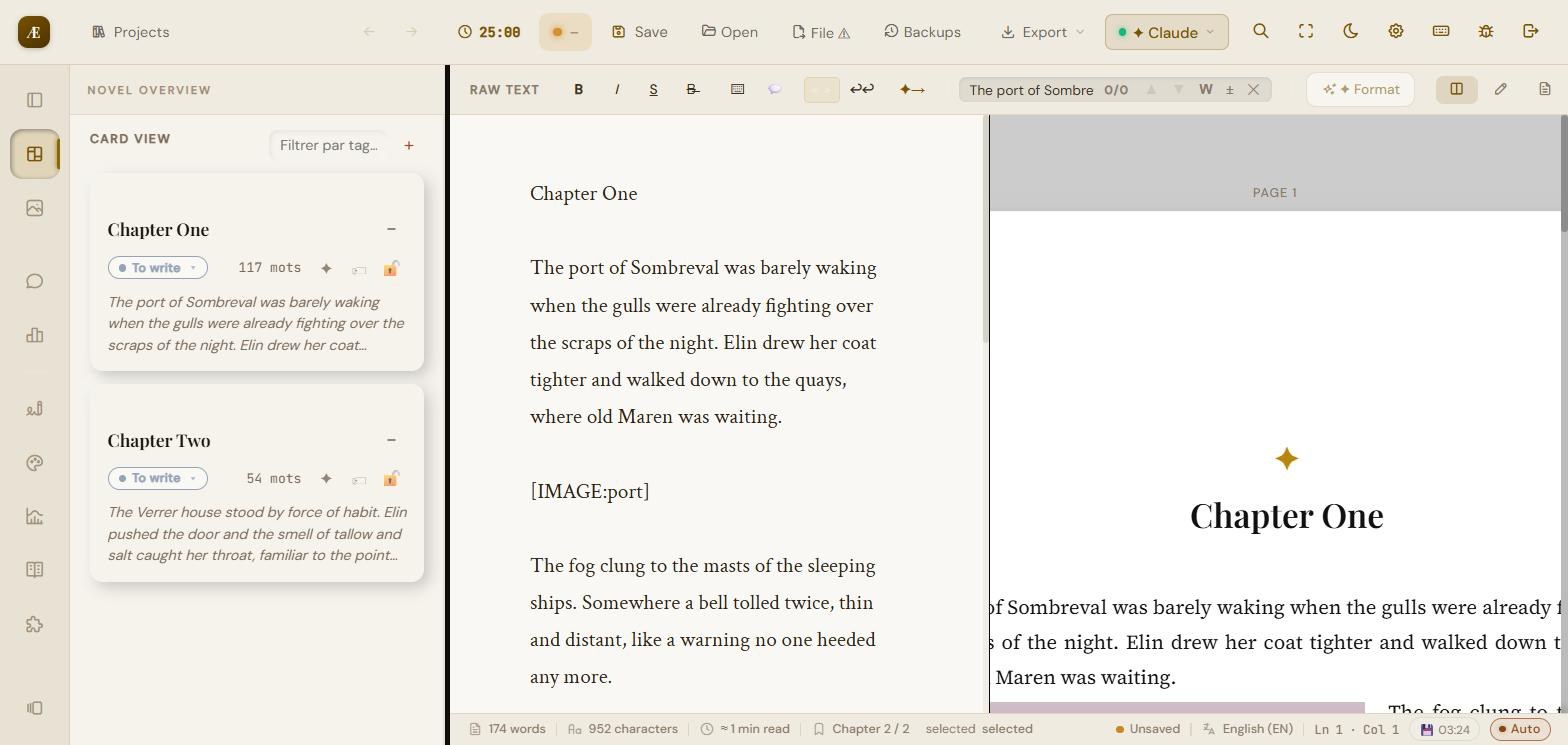
- Status pr. kort: To write, In progress, Done, In review.
- Tags: filtrér kort efter etiket („Filter by tag“), tilføj nye.
- Lås: lås et kapitel for at forhindre enhver utilsigtet ændring.
- Ordtællingen beregnes pr. kapitel og for det hele.
4.2 Forfatternoter og annotationer
Knyt frie noter til projektet og annotationer til bestemte passager i teksten.
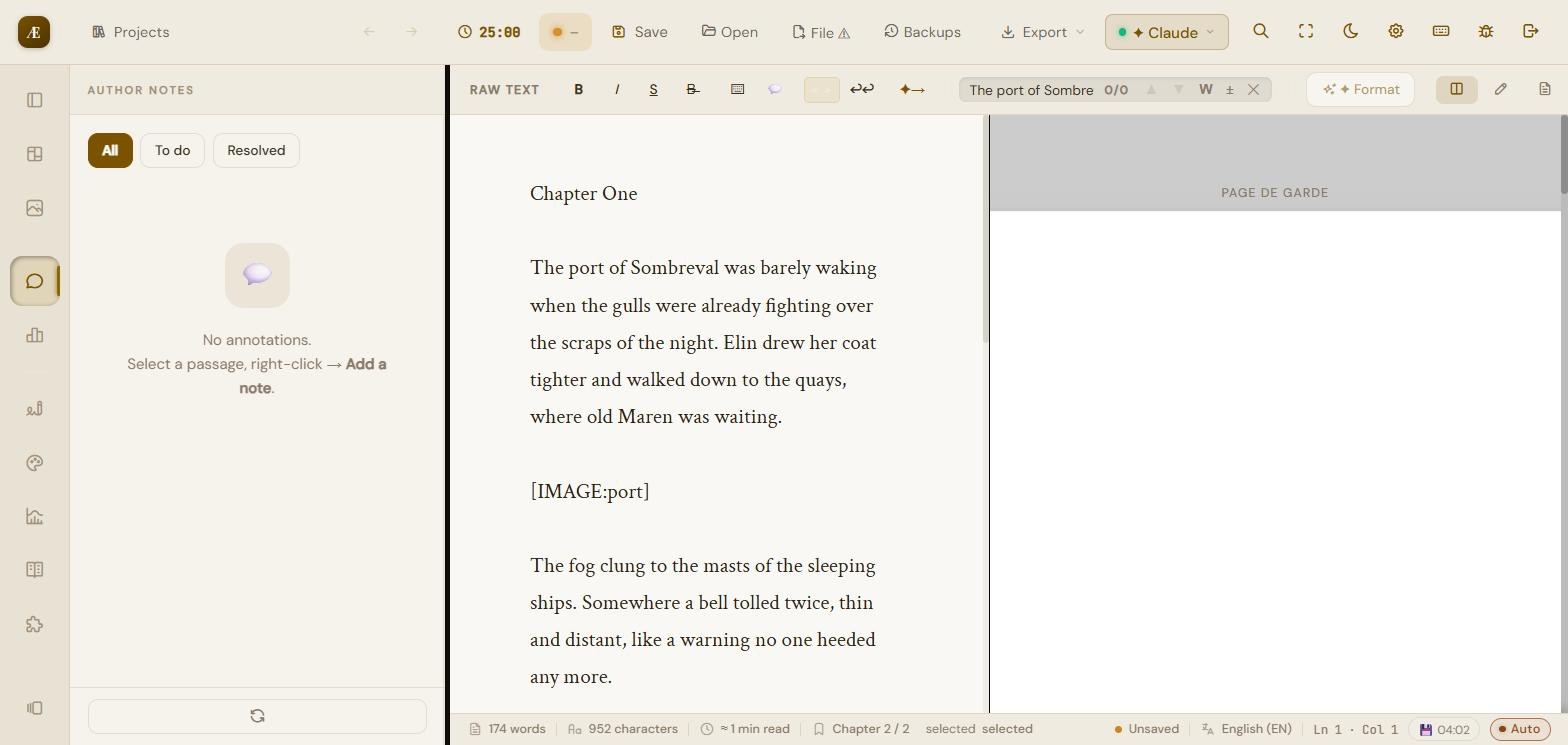
- Sådan annoterer du: markér en passage i editoren, højreklik og vælg derefter „Add a note“.
- Hver note kan markeres „to do“ eller „resolved“; filtrér dem via All / To do / Resolved.
- Noter og annotationer kan om nødvendigt eksporteres separat som Markdown (.md) uden at fylde manuskriptet.
4.3 Søg og erstat i editoren
- Søgning på hele ord som standard (accenter håndteres), navigation mellem forekomster.
- En dedikeret knap til at skifte til delvis søgning.
- Erstat: enkelt eller global erstatning af et udtryk.
- Efter en søgning vender fokus tilbage til teksten: du kan redigere det fundne ord direkte.
4.4 Versioner / øjebliksbilleder
Panelet „Versions“ gemmer navngivne øjebliksbilleder af det aktive kapitel — en historik pr. kapitel, adskilt fra sikkerhedskopier af hele projektet.
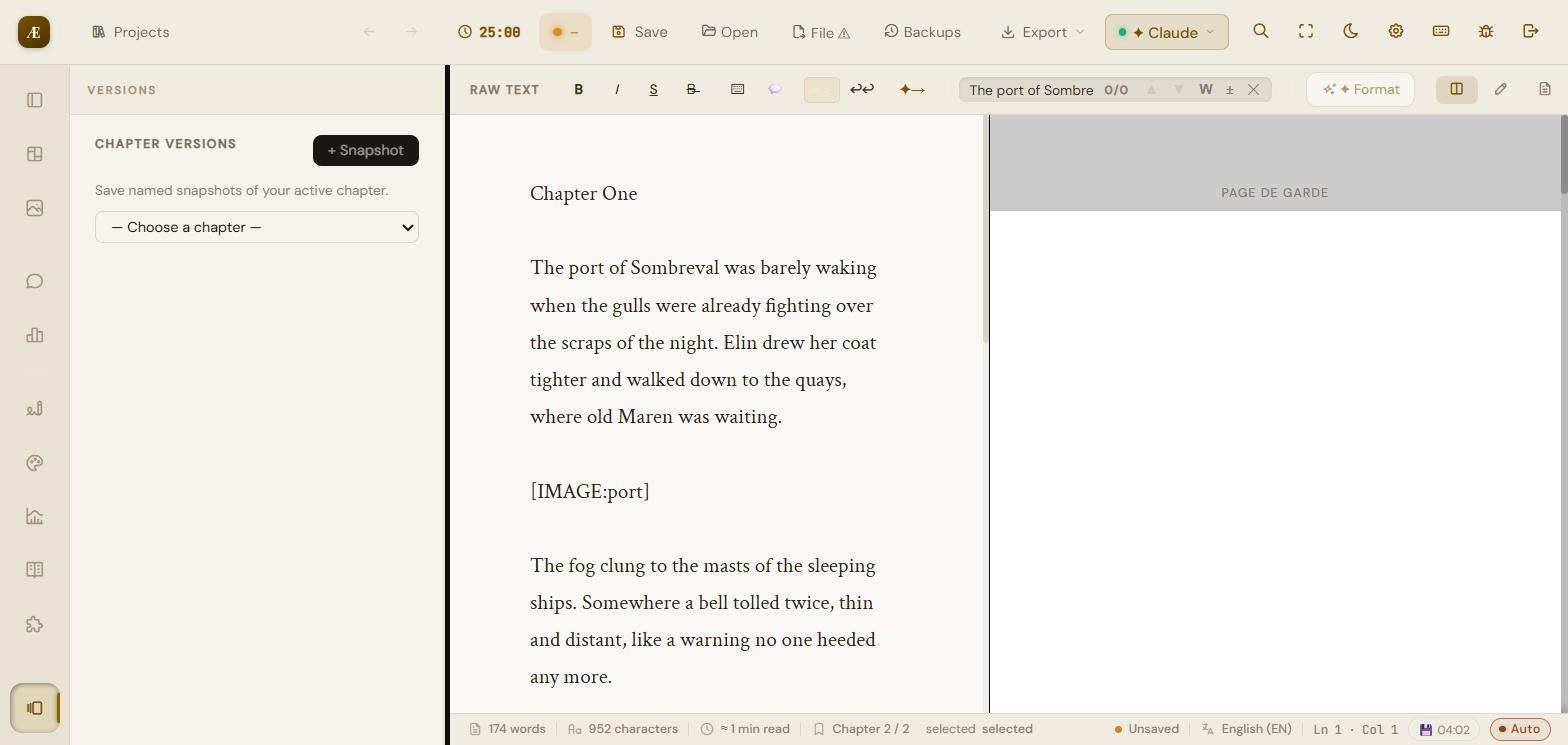
Knappen „+ Snapshot“ fanger tilstanden af det valgte kapitel. Praktisk før en større omskrivning: du kan sammenligne og gendanne en tidligere version.
5. Søgning i teksten
5.1 Søgning i editoren
Søge-/erstatlinjen (§4.3) fungerer i kapitlet eller i hele den viste tekst, med tilstanden „hele ord“ som standard og accenthåndtering.
5.2 Global søgning
Forstørrelsesglasknappen i den øverste linje (genvej Ctrl+Shift+G) åbner en søgning på tværs af hele projektet, alle kapitler, med direkte adgang til resultaterne.
6. Billeder og medier
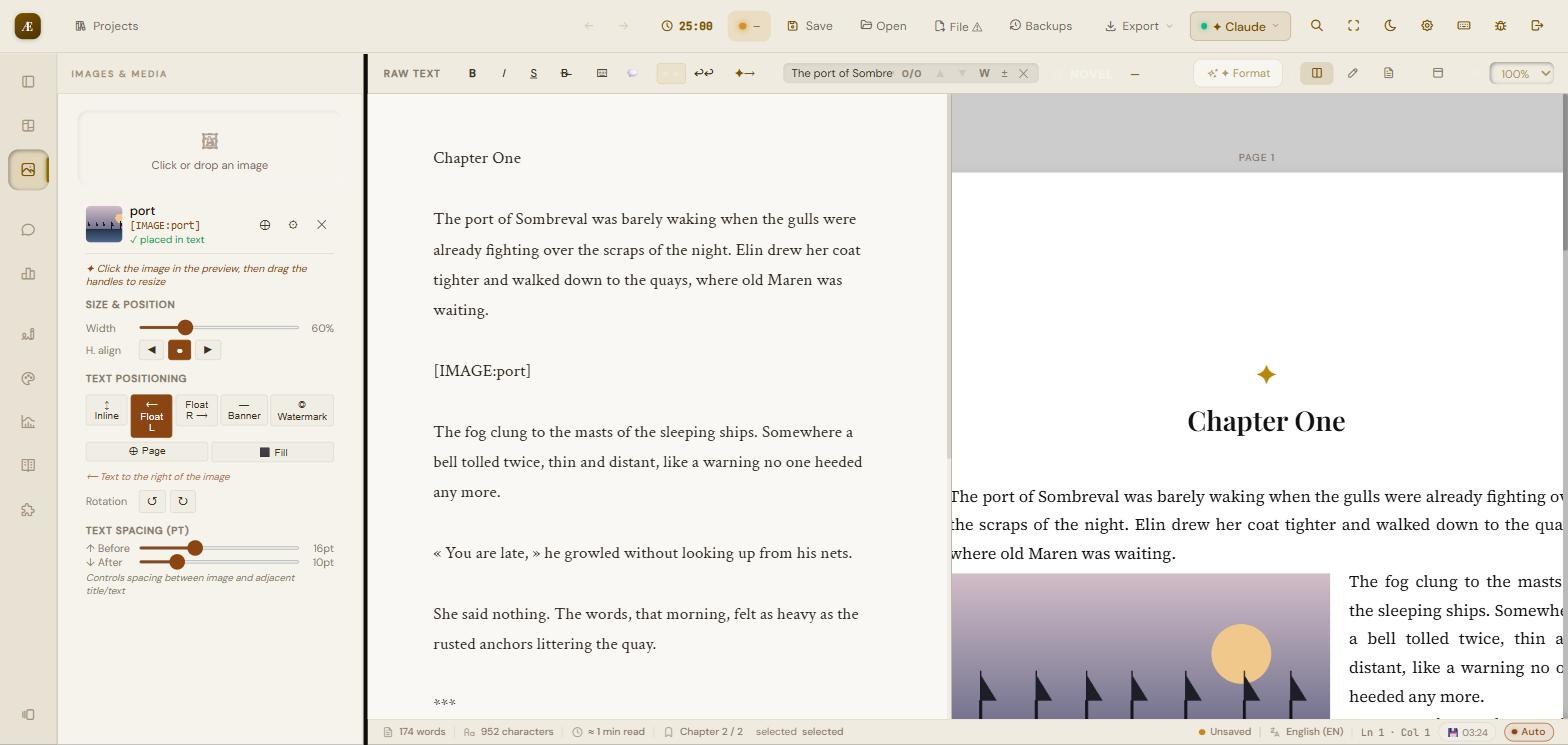
Panelet „Images & media“. Du indsætter et billede i teksten via en markør [IMAGE:name] og finjusterer derefter dets udseende i forhåndsvisningen.
6.1 Tilføj et billede
- Området „Click or drop an image“: træk en fil hertil, eller klik for at vælge en.
- Angiv et referencenavn (bruges i [IMAGE:name]) og en valgfri billedtekst, og vælg derefter „Insert“.
- På billedkortet: indsæt-knap (placerer markøren ved markørpositionen), Options (indstillinger), Delete. En status „placed in text“ viser, om billedet allerede er brugt.
6.2 Størrelse og justering
- Bredde: skyder fra 10 til 200 % (trin på 5 %). I flydende tilstand er bredden begrænset til 60 % for at bevare en læsbar tekstspalte.
- Vandret justering: Left, Centre, Right.
- Håndtag: klik på billedet i forhåndsvisningen, og træk i håndtagene for at ændre størrelsen.
6.3 Placering i teksten — 7 tilstande
| Inline | billedet er i flowet, på linje med teksten (ingen ombrydning) |
|---|---|
| Float left | billede til venstre, tekst ombrydes til højre (bredde ≤ 60 %) |
| Float right | billede til højre, tekst ombrydes til venstre (bredde ≤ 60 %) |
| Banner | fuld bredde, kant til kant (fast bredde) |
| Watermark | gennemsigtigt billede bag siden (justerbar opacitet, standard 10 %) |
| Page | dedikeret side, billede centreret lodret |
| Fill | dedikeret side, billede i fuld ramme kant til kant |
Tilstandene Float left / Float right får teksten til at ombryde ved siden af billedet (se forhåndsvisningen ovenfor); når man er forbi bunden af billedet, vender teksten tilbage til fuld bredde. Enhver billedtekst forbliver inde i den flydende blok.
6.4 Andre indstillinger
- Rotation: rotationsknapper i trin på 90°.
- Opacitet: 2 til 100 % (tilstanden Watermark).
- Sidemargener (mm): Top, Bottom, Left, Right (tilstandene Page/Fill; 0 = kant til kant).
- Afstand i teksten (pt): „Before“ (standard 16) og „After“ (standard 10) omkring billedet.
- Billedtekst: vises under billedet.
7. Projektindstillinger (7 faner)
Knappen „Settings“ (tandhjul) i den øverste linje. Ændringer anvendes med det samme. De syv faner: Work, Author, Character, Locations, AI Config, AI Prompts, Preferences.
7.1 Work — værkarket
Disse oplysninger fodrer AI'en for at kontekstualisere dens analyser. Hvert felt er en rullemenu (undtagen de frie noter).
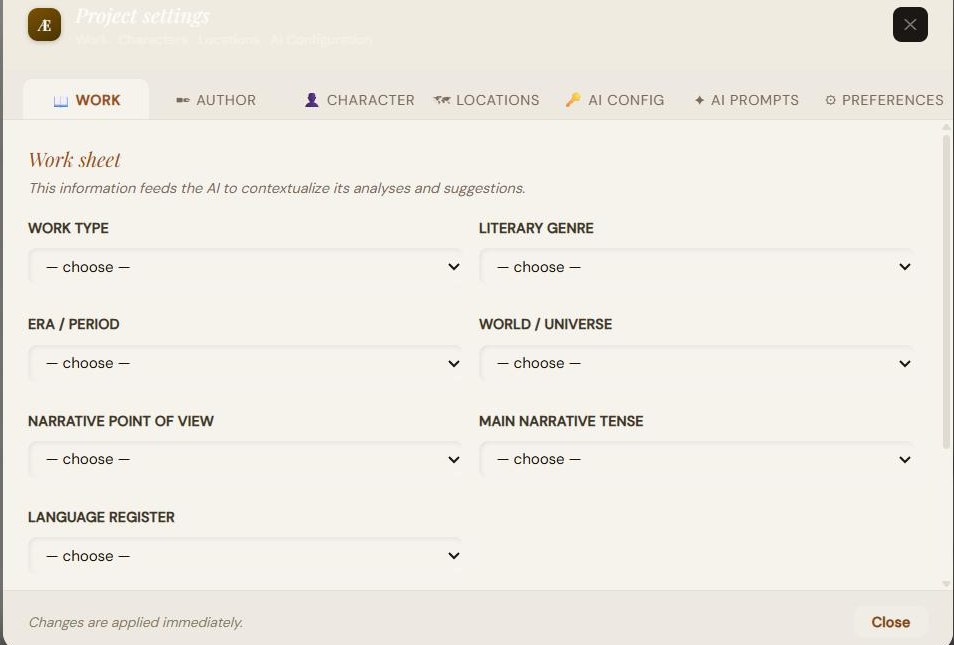
- Værktype: Novel, Short story, Novella, Collection, Article, Essay, Screenplay, Poetry, Theatre.
- Litterær genre: et bredt grupperet valg (Fantasy & imaginary, General fiction, Youth).
- Æra / Periode: fra oldtiden til den fjerne fremtid, eller en sekundær/udefineret verden.
- Verden / Univers: realistisk, opfundet sekundær, postapokalyptisk, dystopisk osv.
- Narrativt synspunkt: 1. person, 3. alvidende, 3. begrænset, 2. person, flere synsvinkler, upålidelig fortælling.
- Narrativt tempus: datid+imperfektum, nutid, førnutid, blanding (flashbacks).
- Sprogregister: formelt, standard, uformelt, slang, arkaisk, teknisk, blanding.
- Frie noter: resumé, toner, temaer, indholdsadvarsler — fri kontekst til AI'en.
7.2 Author — forside
Oplysninger, der trykkes på forsiden og i sidehovedet af det eksporterede dokument.
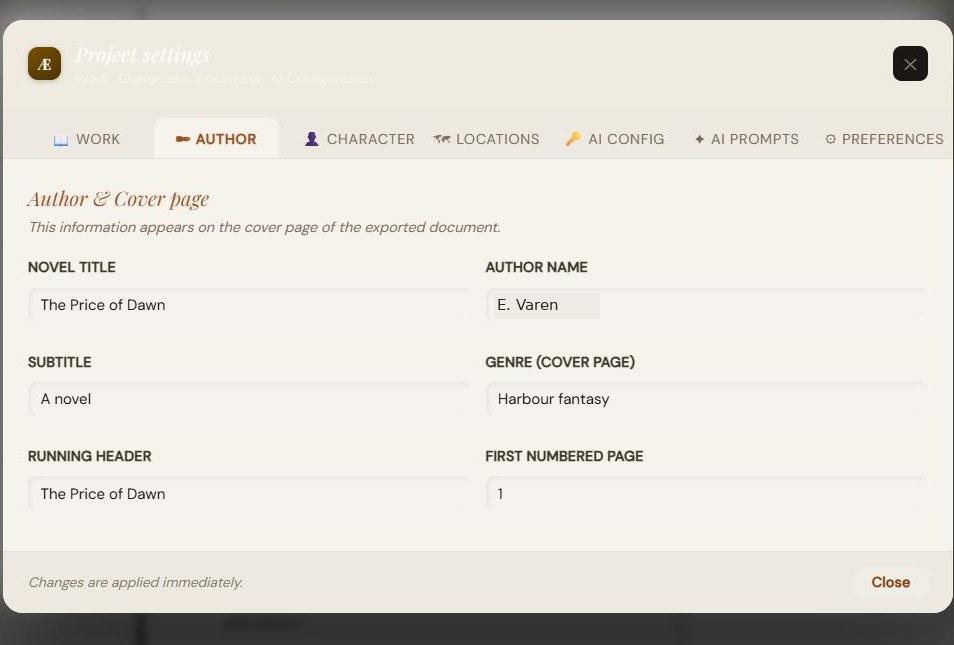
| Novel title | hovedtitel |
|---|---|
| Author name | for- + efternavn |
| Subtitle | valgfri |
| Genre (cover page) | fri tekst vist på forsiden |
| Running header | tekst gentaget øverst på hver side |
| First numbered page | startfolionummer (standard 1) |
7.3 Character — detaljerede ark
Knappen „+ Add a character“. Hvert ark er organiseret i sammenklappelige sektioner. Navne og varianter videregives til AI'en, så de aldrig markeres som fejl.
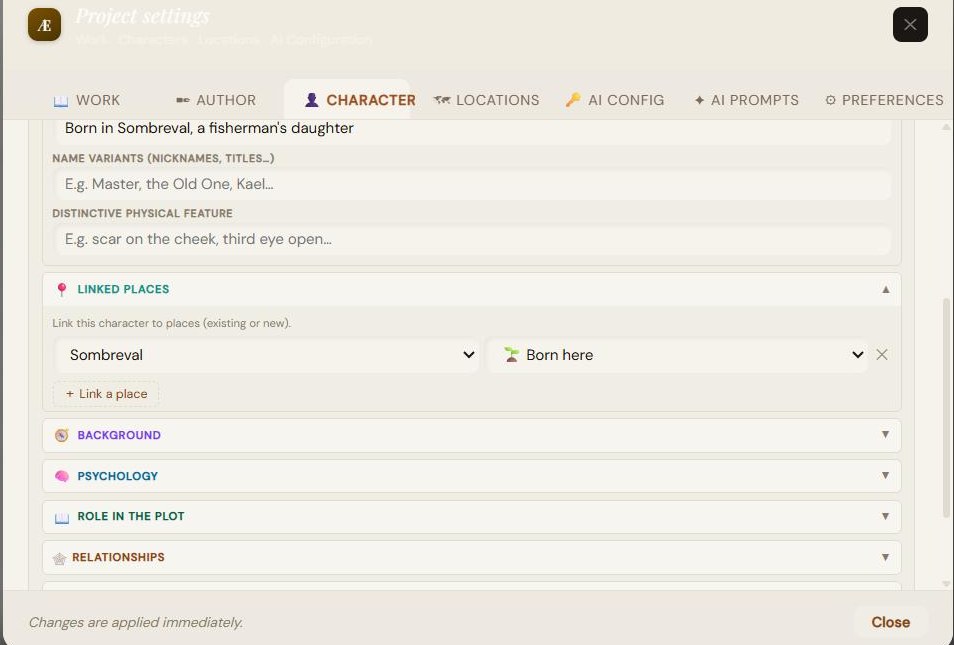
- Identitet: narrativ rolle, alder/æra, oprindelse/race/folk, navnevarianter, karakteristisk fysisk træk.
- Tilknyttede steder: knyt karakteren til steder med en linktype — Born here, Lives here, Passing through, Died here, Other. Menuen tilbyder eksisterende steder eller „+ New place…“, som opretter stedets ark med det samme.
- Baggrund: grundlæggende sår, dyb motivation, skjult drøm.
- Psykologi: frygt, besættelser/særheder, tabuer.
- Rolle i plottet: narrativ funktion, bue, nøgleindvirkning.
- Relationer: alliancer, spændinger, forhold til autoritet.
- Karakteristiske detaljer: verbale tics, indgraveret minde, sansedetalje.
- Hvert ark har en sletteknap.
7.4 Locations — ark og syntese
Knappen „+ Add a location“. Stednavne og varianter udelukkes fra stavekontrol.
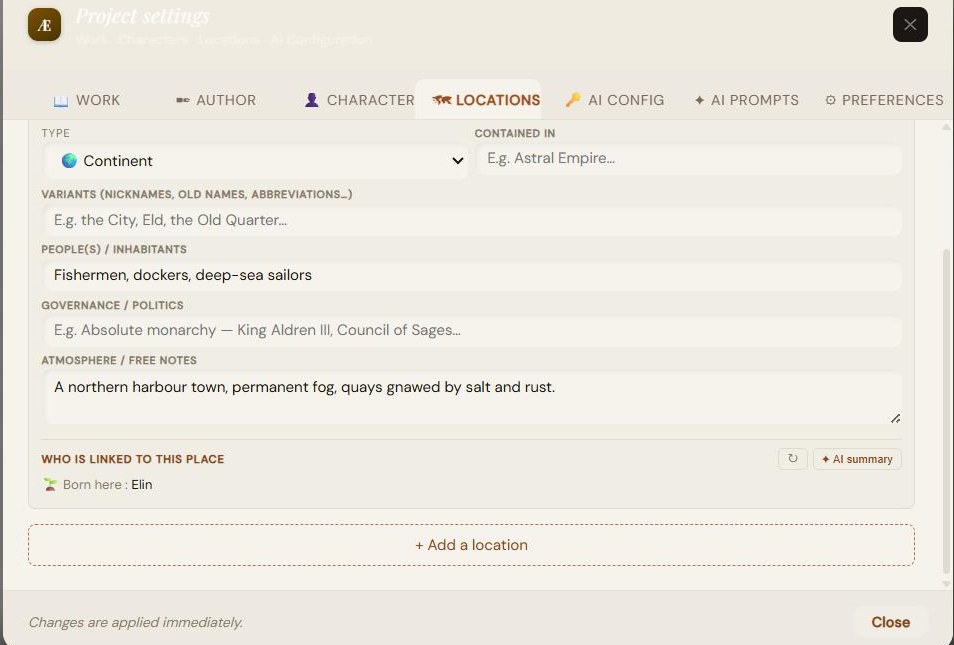
- Felter: Name, Type (Continent, Country/Kingdom, Region, Town, Village, District, Building, Natural place, Dimension/Plane, Other), Contained in (hierarki), Variants, Peoples/Inhabitants, Governance, Atmosphere/notes.
- Blokken „Who is linked to this place“: viser automatisk tilknyttede karakterer, grupperet efter type (Born here / Lives here / Passing through / Died here / Other). Opdateringsknap.
- Knappen „AI summary“: genererer en kort narrativ syntese af stedet ud fra de tilknyttede karakterer (API-nøgle påkrævet).
7.5 AI Config — udbydere og nøgler
Vælg en udbyder, indtast din API-nøgle, vælg modellen. Dine nøgler bliver på din maskine og sendes aldrig til vores servere.
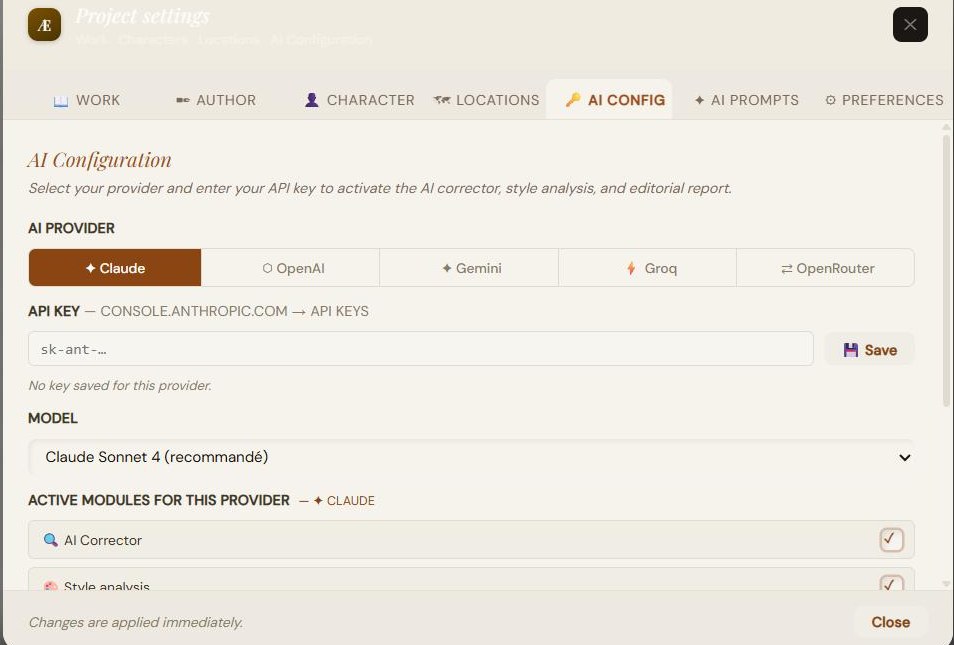
| Claude (Anthropic) | Sonnet 4 (anbefalet), Opus 4, Haiku — Anthropic-konsollen |
|---|---|
| GPT (OpenAI) | GPT-4o (anbefalet), 4o Mini, 4 Turbo, 3.5 Turbo |
| Gemini (Google) | 2.5 Flash (anbefalet), 2.0 Flash, 1.5 Pro |
| Groq | Llama 3.3 70B, Llama 3.1 8B, Mixtral 8x7B, Gemma 2 9B — gratis, uden kort |
| OpenRouter | 200+ modeller, nogle gratis; Claude 4.5, GPT-4o … |
- Indtast nøglen (maskeret felt) + knappen „Save“; en meddelelse bekræfter lagringen.
- Aktive moduler (huskes pr. udbyder): AI Proofreader, Style analysis, Editorial report, AI statistical analysis.
- LanguageTool-korrekturlæseren fungerer altid uden en nøgle.
API-nøgler gemmes ikke i .scrivaelo-filen: de bliver kun i din browsers lokale lager. Kun den valgte udbyder og model huskes sammen med projektet.
7.6 AI Prompts — tilpasning
Du kan redigere de instruktioner (prompts), som hvert AI-modul bruger, med en variant pr. sprog.
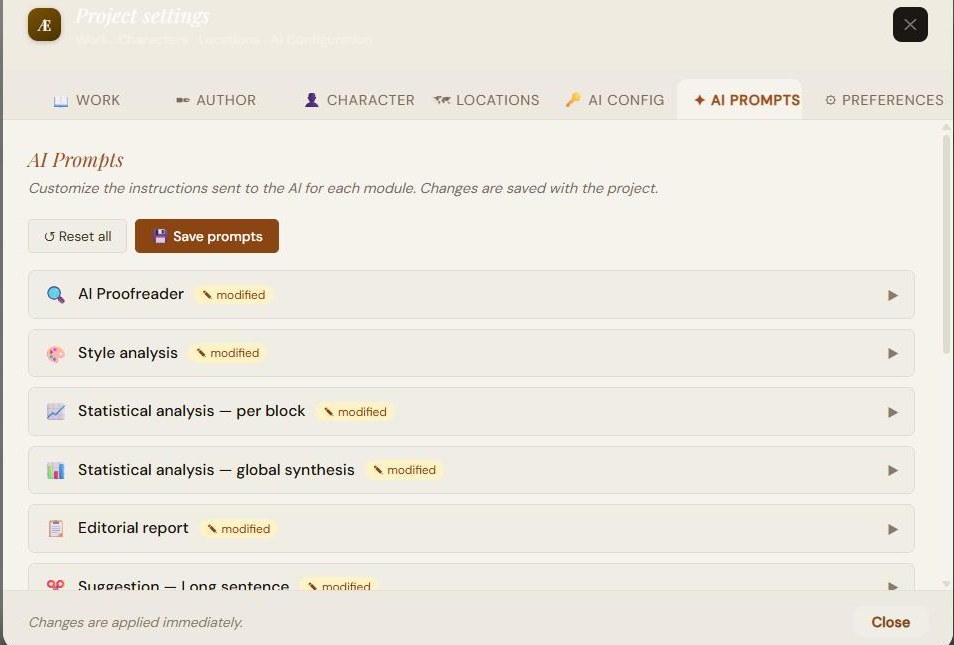
- Redigerbare moduler: Proofreader, Style analysis, Statistical analysis (pr. blok og global syntese), Editorial report, Suggestions (lang sætning, gentagelse, sætningsstart, kliché), Chapter summaries (kort, passage, endelig syntese).
- Værkkonteksten injiceres automatisk; markøren {contexte_oeuvre} lader dig omplacere den. Et mærke markerer ændrede prompts.
- To knapper: „Reset all“ (standardværdier) og „Save prompts“.
7.7 Preferences — grænseflade, AI, automatisk korrektion
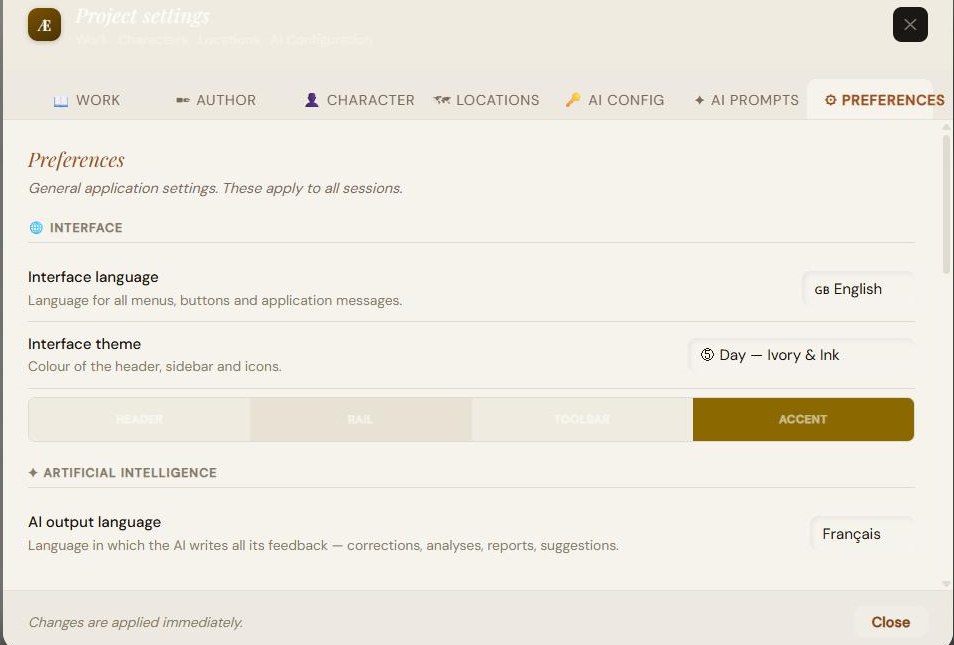
Grænseflade
- Grænsefladesprog: 11 sprog (§1.4).
- Tema: 6 temaer (Slate Blue & Copper, Deep Forest & Gold, Old Sepia & Gold, Art Nouveau Journal, Day Ivory & Ink, Day Light Slate) med live-forhåndsvisning.
Kunstig intelligens
- AI-outputsprog: 16 sprog (fr, en, es, de, it, pt, nl, pl, ar, zh, ja, ru, da, el, fi, hu). Det bestemmer sproget for hvert AI-svar.
Automatisk korrektion (ingen AI)
En hovedafbryder aktiverer lette mekaniske korrektioner i realtid, med mange underindstillinger.
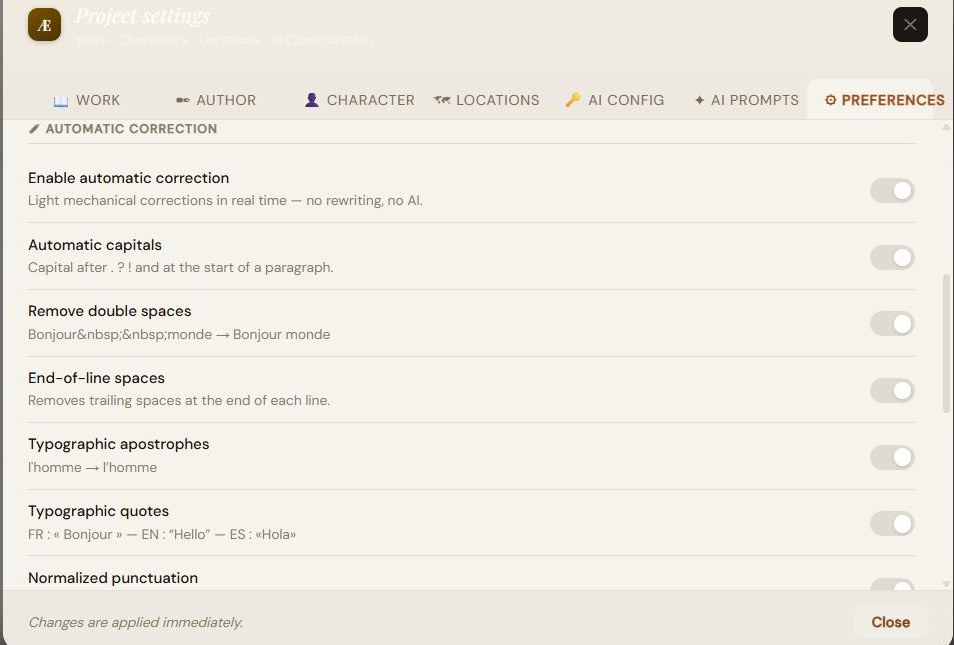
- Automatiske versaler; fjern dobbelte mellemrum; mellemrum ved linjeafslutning; typografiske apostroffer; typografiske anførselstegn (FR « », EN “ ”, ES «»); normaliseret tegnsætning; utilsigtede gentagelser; overdreven tegnsætning.
- Flertalskongruens: substantivkongruens, subjekt-verbum, substantiv-adjektiv; leksikalsk stavning; datids tillægsmåder (med „have“).
8. AI-assisterede skriveværktøjer
Panelet „Writing tools“. En prik viser AI-konfigurationens tilstand; en knap „AI Config“ åbner indstillingerne. Medmindre andet er angivet, kræver disse værktøjer en API-nøgle (LanguageTool-korrekturlæseren fungerer uden en nøgle). Svarsproget følger indstillingen „AI output language“.
8.1 Korrekturlæser
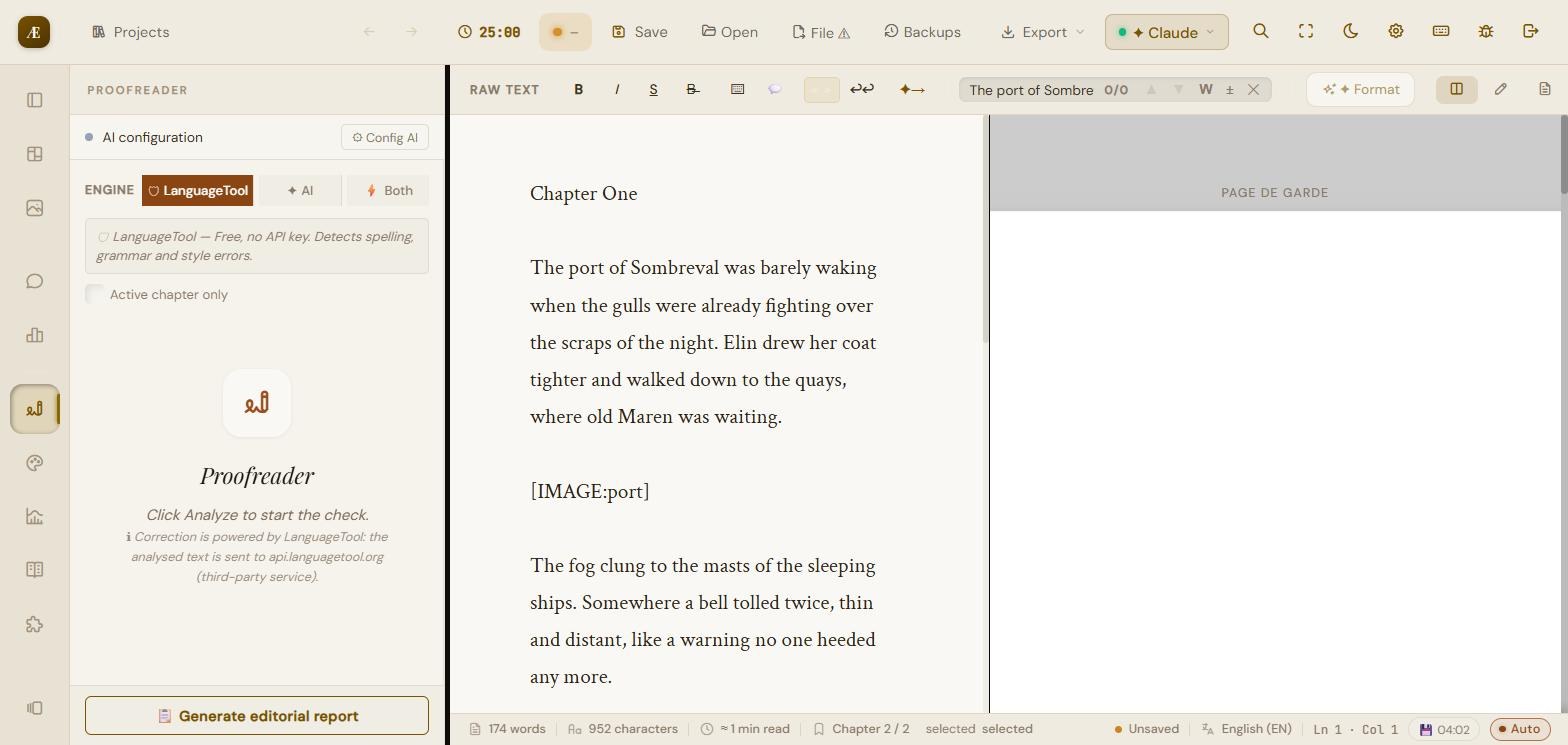
- Tre motorer: LanguageTool (gratis, uden nøgle), AI (kræver en nøgle), Both.
- Indstillingen „Active chapter only“.
- Knapperne Analyze (markerer problemer) og Correct all (anvender korrektioner). Dækker stavning, grammatik, tegnsætning, stil.
8.2 Stilanalyse
- Stil (lokalt, ingen AI): læsbarhed, leksikalsk variation, gentagelser, rytme, løsrevne konstruktioner.
- AI: dybtgående stilistisk analyse, i stand til at foreslå omskrivninger.
8.3 Avanceret statistik
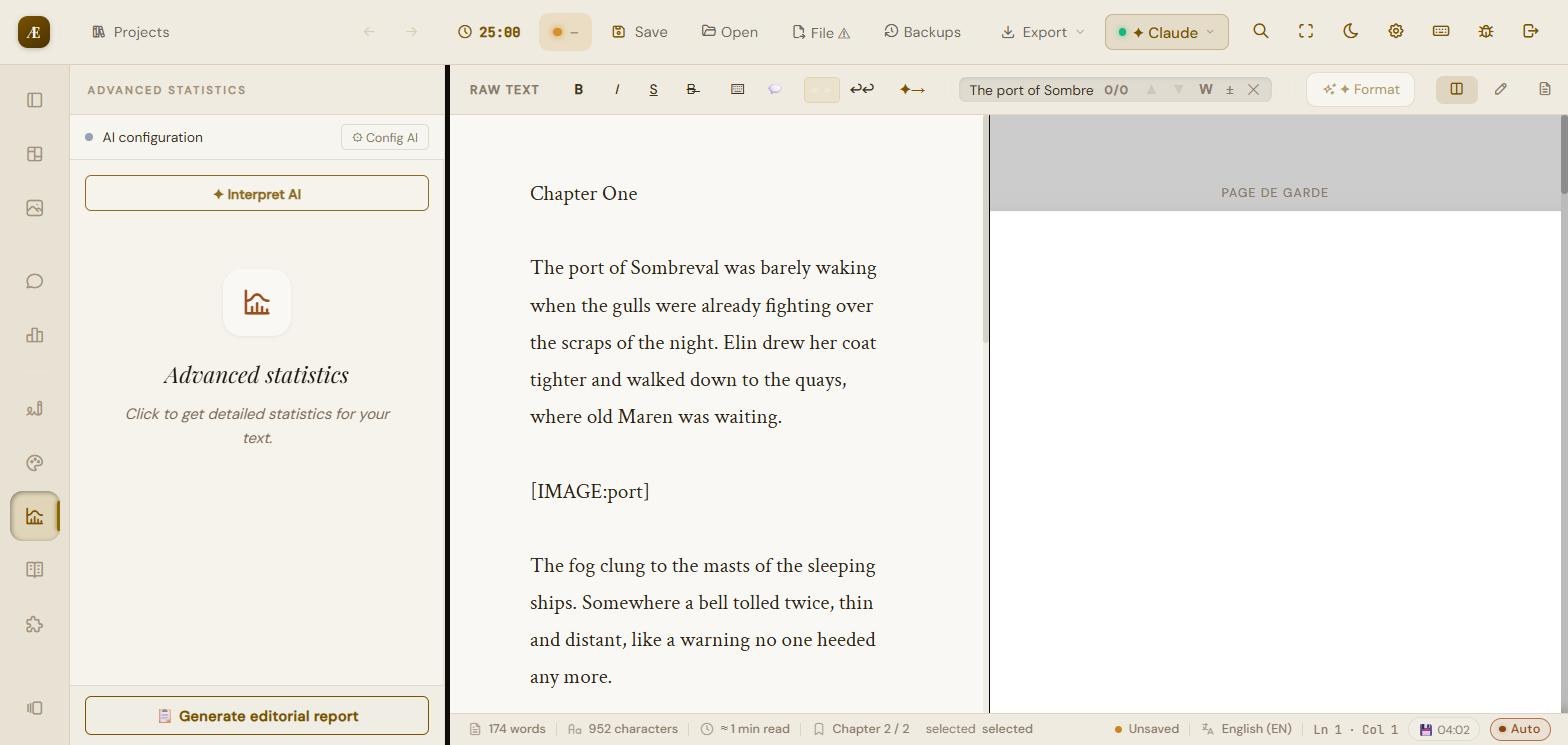
- Lokal beregning: detaljeret statistik over teksten.
- „Interpret AI“: kædet analyse pr. blok/kapitel og derefter en global syntese (flere API-kald).
8.4 Synonymer
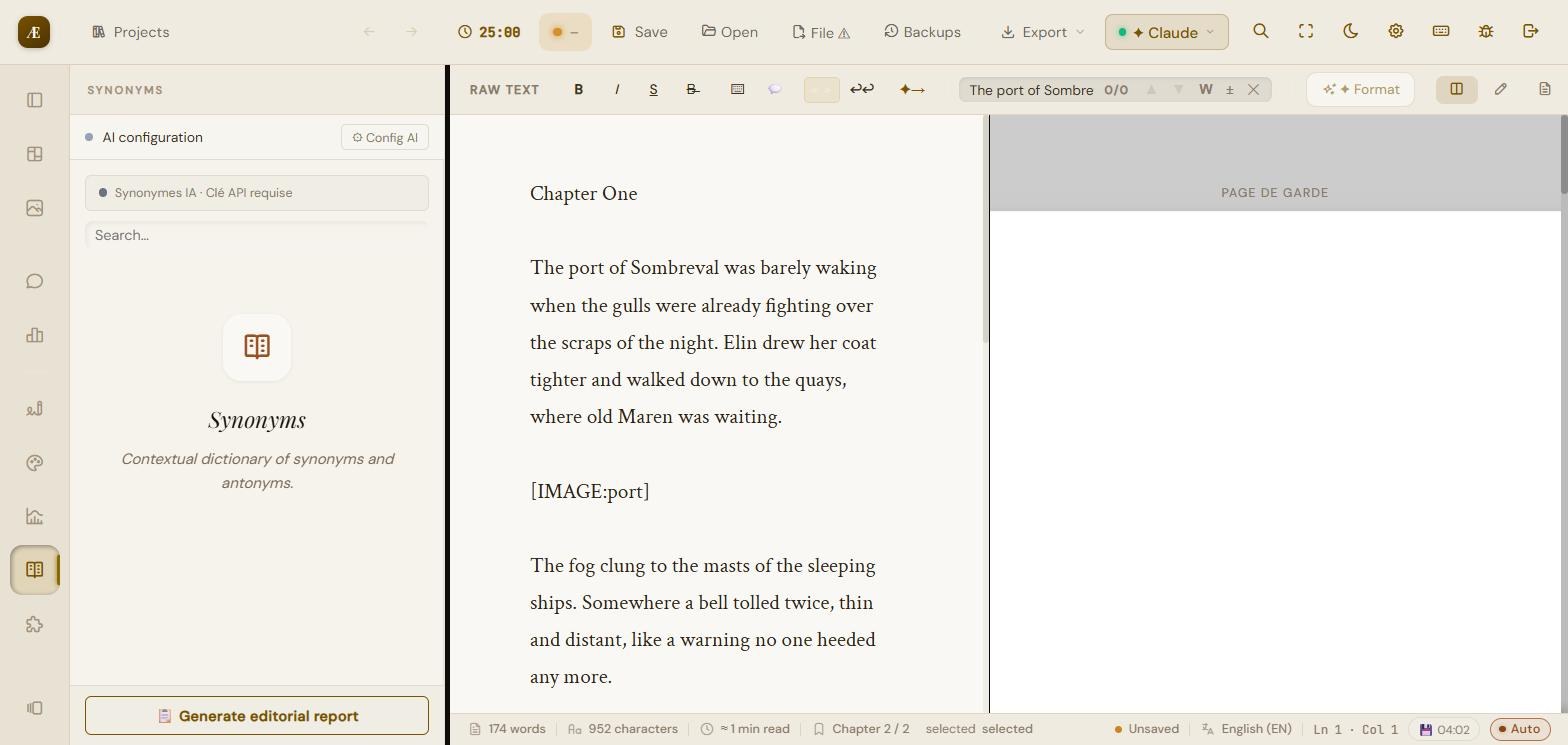
Markér et ord (eller skriv det), og kør søgningen. Afhængigt af konfigurationen: AI-synonymer (nøgle påkrævet) eller en kontekstuel ordbog. En knap „Replace with…“ anvender valget direkte i teksten.
8.5 Narrativ sammenhæng
Analyserer hele romanen (opdelt i kapitler) for at finde interne modsigelser. Den sender karakterark, stedark og teksten til AI'en.
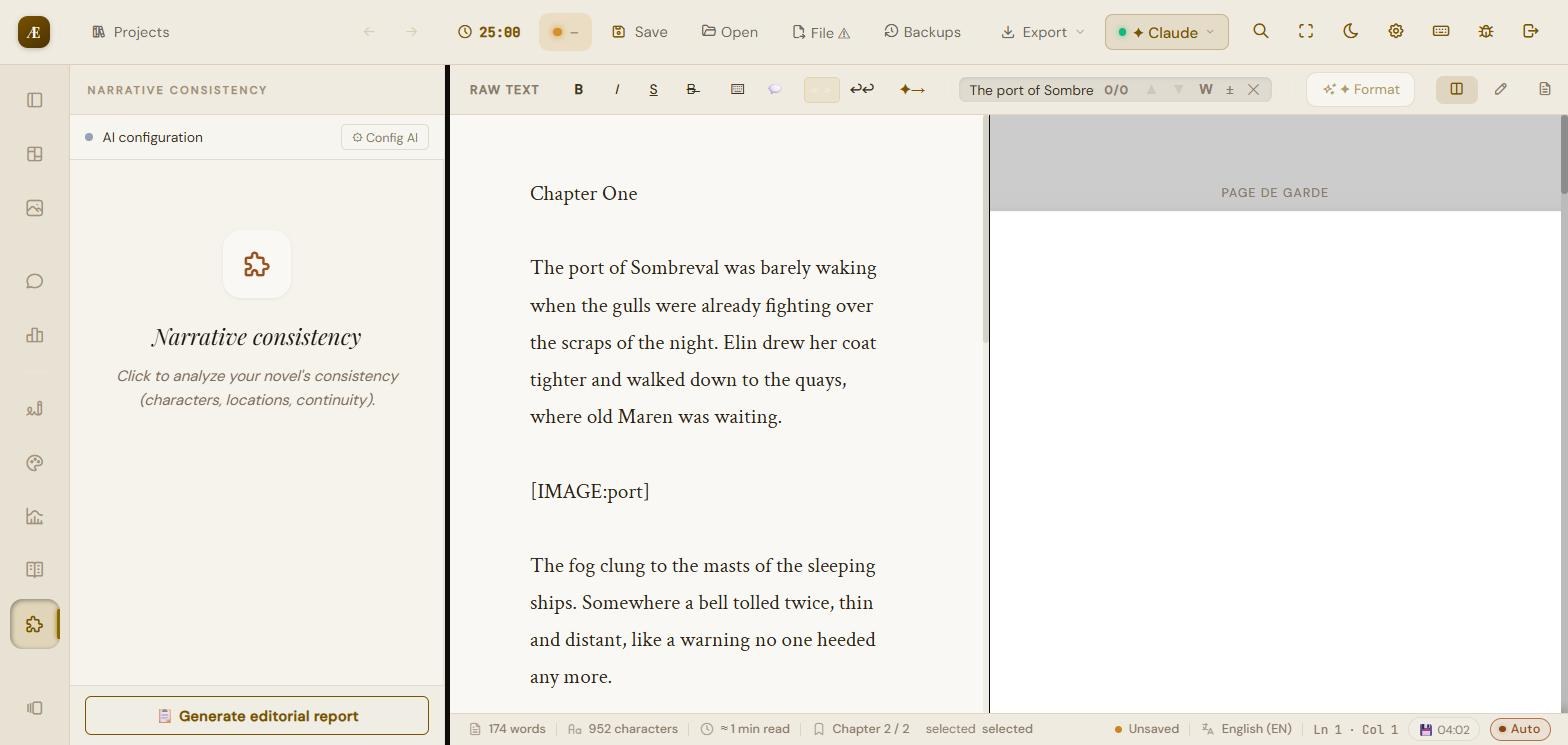
- Strukturel kontrol (øjeblikkelig, ingen AI): markerer en karakter, der er knyttet til et sted, som mangler i arkene.
- AI'en rapporterer kun 4 kategorier, hver begrundet med to modstridende citater: karakter (en død, der dukker op igen, ændrer navn/udseende), kronologi (modstridende datoer), sted (radikalt modstridende beskrivelse), objekt (et ødelagt/tabt objekt, der dukker op igen).
- Hver uoverensstemmelse viser sine to citater og en knap til at pege på passagen. Ellers: „No certain inconsistency detected“.
8.6 Redaktionel rapport
Sammenstiller en struktureret rapport (kører analyserne og syntetiserer dem). Resultatet kan kopieres. Fuld analyse, AI påkrævet.
8.7 Forslag til erstatninger
Fra stilanalysekortene (lang sætning, gentagelse, sætningsstart, kliché) foreslår knappen „Generate suggestions“ valgbare omskrivninger; „Replace“ anvender dem efter bekræftelse.
8.8 Analyse af en markeret passage
På en markering: Analyze, Rephrase, Tighten, Enrich — resultatet kan kopieres.
8.9 Fortsættelse og resuméer
- AI-fortsættelse: genererer en fortsættelse ud fra konteksten (formateringslinjen).
- Kapitelresumé: genererer et resumé af det aktive kapitel (nøgle påkrævet).
9. Statistik, mål og Pomodoro
9.1 Statistik
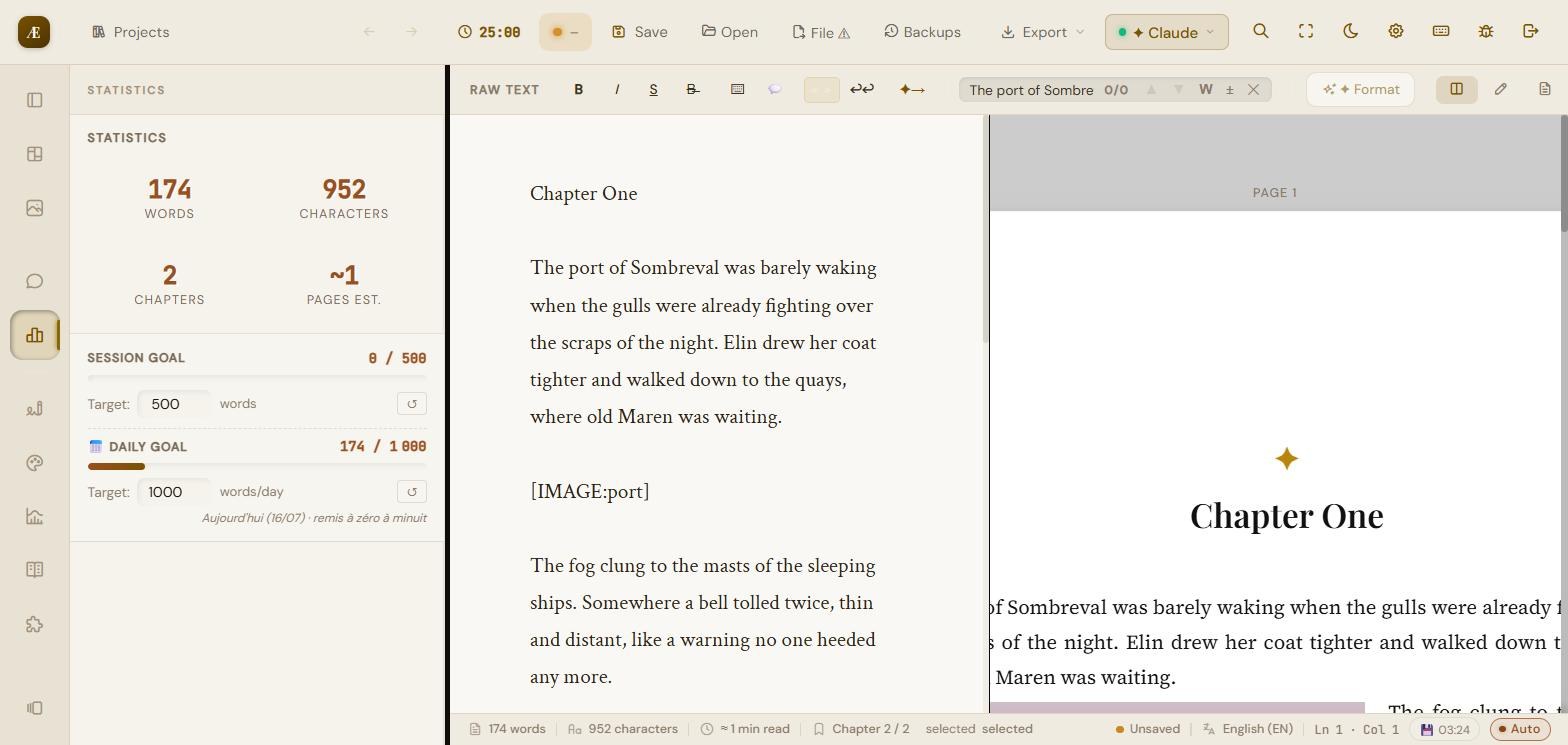
Statistikpanelet viser fire tællere: ord, tegn, kapitler, estimerede sider. Statuslinjen viser også tegn og estimeret læsetid.
9.2 Ordmål
- Sessionsmål: justerbart mål (standard 500 ord), fremdriftslinje, nulstillingsknap.
- Dagligt mål: dagligt mål (standard 1.000 ord/dag), fulgt fra den ene dag til den næste.
9.3 Pomodoro
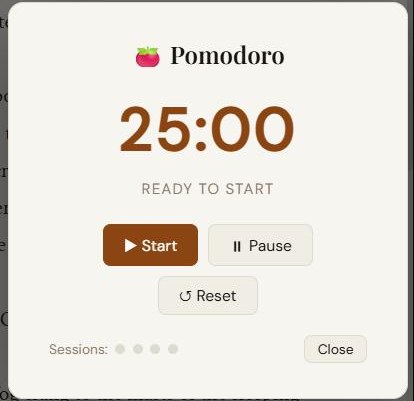
- Cyklus: 25 min arbejde, 5 min kort pause, 15 min lang pause, over 4 sessioner.
- Knapperne Start, Pause, Reset; sessionssporing; automatisk kædning af arbejde/pause med et lydsignal og notifikationer.
10. Eksportér dit manuskript
Menuen „Export“ i den øverste linje. Hver eksport bevarer projektets layout, forside og billeder.
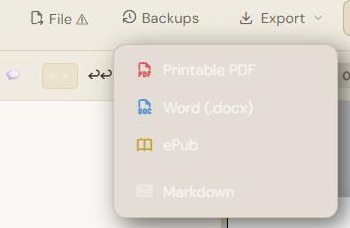
| Printable PDF | tro mod forhåndsvisningen: paginering, forside, løbende sidehoved, folioer, margener, billeder (inklusive dedikerede sider og vandmærker) |
|---|---|
| Word (.docx) | afsnit, formatering, billeder og billedtekster |
| ePub | digital bog: registrerede kapitler, titel/forfatter, bogsprog |
| Markdown | bevarer fed/kursiv/gennemstregning, med et front-matter-hoved med titel/forfatter/genre |
Derudover kan forfatternoter og annotationer eksporteres separat som Markdown-filer.
11. Lagring og datasikkerhed
Scrivaelo er 100 % lokal: dine tekster bliver på din maskine, intet sendes til vores servere. Projektformatet er .scrivaelo-filen (JSON).
- Save: gemmer projektet (downloader en .scrivaelo eller skriver til den aktuelle diskfil).
- Lokal autosave: hvert par sekunder skrives en kopi i browseren (de 4 nyeste pr. projekt bevares); et tidsstemplet mærke bekræfter det. Kan gendannes fra velkomstvinduet.
- Rigtige diskfiler (Chrome/Edge/…): åbn, gem, „Save as“ rigtige filer; hvis en fil er åben, skriver autosave også til den.
- Versionerede sikkerhedskopier (menuen „Backups“): vælg en sikkerhedskopimappe; ved hver lagring skrives en tidsstemplet kopi der (de 15 nyeste pr. projekt).
- Advarsel om samtidig ændring: hvis projektet blev ændret et andet sted, siden det blev åbnet, forhindrer en bekræftelse overskrivning af det arbejde.
- API-nøgler: sendes eller gemmes aldrig i projektfilen — de bliver i browseren.
Opsæt en versioneret sikkerhedskopimappe fra starten, og tag et „Snapshot“ før hver stor omskrivning. Så bevarer du en pålidelig historik oven i autosave.
12. Tastaturgenveje
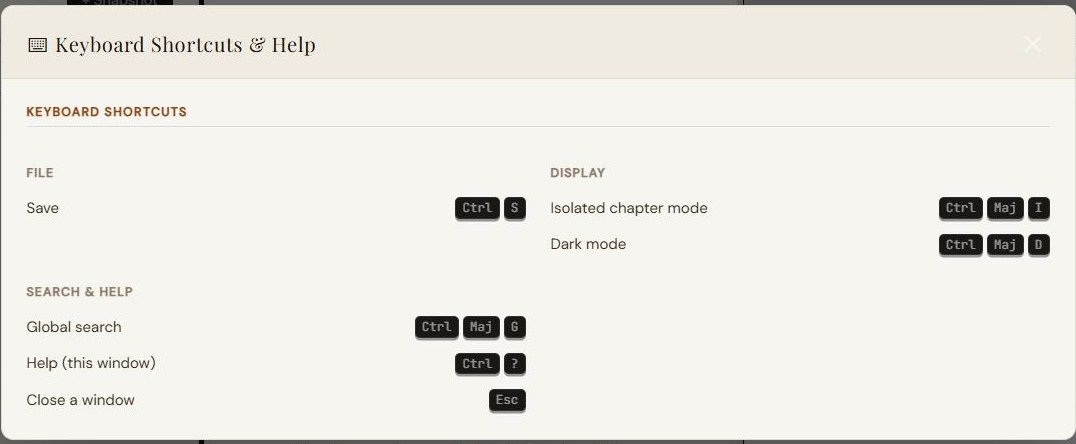
| Ctrl / Cmd + S | Gem projektet (eller skriv til den åbne diskfil) |
|---|---|
| Ctrl / Cmd + Shift + G | Global søgning på tværs af hele projektet |
| Ctrl / Cmd + Shift + I | Isoleret kapiteltilstand |
| Ctrl / Cmd + Shift + D | Mørk tilstand |
| Ctrl + F | Søg i teksten |
| Ctrl + ? | Hjælp (dette vindue) |
| Esc | Luk det aktive vindue / den aktive modal |
13. Hjælp og fejlrapportering
- Fra dashboardet (kortet Support) eller studiet (ikonet „Report a bug“) beskriver du problemet (titel, kategori, alvorsgrad, beskrivelse).
- Rapporten når teamet, og du følger dens status (New → In progress → Resolved), med dens svar, fra „My tickets“.
- Fællesskab: deltag i Scrivaelo-Discorden (tekniske kanaler og flersprogede fejlrapporter), eller skriv til contact@scrivaelo.com.
Slut på vejledningen — Scrivaelo er i aktiv beta: nye funktioner og forbedringer tilføjes regelmæssigt (se webstedets changelog).