Τεκμηρίωση
Πλήρης οδηγός χρήσης
1. Εισαγωγή και πρόσβαση
Το Scrivaelo είναι ένα εργαστήρι λογοτεχνικής γραφής για συγγραφείς. Κάτω από μία μόνο διεύθυνση (scrivaelo.com), συγκεντρώνει έναν ιστότοπο βιτρίνα, τον προσωπικό σας πίνακα ελέγχου και τον επεξεργαστή — «το εργαστήρι». Αυτός ο οδηγός εξετάζει, χωρίς να παραλείπει τίποτα, κάθε οθόνη, κάθε πίνακα, κάθε κουμπί και κάθε δυνατότητα, με εικόνες από πραγματικά στιγμιότυπα χρήσης.
1.1 Δημιουργία λογαριασμού
- Από τον ιστότοπο, ανοίξτε το «Create an account» (σελίδα /inscription/). Εισαγάγετε το όνομά σας, το email, έναν κωδικό πρόσβασης και, αν σας ζητηθεί, το προτιμώμενο λογοτεχνικό σας είδος.
- Λαμβάνετε ένα email ενεργοποίησης: κάντε κλικ στον σύνδεσμο για να επικυρώσετε τον λογαριασμό.
- Η πρόσβαση είναι δωρεάν για όλη τη διάρκεια της beta, χωρίς πιστωτική κάρτα.
1.2 Σύνδεση και ανάκτηση του κωδικού πρόσβασης
- Σελίδα «Sign in» (/login/): email + κωδικός πρόσβασης.
- Ξεχάσατε τον κωδικό: ένας ειδικός σύνδεσμος σάς στέλνει έναν σύνδεσμο επαναφοράς (/reset-password/).
- Μετά τη σύνδεση, μεταφέρεστε στον πίνακα ελέγχου σας.
1.3 Μία μόνο διεύθυνση και ασφαλής πρόσβαση
Ο ιστότοπος, ο πίνακας ελέγχου και το εργαστήρι βρίσκονται όλα κάτω από το scrivaelo.com. Η πρόσβαση στον επεξεργαστή γίνεται πάντα μέσω σύνδεσης και έπειτα μέσω του πίνακα ελέγχου (το κουμπί «Open the workshop»), μέσω μιας ασφαλούς συνεδρίας.
1.4 Επιλογή της γλώσσας
Η διεπαφή είναι διαθέσιμη σε 11 γλώσσες: Français, English, Español, Deutsch, Italiano, Português, Русский, Dansk, Ελληνικά, Suomi, Magyar. Στον ιστότοπο, ένας επιλογέας γλώσσας βρίσκεται στο μενού· στο εργαστήρι, η γλώσσα ορίζεται στις Ρυθμίσεις → Προτιμήσεις (§7.7). Η επιλογή σας απομνημονεύεται.
2. Ο πίνακας ελέγχου του χρήστη
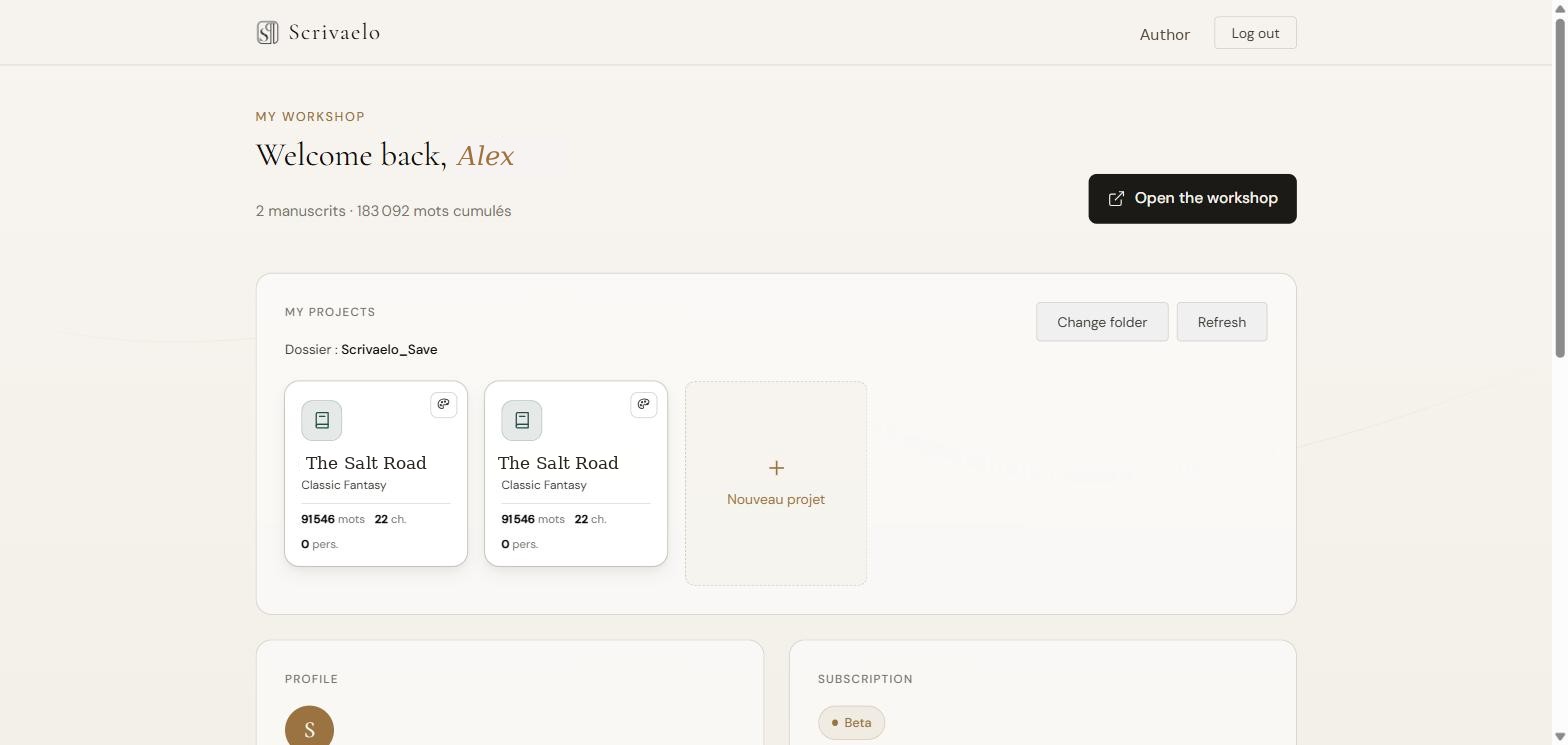
Διαθέσιμος στο scrivaelo.com/dashboard/. Είναι ο προσωπικός σας χώρος: έργα, προφίλ, συνδρομή, υποστήριξη και το σημείο εισόδου στο εργαστήρι.
2.1 Κεφαλίδα
- Στα αριστερά: το λογότυπο Scrivaelo (επιστροφή στην αρχική).
- Στο κέντρο: μια υπενθύμιση του αριθμού των χειρογράφων σας και του συνολικού αριθμού συσσωρευμένων λέξεων.
- Στα δεξιά: το όνομά σας και το κουμπί «Log out».
2.2 Άνοιγμα του εργαστηρίου
Το κουμπί «Open the workshop» εκκινεί τον επεξεργαστή, μεταφέροντας με ασφάλεια τη συνεδρία σας. Είναι ο κανονικός τρόπος για να γράψετε.
2.3 Η κάρτα «My projects»
Αυτή η ενότητα συνδέει τον πίνακα ελέγχου σας με τα αρχεία .scrivaelo που είναι αποθηκευμένα στον υπολογιστή σας (τίποτα δεν αποστέλλεται στους διακομιστές μας). Ανάλογα με το πρόγραμμα περιήγησής σας, υπάρχουν δύο λειτουργίες:
- Φάκελος δίσκου (Chrome, Edge, Brave, Opera): ένα κουμπί «Configure folder» για να επιλέξετε τον φάκελο των έργων σας. Ένα αρχείο parametre.scrisys αποθηκεύει εκεί το ευρετήριο. Στη συνέχεια: «Change folder», «Refresh» και «Import…».
- Τοπική αποθήκευση προγράμματος περιήγησης (Firefox, Safari): τα αρχεία σας παραμένουν στην αποθήκευση του προγράμματος περιήγησης· διατίθενται εισαγωγή/εξαγωγή.
- Κάθε εντοπισμένο έργο εμφανίζεται ως κάρτα (τίτλος, είδος, λέξεις, κεφάλαια, χαρακτήρες): κάντε κλικ για να το ανοίξετε στο εργαστήρι. Ένα μη αναγνώσιμο αρχείο επισημαίνεται.
Ο πίνακας ελέγχου και το εργαστήρι μοιράζονται τον ίδιο φάκελο έργων. Το άνοιγμα ενός έργου από τον πίνακα ελέγχου το ανοίγει απευθείας στον επεξεργαστή.
2.4 Η κάρτα «Profile»
| Όνομα | το όνομά σας ως συγγραφέα (το αρχικό γράμμα εμφανίζεται στο άβαταρ) |
|---|---|
| η διεύθυνση του λογαριασμού | |
| Λογοτεχνικό είδος | το προτιμώμενο είδος σας (Μυθιστόρημα, ΕΦ/Φαντασία, Θρίλερ, Ρομάντζο, Ιστορικό, Άλλο…) |
| Μέλος από | ημερομηνία δημιουργίας του λογαριασμού |
2.5 Η κάρτα «Subscription»
Κατά τη διάρκεια της beta, ένα σήμα «Beta» υποδεικνύει πλήρη δωρεάν πρόσβαση, χωρίς πιστωτική κάρτα. Οι καταστάσεις «Trial» και «Pro» (με ημερομηνία λήξης και ένα κουμπί «Manage subscription») προβλέπονται για μετά τη beta.
2.6 Η κάρτα «Support» — αναφορά σφάλματος και παρακολούθηση των αιτημάτων σας
Δύο στήλες: η φόρμα αναφοράς στα αριστερά, η κυλιόμενη λίστα των αιτημάτων σας στα δεξιά.
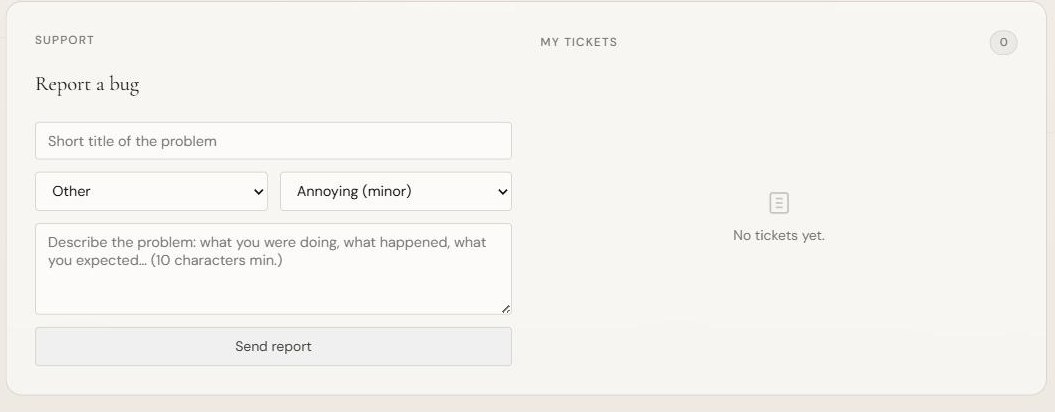
- Φόρμα: σύντομος τίτλος, Κατηγορία (Επεξεργαστής, Εξαγωγή, Έργα/αποθήκευση, Λογαριασμός, Επιδόσεις, Άλλο), Σοβαρότητα (Ενοχλητικό/ήσσον, Σοβαρό/μείζον, Αποτρεπτικό), Περιγραφή, και έπειτα «Send report».
- Κάθε αναφορά αποστέλλεται στην ομάδα (μέσω Discord) και εμφανίζεται στα «My tickets» με μια κατάσταση: Νέο, Επιβεβαιωμένο σφάλμα, Σε εξέλιξη, Επιλύθηκε ή Απορρίφθηκε.
- Όταν η ομάδα χειρίζεται το αίτημα, η κατάστασή του ενημερώνεται εδώ και η απάντησή της εμφανίζεται κάτω από το αίτημα.
- Η ενότητα υπάρχει επίσης στο εργαστήρι (το εικονίδιο «Report a bug») και είναι μεταφρασμένη και στις 11 γλώσσες.
- Anti-spam: 5 αναφορές το πολύ ανά ώρα. Το email σας δεν δημοσιοποιείται ποτέ.
2.7 Ένας πολύγλωσσος πίνακας ελέγχου
Ολόκληρη η διεπαφή του πίνακα ελέγχου (ετικέτες, φόρμα υποστήριξης, καταστάσεις) μεταφράζεται σύμφωνα με την επιλεγμένη γλώσσα, στις 11 υποστηριζόμενες γλώσσες.
3. Το εργαστήρι — επισκόπηση
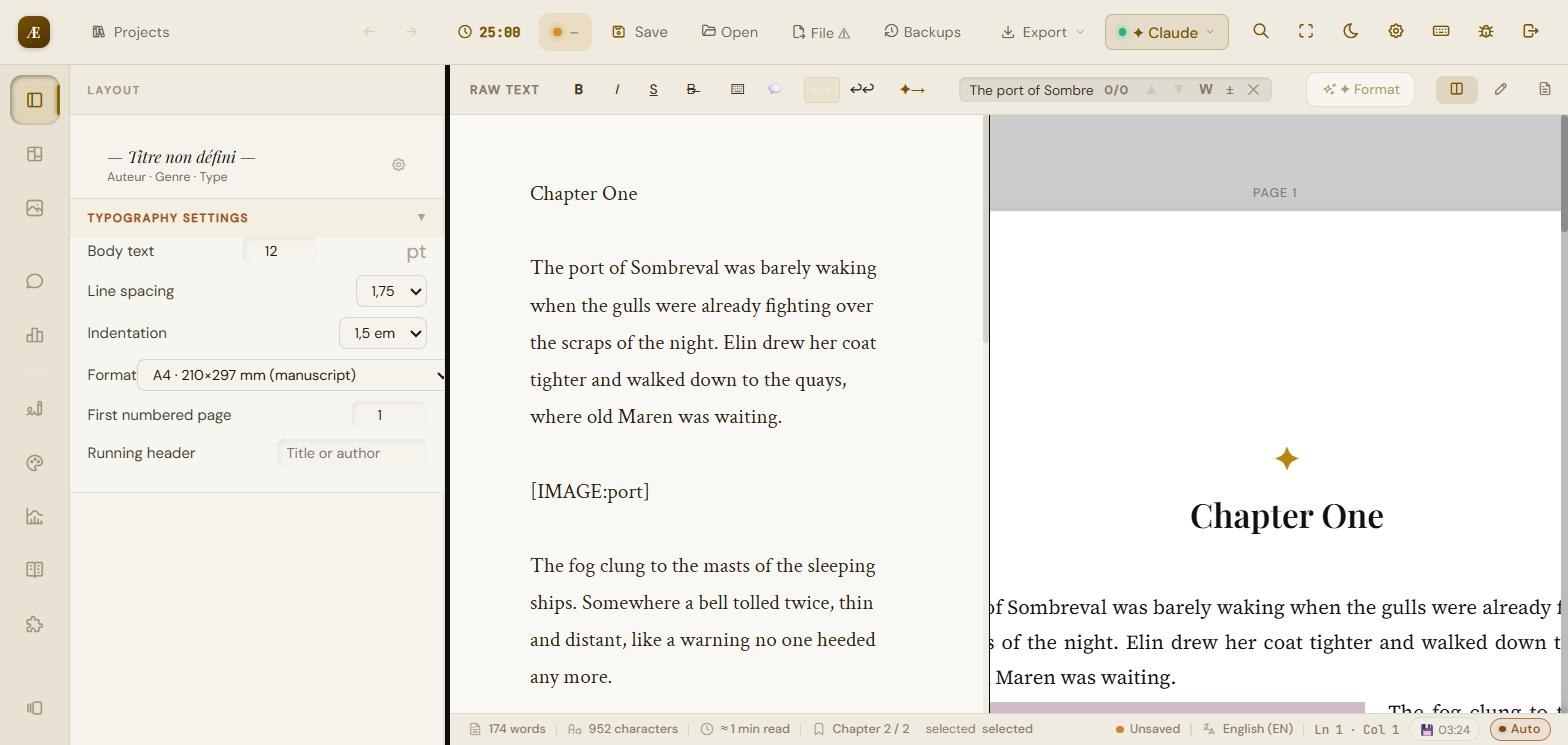
Το εργαστήρι αποτελείται από μια επάνω γραμμή εργαλείων, μια γραμμή μορφοποίησης, την περιοχή γραφής (αριστερά), τη σελιδοποιημένη προεπισκόπηση (δεξιά), μια πλαϊνή στήλη εικονιδίων (πίνακες) και μια γραμμή κατάστασης.
3.1 Το παράθυρο υποδοχής του έργου
Κατά το άνοιγμα, ένα παράθυρο «Welcome to your workshop» προσφέρει:
- New project: ξεκινήστε ένα μυθιστόρημα ή ένα κενό έγγραφο.
- Load a project: ανοίξτε ένα υπάρχον αρχείο .scrivaelo / .json.
- Automatic backups: η λίστα των τοπικών αυτόματων αποθηκεύσεων που μπορούν να επαναφερθούν (με ημερομηνία/ώρα).
- Continue without a project: μεταβείτε απευθείας στον επεξεργαστή.
3.2 Η επάνω γραμμή εργαλείων
| Projects | επιστροφή στο παράθυρο υποδοχής / διαχείριση έργων |
|---|---|
| Pomodoro (25:00) | χρονόμετρο γραφής — ανοίγει το παράθυρο Pomodoro (§9.3) |
| Save | αποθηκεύει το έργο ως .scrivaelo (λήψη ή αρχείο δίσκου) |
| Open | φόρτωση ενός έργου .scrivaelo/.json |
| File | αποθήκευση στο τρέχον αρχείο δίσκου (ή προειδοποιεί αν δεν υπάρχει ανοιχτό) |
| Backups | διαχείριση του φακέλου εκδοχών αντιγράφων ασφαλείας (με χρονική σήμανση) |
| Export | μενού εξαγωγής: PDF, Word, ePub, Markdown (§10) |
| AI menu | γρήγορη πρόσβαση στις λειτουργίες AI και τη διαμόρφωση |
| Search | καθολική αναζήτηση σε όλο το έργο (Ctrl+Shift+G) |
| Full screen | εναλλαγή προβολής πλήρους οθόνης / εστίασης |
| Dark mode | εναλλαγή ανοιχτού / σκούρου |
| Settings | ανοίγει το παράθυρο ρυθμίσεων του έργου (7 καρτέλες, §7) |
| Keyboard shortcuts | εμφανίζει τη βοήθεια συντομεύσεων (§12) |
| Report a bug | ανοίγει τη φόρμα αναφοράς (§2.6) |
| Log out | εξέρχεται από το εργαστήρι και κλείνει τη συνεδρία |
3.3 Η γραμμή μορφοποίησης
Πάνω από την περιοχή γραφής: μορφοποίηση κειμένου και πλοήγηση.

- Εναλλαγή προβολής «Raw text».
- Έντονα, Πλάγια, Διαγράμμιση, καθώς και εσωτερικά σημάδια (εσοχές, εισαγωγικά, διαχωριστικά σκηνών).
- Αναζήτηση / Αντικατάσταση: αναζήτηση ολόκληρης λέξης από προεπιλογή, διαχείριση τόνων, και ένα κουμπί για επιστροφή στη μερική αναζήτηση.
- Format: εφαρμόζει αυτόματα τη διάταξη της προεπισκόπησης (ανίχνευση κεφαλαίων, πλήρης στοίχιση, εσοχές, κεντραρισμένοι τίτλοι).
- Συνέχιση με AI (εικονίδιο βέλους): δημιουργεί μια συνέχεια του κειμένου από τα συμφραζόμενα (απαιτείται κλειδί API).
3.4 Η περιοχή γραφής και η αυτόματη ανίχνευση
Γράφετε σε μια απλή περιοχή κειμένου. Η εφαρμογή ανιχνεύει αυτόματα τη δομή του μυθιστορήματος:
- Τίτλους κεφαλαίων (Chapter I, CHAPTER ONE, Chapter One, I., κ.λπ.).
- Υπότιτλους και σκηνές· διαχωρισμούς σκηνών (*** ή ---).
- Στη συνέχεια εφαρμόζει τα εκδοτικά πρότυπα: πλήρως στοιχισμένο κείμενο με εσοχή στην πρώτη γραμμή, κεντραρισμένους και ιεραρχημένους τίτλους, επαγγελματική τυπογραφία.
- Συμβουλή: πληκτρολογήστε [IMAGE:name] για να τοποθετήσετε μια εικόνα (§6).
3.5 Η πλαϊνή στήλη (πίνακες)
Η στήλη εικονιδίων στα αριστερά ανοίγει τους πίνακες εργασίας:
| Layout | μορφή σελίδας, μέγεθος σώματος, διάστιχο, εσοχή, αρχική σελίδα |
|---|---|
| Card view | κεφάλαια/σκηνές ως κάρτες (κατάσταση, ετικέτες, κλείδωμα) |
| Images & media | εισαγωγή και προσαρμογή εικόνων (§6) |
| Author notes | σημειώσεις και σχολιασμοί συνδεδεμένα με το κείμενο |
| Statistics | λέξεις, χαρακτήρες, κεφάλαια, σελίδες, στόχοι (§9) |
| Proofreader | ορθογραφία, γραμματική, στίξη, ύφος (§8.1) |
| Style analysis | αναγνωσιμότητα, ποικιλία, επαναλήψεις, ρυθμός (§8.2) |
| Advanced statistics | λεπτομερή στατιστικά + ερμηνεία AI (§8.3) |
| Synonyms | συνώνυμα και αντώνυμα βάσει συμφραζομένων (§8.4) |
| Narrative consistency | ανίχνευση εσωτερικών αντιφάσεων (§8.5) |
| Versions | στιγμιότυπα ανά κεφάλαιο (§4.4) |
3.6 Η σελιδοποιημένη προεπισκόπηση
Στα δεξιά, η απόδοση «βιβλίου» σελίδα προς σελίδα. Ορίζετε τη μορφή (A4, κ.λπ.), το ζουμ (50% έως 120%), και πλοηγείστε ανάμεσα στις σελίδες. Η αρίθμηση των σελίδων ξεκινά από τον αριθμό που έχει οριστεί στην καρτέλα Author.
3.7 Η γραμμή κατάστασης
Στο κάτω μέρος: πλήθος λέξεων, πλήθος χαρακτήρων, εκτιμώμενος χρόνος ανάγνωσης, τρέχον κεφάλαιο, θέση (γραμμή/στήλη), γλώσσα διορθωτή, ένδειξη αυτόματης αποθήκευσης (με χρονική σήμανση) και κατάσταση συγχρονισμού («Mains / Auto»).
3.8 Λειτουργίες προβολής
- Τρεις προβολές προεπισκόπησης: μόνο επεξεργαστής, μόνο προεπισκόπηση, ή επεξεργαστής + προεπισκόπηση δίπλα-δίπλα.
- Λειτουργία εστίασης / πλήρους οθόνης: αποκρύπτει τη διεπαφή για εστίαση στο κείμενο.
- Σκοτεινή λειτουργία: ένα ξεκούραστο σκούρο θέμα.
- Δρομέας γραφομηχανής: διατηρεί την ενεργή γραμμή κεντραρισμένη στην οθόνη.
- Απομονωμένη λειτουργία: εμφανίζει μόνο το τρέχον κεφάλαιο/σκηνή (Ctrl+Shift+I).
4. Γραφή και δόμηση του μυθιστορήματός σας
4.1 Κεφάλαια, σκηνές και καταστάσεις — η προβολή καρτών
Ο πίνακας «Card view» παρουσιάζει τη δομή που ανιχνεύθηκε ως κάρτες. Κάθε κεφάλαιο/σκηνή εμφανίζει το πλήθος των λέξεών του και σας επιτρέπει να καθοδηγείτε την πρόοδο.
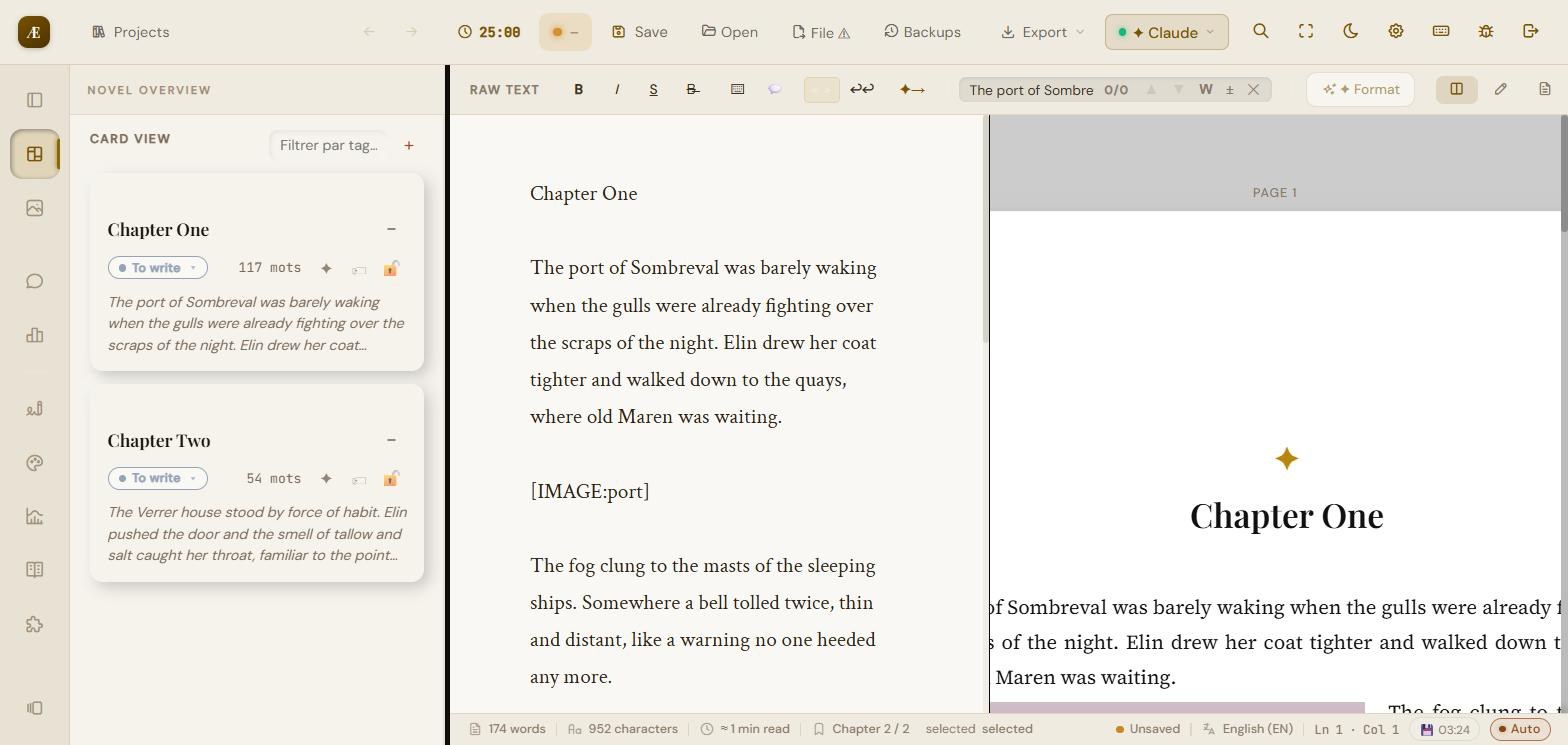
- Κατάσταση ανά κάρτα: To write, In progress, Done, In review.
- Ετικέτες: φιλτράρετε τις κάρτες κατά ετικέτα («Filter by tag»), προσθέστε νέες.
- Κλείδωμα: κλειδώστε ένα κεφάλαιο για να αποτρέψετε οποιαδήποτε τυχαία αλλαγή.
- Το πλήθος των λέξεων υπολογίζεται ανά κεφάλαιο και για το σύνολο.
4.2 Σημειώσεις συγγραφέα και σχολιασμοί
Επισυνάψτε ελεύθερες σημειώσεις στο έργο και σχολιασμούς σε συγκεκριμένα αποσπάσματα του κειμένου.
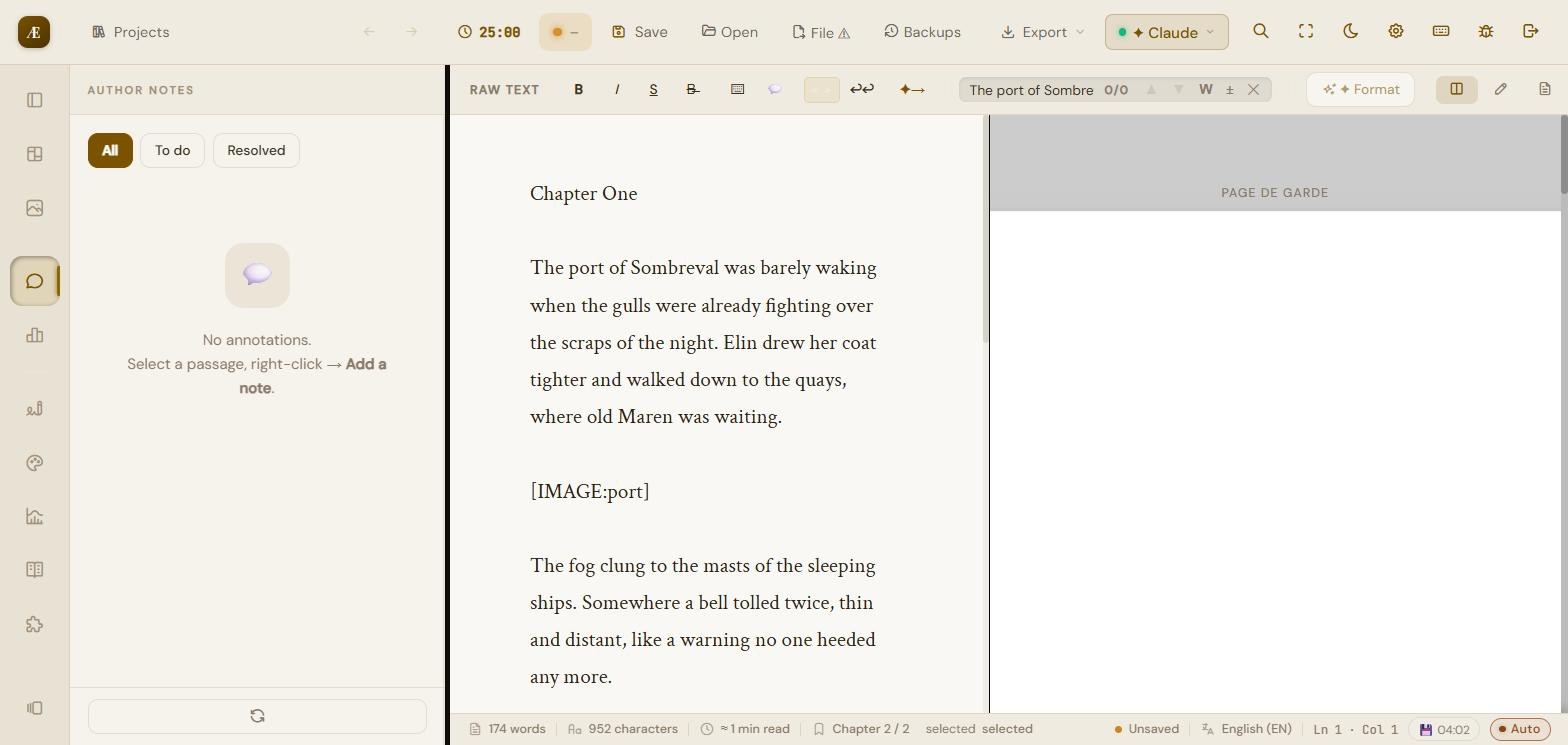
- Για σχολιασμό: επιλέξτε ένα απόσπασμα στον επεξεργαστή, κάντε δεξί κλικ, και έπειτα «Add a note».
- Κάθε σημείωση μπορεί να επισημανθεί ως «προς εκτέλεση» ή «επιλυμένη»· φιλτράρετέ τες μέσω Όλα / Προς εκτέλεση / Επιλυμένα.
- Οι σημειώσεις και οι σχολιασμοί μπορούν να εξαχθούν ξεχωριστά ως Markdown (.md) αν χρειαστεί, χωρίς να επιβαρύνουν το χειρόγραφο.
4.3 Αναζήτηση & αντικατάσταση στον επεξεργαστή
- Αναζήτηση ολόκληρης λέξης από προεπιλογή (με διαχείριση τόνων), πλοήγηση ανάμεσα στις εμφανίσεις.
- Ένα ειδικό κουμπί για μετάβαση στη μερική αναζήτηση.
- Αντικατάσταση: μεμονωμένη ή καθολική αντικατάσταση ενός όρου.
- Μετά από μια αναζήτηση, η εστίαση επιστρέφει στο κείμενο: μπορείτε να επεξεργαστείτε απευθείας τη λέξη που βρέθηκε.
4.4 Εκδοχές / στιγμιότυπα
Ο πίνακας «Versions» αποθηκεύει επώνυμα στιγμιότυπα του ενεργού κεφαλαίου — ένα ιστορικό ανά κεφάλαιο, ξεχωριστό από τα αντίγραφα ασφαλείας ολόκληρου του έργου.
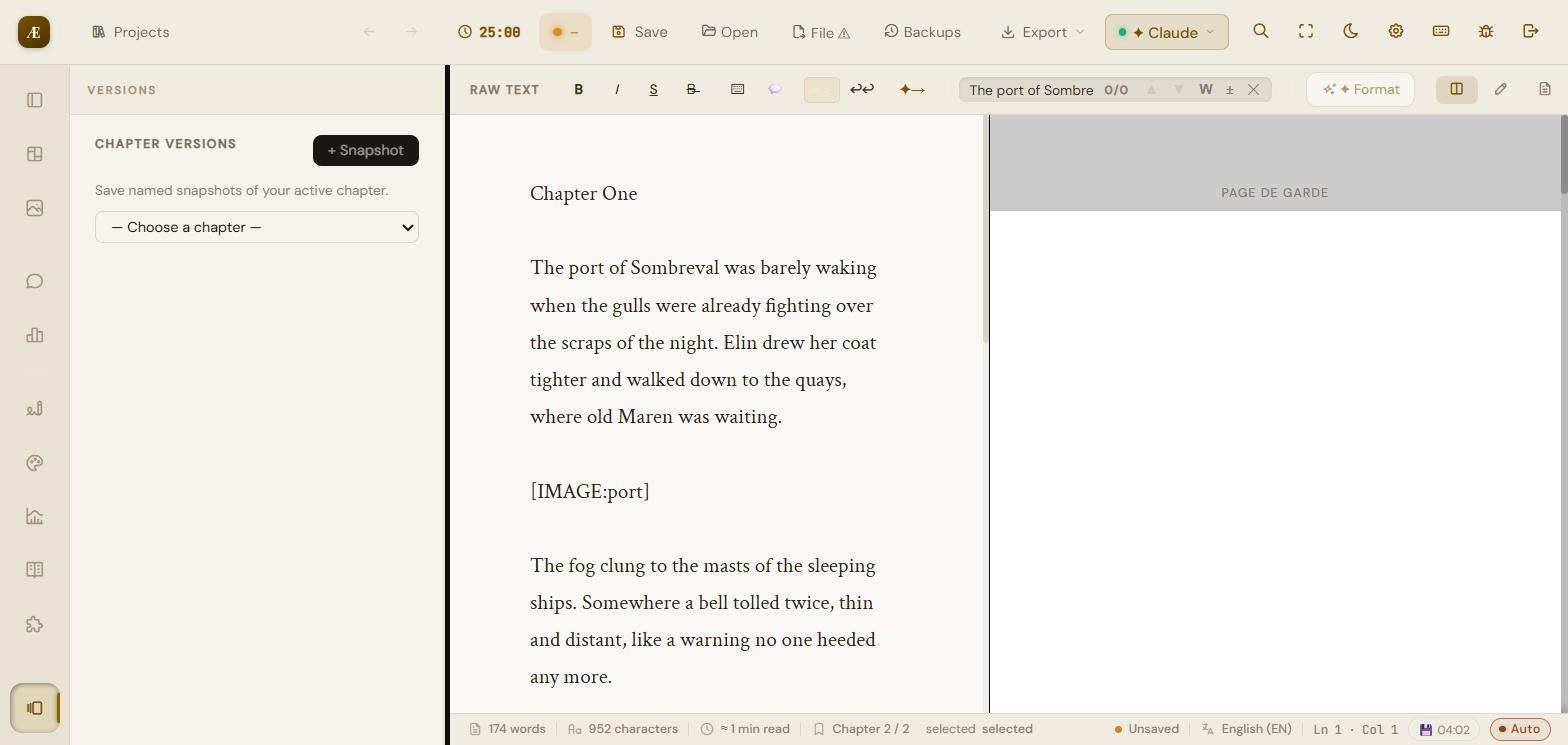
Το κουμπί «+ Snapshot» καταγράφει την κατάσταση του επιλεγμένου κεφαλαίου. Χρήσιμο πριν από μια μεγάλη επανεγγραφή: μπορείτε να συγκρίνετε και να επαναφέρετε μια προηγούμενη εκδοχή.
5. Αναζήτηση στο κείμενο
5.1 Αναζήτηση στον επεξεργαστή
Η γραμμή αναζήτησης/αντικατάστασης (§4.3) λειτουργεί στο κεφάλαιο ή σε ολόκληρο το εμφανιζόμενο κείμενο, με λειτουργία «ολόκληρης λέξης» από προεπιλογή και διαχείριση τόνων.
5.2 Καθολική αναζήτηση
Το κουμπί μεγεθυντικού φακού στην επάνω γραμμή (συντόμευση Ctrl+Shift+G) ανοίγει μια αναζήτηση σε όλο το έργο, σε όλα τα κεφάλαια, με άμεση πρόσβαση στα αποτελέσματα.
6. Εικόνες και πολυμέσα
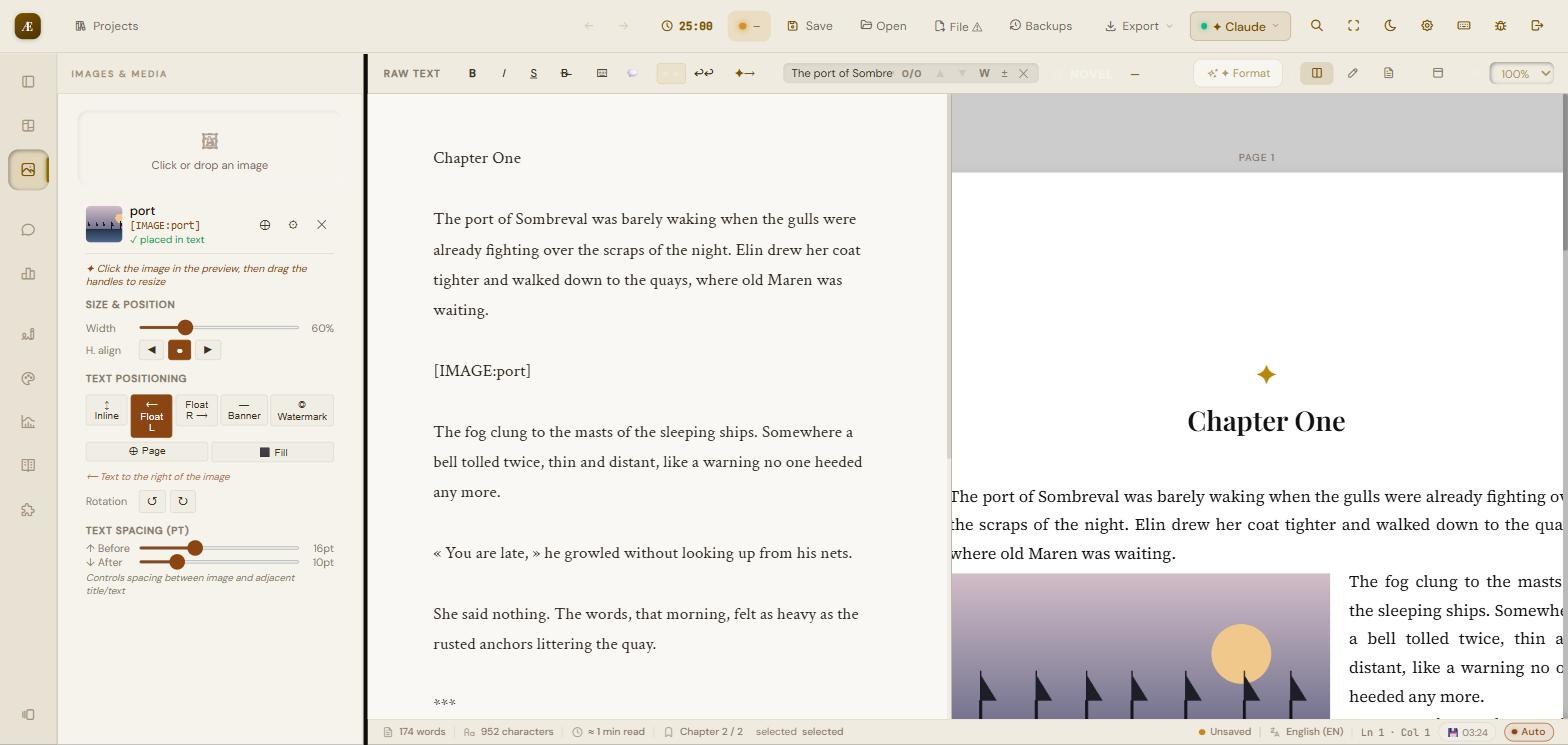
Ο πίνακας «Images & media». Εισάγετε μια εικόνα στο κείμενο μέσω ενός δείκτη [IMAGE:name], και έπειτα ρυθμίζετε λεπτομερώς την εμφάνισή της στην προεπισκόπηση.
6.1 Προσθήκη εικόνας
- Περιοχή «Click or drop an image»: σύρετε ένα αρχείο ή κάντε κλικ για να επιλέξετε ένα.
- Εισαγάγετε ένα όνομα Reference (που χρησιμοποιείται στο [IMAGE:name]) και μια προαιρετική Λεζάντα, και έπειτα «Insert».
- Στην κάρτα εικόνας: κουμπί εισαγωγής (τοποθετεί τον δείκτη στη θέση του δρομέα), Options (ρυθμίσεις), Delete. Μια κατάσταση «placed in text» δείχνει αν η εικόνα χρησιμοποιείται ήδη.
6.2 Μέγεθος και στοίχιση
- Πλάτος: ολισθητήρας από 10 έως 200% (βήματα 5%). Σε λειτουργία επίπλευσης, το πλάτος περιορίζεται στο 60% για να διατηρηθεί μια αναγνώσιμη στήλη κειμένου.
- Οριζόντια στοίχιση: Αριστερά, Κέντρο, Δεξιά.
- Λαβές: κάντε κλικ στην εικόνα στην προεπισκόπηση και σύρετε τις λαβές για αλλαγή μεγέθους.
6.3 Τοποθέτηση στο κείμενο — 7 λειτουργίες
| Inline | η εικόνα βρίσκεται στη ροή, στοιχισμένη με το κείμενο (χωρίς αναδίπλωση) |
|---|---|
| Float left | εικόνα στα αριστερά, το κείμενο αναδιπλώνεται στα δεξιά (πλάτος ≤ 60%) |
| Float right | εικόνα στα δεξιά, το κείμενο αναδιπλώνεται στα αριστερά (πλάτος ≤ 60%) |
| Banner | πλήρες πλάτος, από άκρη σε άκρη (σταθερό πλάτος) |
| Watermark | διαφανής εικόνα πίσω από τη σελίδα (ρυθμιζόμενη διαφάνεια, προεπιλογή 10%) |
| Page | αποκλειστική σελίδα, εικόνα κεντραρισμένη κατακόρυφα |
| Fill | αποκλειστική σελίδα, εικόνα σε πλήρες κάδρο από άκρη σε άκρη |
Οι λειτουργίες Float left / Float right κάνουν το κείμενο να αναδιπλώνεται δίπλα στην εικόνα (δείτε την προεπισκόπηση παραπάνω)· μόλις περάσει το κάτω μέρος της εικόνας, το κείμενο επανέρχεται σε πλήρες πλάτος. Οποιαδήποτε λεζάντα παραμένει μέσα στο επιπλέον μπλοκ.
6.4 Άλλες ρυθμίσεις
- Περιστροφή: κουμπιά περιστροφής σε βήματα 90°.
- Διαφάνεια: 2 έως 100% (λειτουργία Watermark).
- Περιθώρια σελίδας (mm): Πάνω, Κάτω, Αριστερά, Δεξιά (λειτουργίες Page/Fill· 0 = από άκρη σε άκρη).
- Αποστάσεις στο κείμενο (pt): «Before» (προεπιλογή 16) και «After» (προεπιλογή 10) γύρω από την εικόνα.
- Λεζάντα: εμφανίζεται κάτω από την εικόνα.
7. Ρυθμίσεις έργου (7 καρτέλες)
Το κουμπί «Settings» (γρανάζι) στην επάνω γραμμή. Οι αλλαγές εφαρμόζονται αμέσως. Οι επτά καρτέλες: Work, Author, Character, Locations, AI Config, AI Prompts, Preferences.
7.1 Work — το δελτίο του έργου
Αυτές οι πληροφορίες τροφοδοτούν την AI για να θέσει σε πλαίσιο τις αναλύσεις της. Κάθε πεδίο είναι μια αναπτυσσόμενη λίστα (εκτός από τις ελεύθερες σημειώσεις).
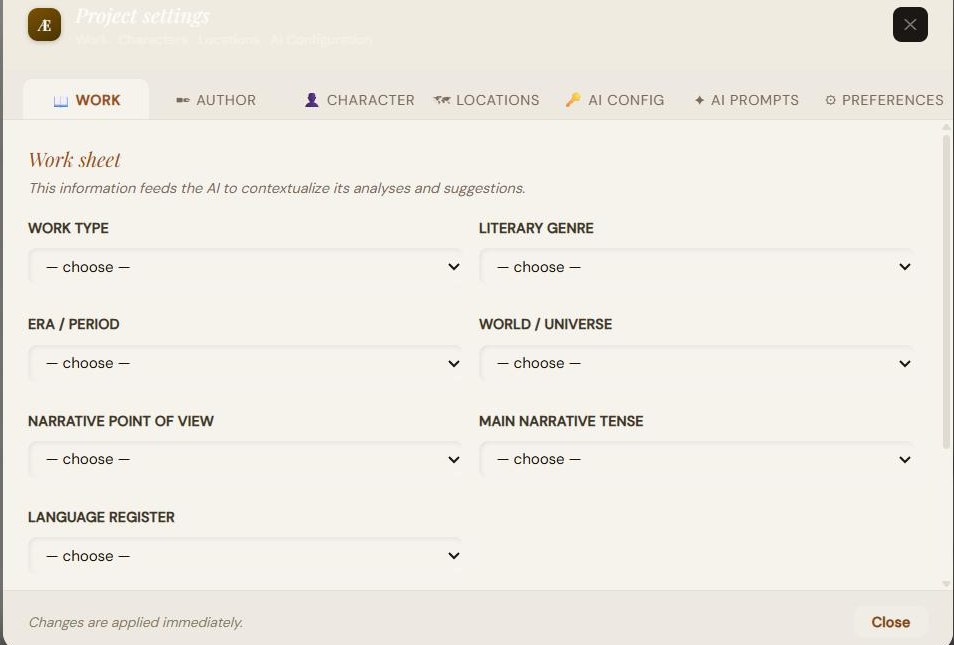
- Τύπος έργου: Μυθιστόρημα, Διήγημα, Νουβέλα, Συλλογή, Άρθρο, Δοκίμιο, Σενάριο, Ποίηση, Θέατρο.
- Λογοτεχνικό είδος: μια ευρεία ομαδοποιημένη επιλογή (Φαντασία & φανταστικό, Γενική μυθοπλασία, Νεανική).
- Εποχή / Περίοδος: από την Αρχαιότητα έως το απώτερο μέλλον, ή δευτερεύων / απροσδιόριστος κόσμος.
- Κόσμος / Σύμπαν: ρεαλιστικός, επινοημένος δευτερεύων, μετα-αποκαλυπτικός, δυστοπικός, κ.λπ.
- Αφηγηματική οπτική γωνία: 1ο πρόσωπο, 3ο παντογνώστης, 3ο περιορισμένος, 2ο πρόσωπο, πολλαπλές οπτικές, αναξιόπιστη αφήγηση.
- Αφηγηματικός χρόνος: αόριστος+παρατατικός, ενεστώτας, παρακείμενος, μείξη (αναδρομές).
- Γλωσσικό ύφος: επίσημο, τυπικό, καθημερινό, αργκό, αρχαϊκό, τεχνικό, μείξη.
- Ελεύθερες σημειώσεις: περίληψη, τόνοι, θέματα, προειδοποιήσεις περιεχομένου — ελεύθερο πλαίσιο για την AI.
7.2 Author — σελίδα εξωφύλλου
Πληροφορίες που εκτυπώνονται στη σελίδα εξωφύλλου και στην κεφαλίδα του εξαγόμενου εγγράφου.
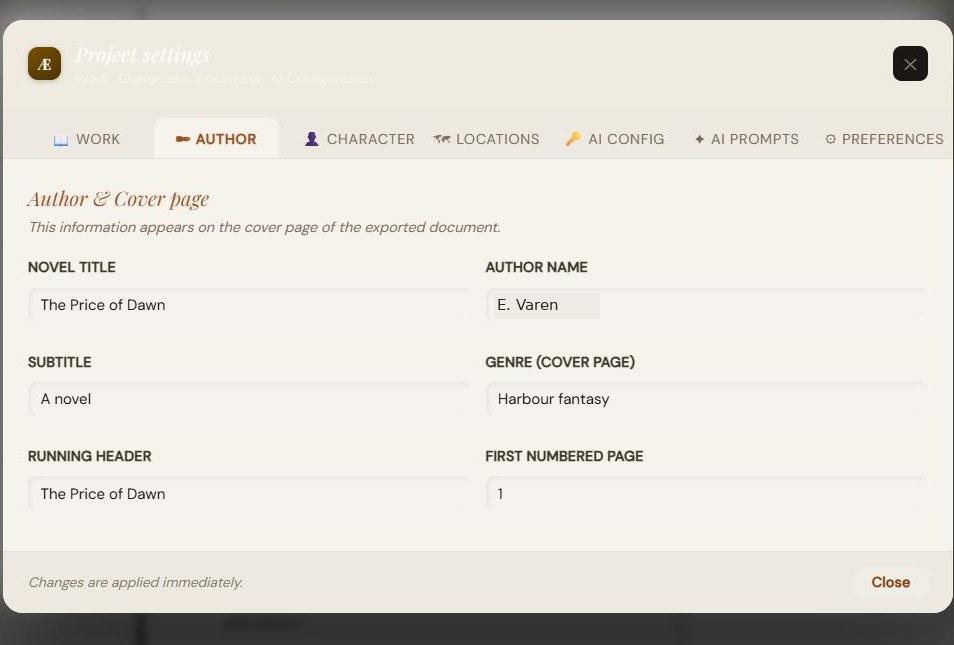
| Τίτλος μυθιστορήματος | κύριος τίτλος |
|---|---|
| Όνομα συγγραφέα | όνομα + επώνυμο |
| Υπότιτλος | προαιρετικός |
| Είδος (σελίδα εξωφύλλου) | ελεύθερο κείμενο που εμφανίζεται στο εξώφυλλο |
| Τρέχουσα κεφαλίδα | κείμενο που επαναλαμβάνεται στο επάνω μέρος κάθε σελίδας |
| Πρώτη αριθμημένη σελίδα | αρχικός αριθμός σελίδας (προεπιλογή 1) |
7.3 Character — αναλυτικά δελτία
Το κουμπί «+ Add a character». Κάθε δελτίο είναι οργανωμένο σε συμπτυσσόμενες ενότητες. Τα ονόματα και οι παραλλαγές μεταβιβάζονται στην AI ώστε να μην επισημαίνονται ποτέ ως σφάλματα.
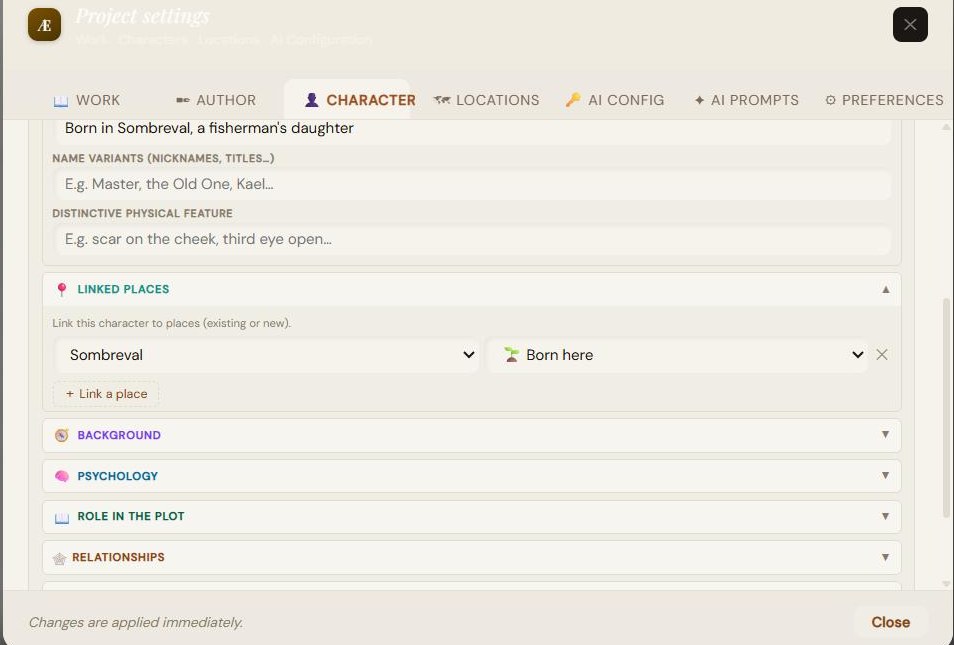
- Ταυτότητα: Αφηγηματικός ρόλος, Ηλικία/εποχή, Καταγωγή/φυλή/λαός, Παραλλαγές ονόματος, Διακριτικό φυσικό χαρακτηριστικό.
- Συνδεδεμένοι τόποι: συνδέστε τον χαρακτήρα με τόπους με έναν τύπο σύνδεσης — Born here, Lives here, Passing through, Died here, Other. Το μενού προσφέρει υπάρχοντες τόπους ή «+ New place…» που δημιουργεί το δελτίο τόπου επιτόπου.
- Παρελθόν: θεμελιώδες τραύμα, βαθύ κίνητρο, κρυφό όνειρο.
- Ψυχολογία: φόβοι, εμμονές/ιδιοτροπίες, ταμπού.
- Ρόλος στην πλοκή: αφηγηματική λειτουργία, εξέλιξη, καθοριστική επίδραση.
- Σχέσεις: συμμαχίες, εντάσεις, σχέση με την εξουσία.
- Διακριτικές λεπτομέρειες: λεκτικά τικ, χαραγμένη ανάμνηση, αισθητηριακή λεπτομέρεια.
- Κάθε δελτίο διαθέτει ένα κουμπί διαγραφής.
7.4 Locations — δελτία και σύνθεση
Το κουμπί «+ Add a location». Τα ονόματα τόπων και οι παραλλαγές τους εξαιρούνται από τον ορθογραφικό έλεγχο.
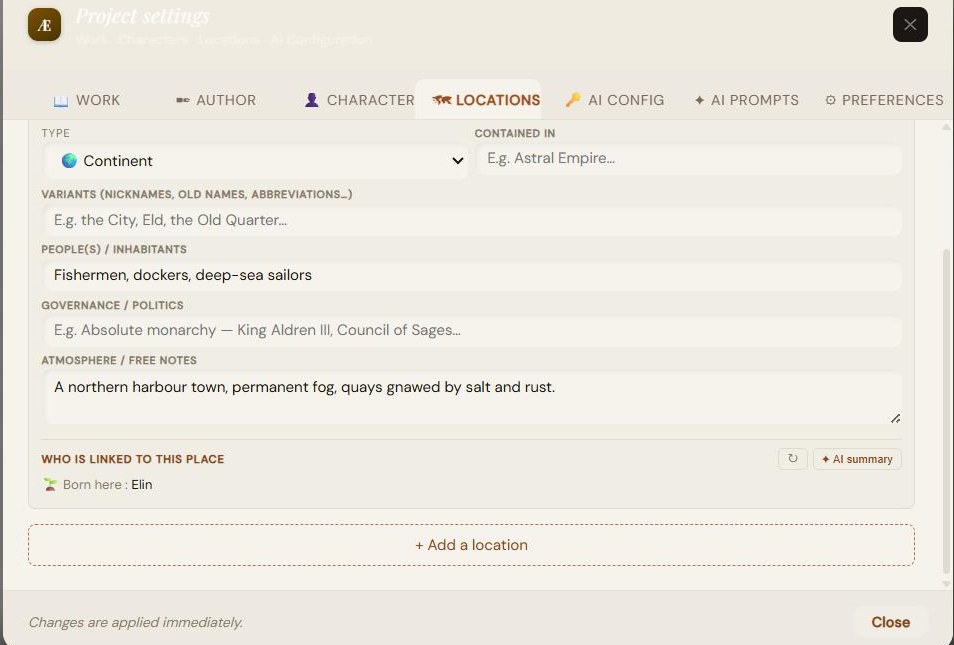
- Πεδία: Όνομα, Τύπος (Ήπειρος, Χώρα/Βασίλειο, Περιοχή, Πόλη, Χωριό, Συνοικία, Κτίριο, Φυσικός τόπος, Διάσταση/Πεδίο, Άλλο), Περιέχεται σε (ιεραρχία), Παραλλαγές, Λαοί/Κάτοικοι, Διακυβέρνηση, Ατμόσφαιρα/σημειώσεις.
- Μπλοκ «Who is linked to this place»: παραθέτει αυτόματα τους συνδεδεμένους χαρακτήρες, ομαδοποιημένους κατά τύπο (Born here / Lives here / Passing through / Died here / Other). Κουμπί ανανέωσης.
- Κουμπί «AI summary»: δημιουργεί μια σύντομη αφηγηματική σύνθεση του τόπου από τους συνδεδεμένους χαρακτήρες (απαιτείται κλειδί API).
7.5 AI Config — πάροχοι και κλειδιά
Επιλέξτε έναν πάροχο, εισαγάγετε το κλειδί API σας, επιλέξτε το μοντέλο. Τα κλειδιά σας παραμένουν στη συσκευή σας και δεν αποστέλλονται ποτέ στους διακομιστές μας.
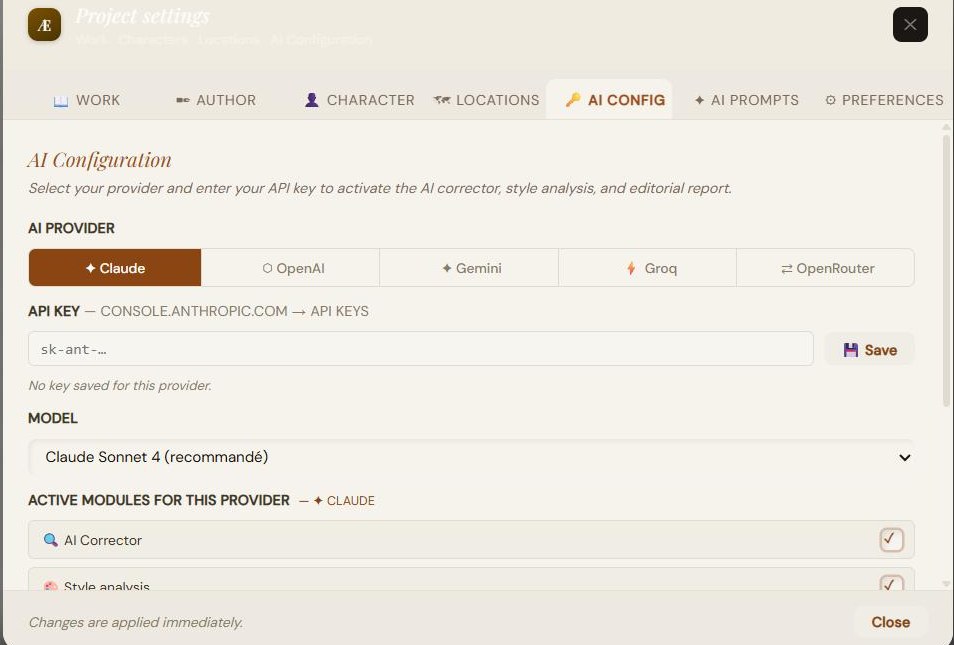
| Claude (Anthropic) | Sonnet 4 (συνιστάται), Opus 4, Haiku — κονσόλα Anthropic |
|---|---|
| GPT (OpenAI) | GPT-4o (συνιστάται), 4o Mini, 4 Turbo, 3.5 Turbo |
| Gemini (Google) | 2.5 Flash (συνιστάται), 2.0 Flash, 1.5 Pro |
| Groq | Llama 3.3 70B, Llama 3.1 8B, Mixtral 8x7B, Gemma 2 9B — δωρεάν, χωρίς κάρτα |
| OpenRouter | 200+ μοντέλα, ορισμένα δωρεάν· Claude 4.5, GPT-4o… |
- Εισαγάγετε το κλειδί (πεδίο με απόκρυψη) + κουμπί «Save»· ένα μήνυμα επιβεβαιώνει την αποθήκευση.
- Ενεργές ενότητες (απομνημονεύονται ανά πάροχο): Διορθωτής AI, Ανάλυση ύφους, Εκδοτική αναφορά, Στατιστική ανάλυση AI.
- Ο διορθωτής LanguageTool λειτουργεί πάντα χωρίς κλειδί.
Τα κλειδιά API δεν αποθηκεύονται στο αρχείο .scrivaelo: παραμένουν μόνο στην τοπική αποθήκευση του προγράμματος περιήγησής σας. Μόνο ο επιλεγμένος πάροχος και το μοντέλο απομνημονεύονται μαζί με το έργο.
7.6 AI Prompts — προσαρμογή
Μπορείτε να επεξεργαστείτε τις οδηγίες (prompts) που χρησιμοποιεί κάθε ενότητα AI, με μια παραλλαγή ανά γλώσσα.
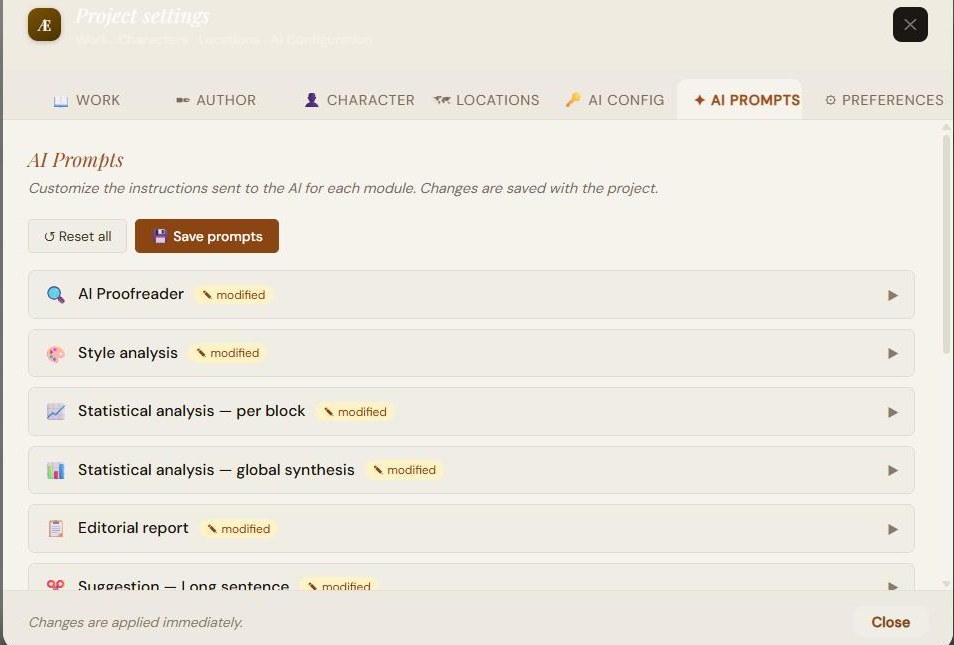
- Επεξεργάσιμες ενότητες: Διορθωτής, Ανάλυση ύφους, Στατιστική ανάλυση (ανά μπλοκ και καθολική σύνθεση), Εκδοτική αναφορά, Προτάσεις (μεγάλη πρόταση, επανάληψη, αρχή πρότασης, κλισέ), Περιλήψεις κεφαλαίων (σύντομη, απόσπασμα, τελική σύνθεση).
- Το πλαίσιο του έργου εισάγεται αυτόματα· ο δείκτης {contexte_oeuvre} σας επιτρέπει να το επανατοποθετήσετε. Ένα σήμα επισημαίνει τα τροποποιημένα prompts.
- Δύο κουμπιά: «Reset all» (προεπιλεγμένες τιμές) και «Save prompts».
7.7 Preferences — διεπαφή, AI, αυτόματη διόρθωση
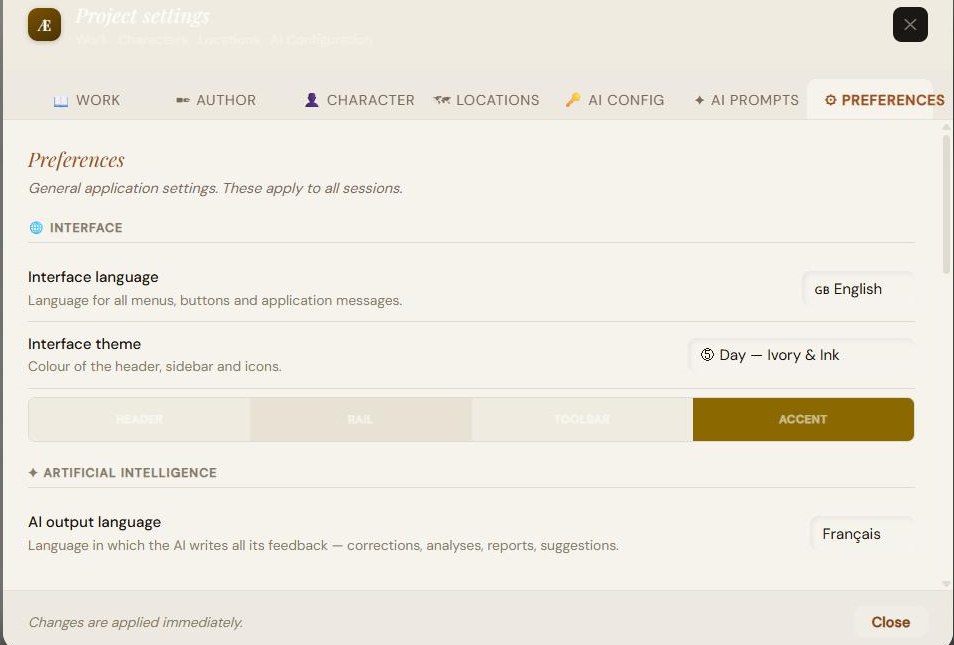
Διεπαφή
- Γλώσσα διεπαφής: 11 γλώσσες (§1.4).
- Θέμα: 6 θέματα (Slate Blue & Copper, Deep Forest & Gold, Old Sepia & Gold, Art Nouveau Journal, Day Ivory & Ink, Day Light Slate) με ζωντανή προεπισκόπηση.
Τεχνητή νοημοσύνη
- Γλώσσα εξόδου AI: 16 γλώσσες (fr, en, es, de, it, pt, nl, pl, ar, zh, ja, ru, da, el, fi, hu). Καθορίζει τη γλώσσα κάθε απάντησης της AI.
Αυτόματη διόρθωση (χωρίς AI)
Ένας κεντρικός διακόπτης ενεργοποιεί ελαφρές μηχανικές διορθώσεις σε πραγματικό χρόνο, με πολλές υποεπιλογές.
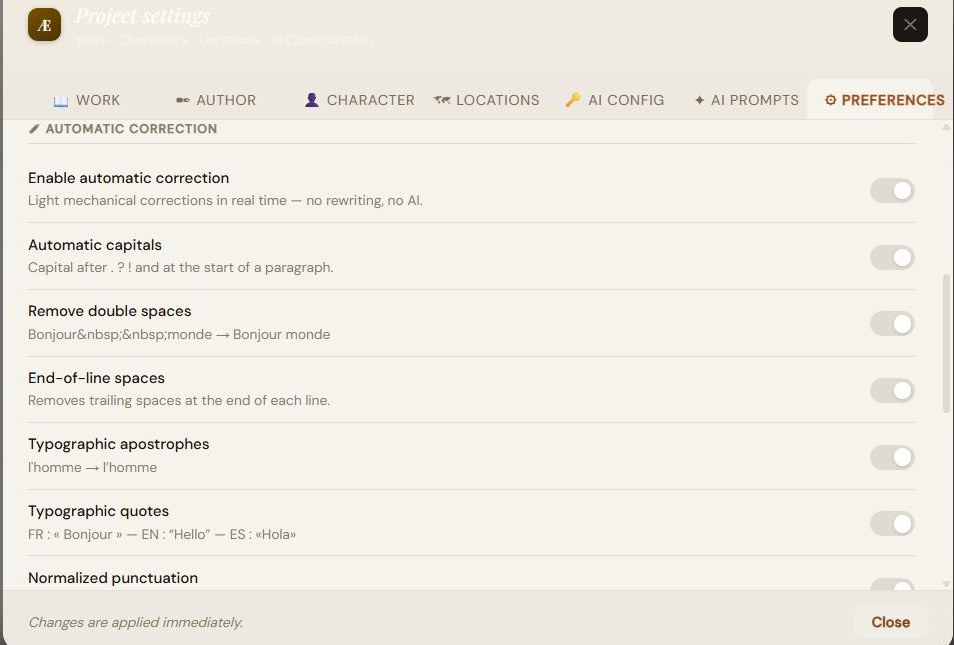
- Αυτόματα κεφαλαία· αφαίρεση διπλών κενών· κενά στο τέλος της γραμμής· τυπογραφικές απόστροφοι· τυπογραφικά εισαγωγικά (FR « », EN “ ”, ES «»)· κανονικοποιημένη στίξη· τυχαίες επαναλήψεις· υπερβολική στίξη.
- Συμφωνίες πληθυντικού: συμφωνία ουσιαστικού, υποκειμένου-ρήματος, ουσιαστικού-επιθέτου· λεξιλογική ορθογραφία· μετοχές παρακειμένου (με το «have»).
8. Εργαλεία γραφής με υποστήριξη AI
Ο πίνακας «Writing tools». Μια κουκκίδα δείχνει την κατάσταση διαμόρφωσης της AI· ένα κουμπί «AI Config» ανοίγει τις ρυθμίσεις. Εκτός αν αναφέρεται διαφορετικά, αυτά τα εργαλεία απαιτούν ένα κλειδί API (ο διορθωτής LanguageTool λειτουργεί χωρίς κλειδί). Η γλώσσα της απάντησης ακολουθεί τη ρύθμιση «AI output language».
8.1 Διορθωτής
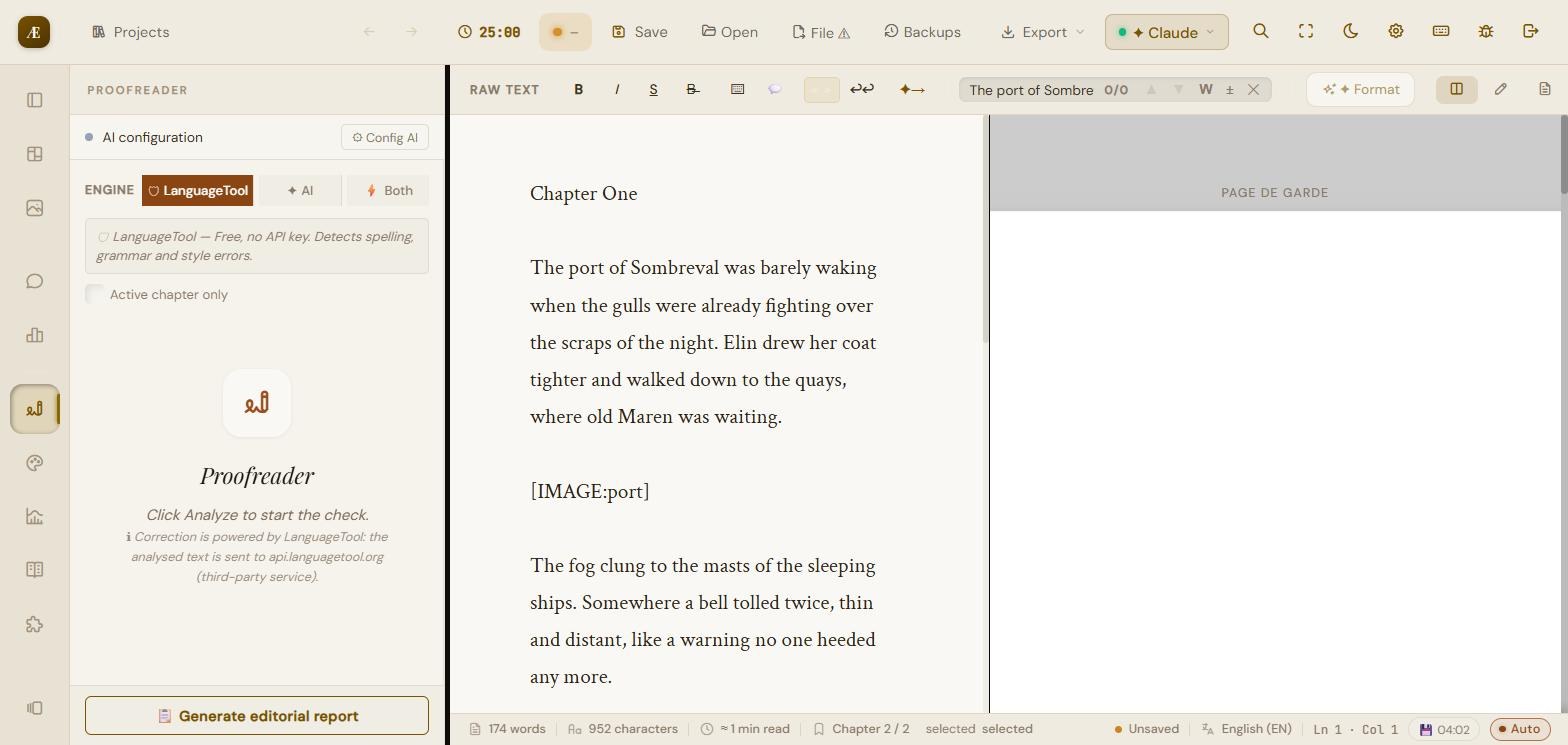
- Τρεις μηχανές: LanguageTool (δωρεάν, χωρίς κλειδί), AI (χρειάζεται κλειδί), Και τα δύο.
- Επιλογή «Active chapter only».
- Κουμπιά Analyze (επισημαίνει προβλήματα) και Correct all (εφαρμόζει διορθώσεις). Καλύπτει ορθογραφία, γραμματική, στίξη, ύφος.
8.2 Ανάλυση ύφους
- Ύφος (τοπικά, χωρίς AI): αναγνωσιμότητα, λεξιλογική ποικιλία, επαναλήψεις, ρυθμός, αποσπασμένες δομές.
- AI: εις βάθος υφολογική ανάλυση, με δυνατότητα να προτείνει επανεγγραφές.
8.3 Προηγμένα στατιστικά
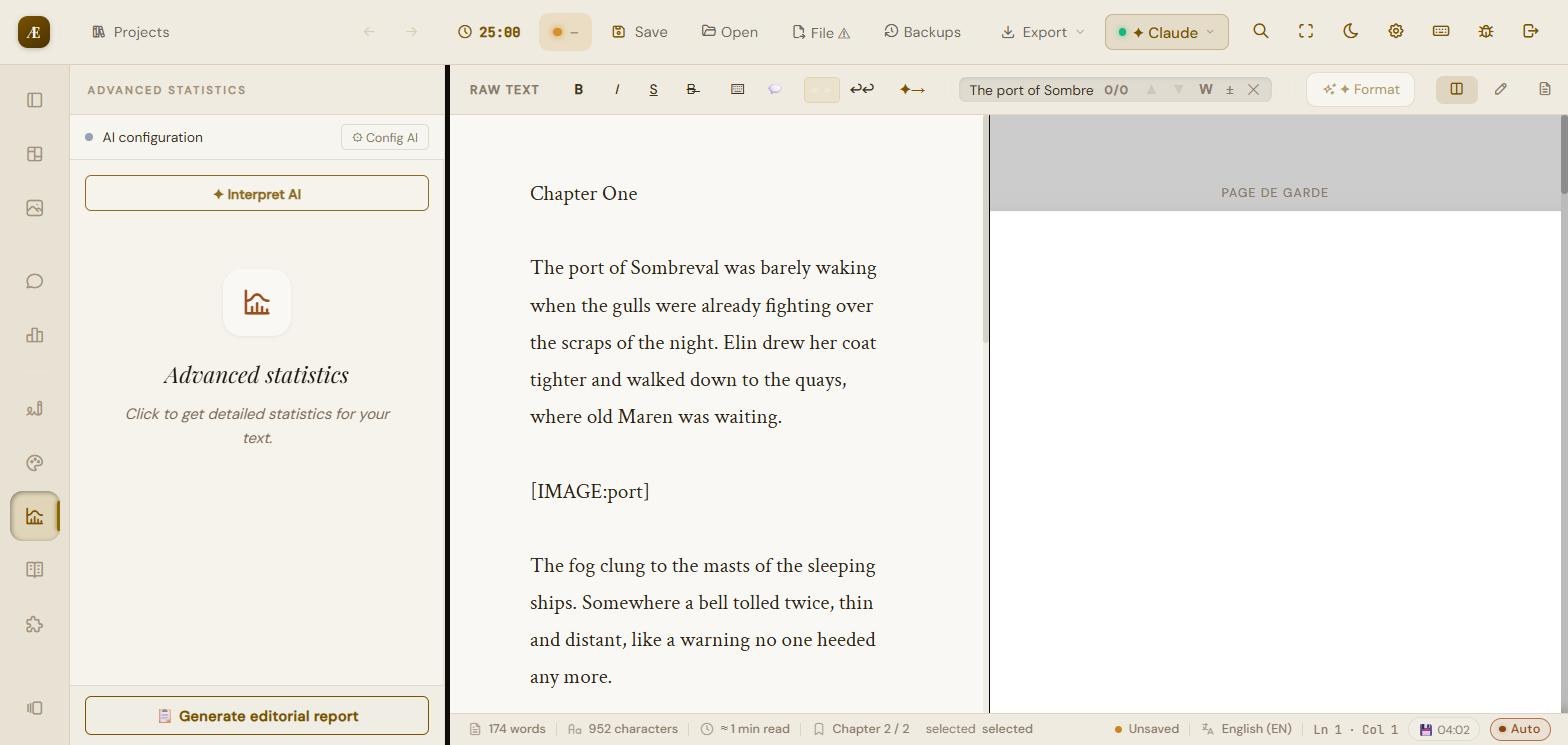
- Τοπικός υπολογισμός: λεπτομερή στατιστικά του κειμένου.
- «Interpret AI»: αλυσιδωτή ανάλυση ανά μπλοκ/κεφάλαιο και έπειτα μια καθολική σύνθεση (πολλές κλήσεις API).
8.4 Συνώνυμα
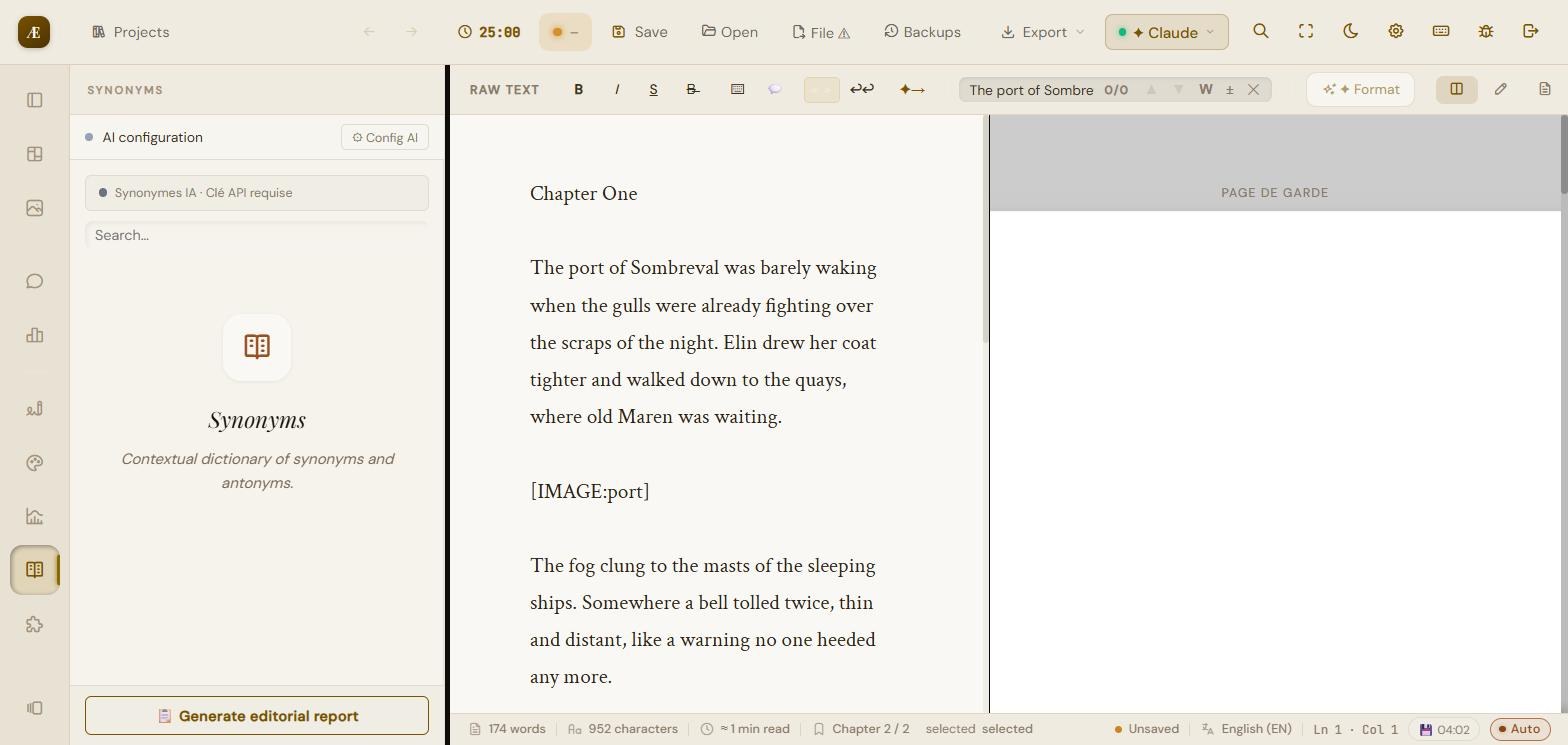
Επιλέξτε μια λέξη (ή πληκτρολογήστε την) και εκτελέστε την αναζήτηση. Ανάλογα με τη διαμόρφωση: συνώνυμα AI (απαιτείται κλειδί) ή ένα λεξικό βάσει συμφραζομένων. Ένα κουμπί «Replace with…» εφαρμόζει την επιλογή απευθείας στο κείμενο.
8.5 Αφηγηματική συνέπεια
Αναλύει ολόκληρο το μυθιστόρημα (χωρισμένο σε κεφάλαια) για να εντοπίσει εσωτερικές αντιφάσεις. Αποστέλλει τα δελτία χαρακτήρων, τα δελτία τόπων και το κείμενο στην AI.
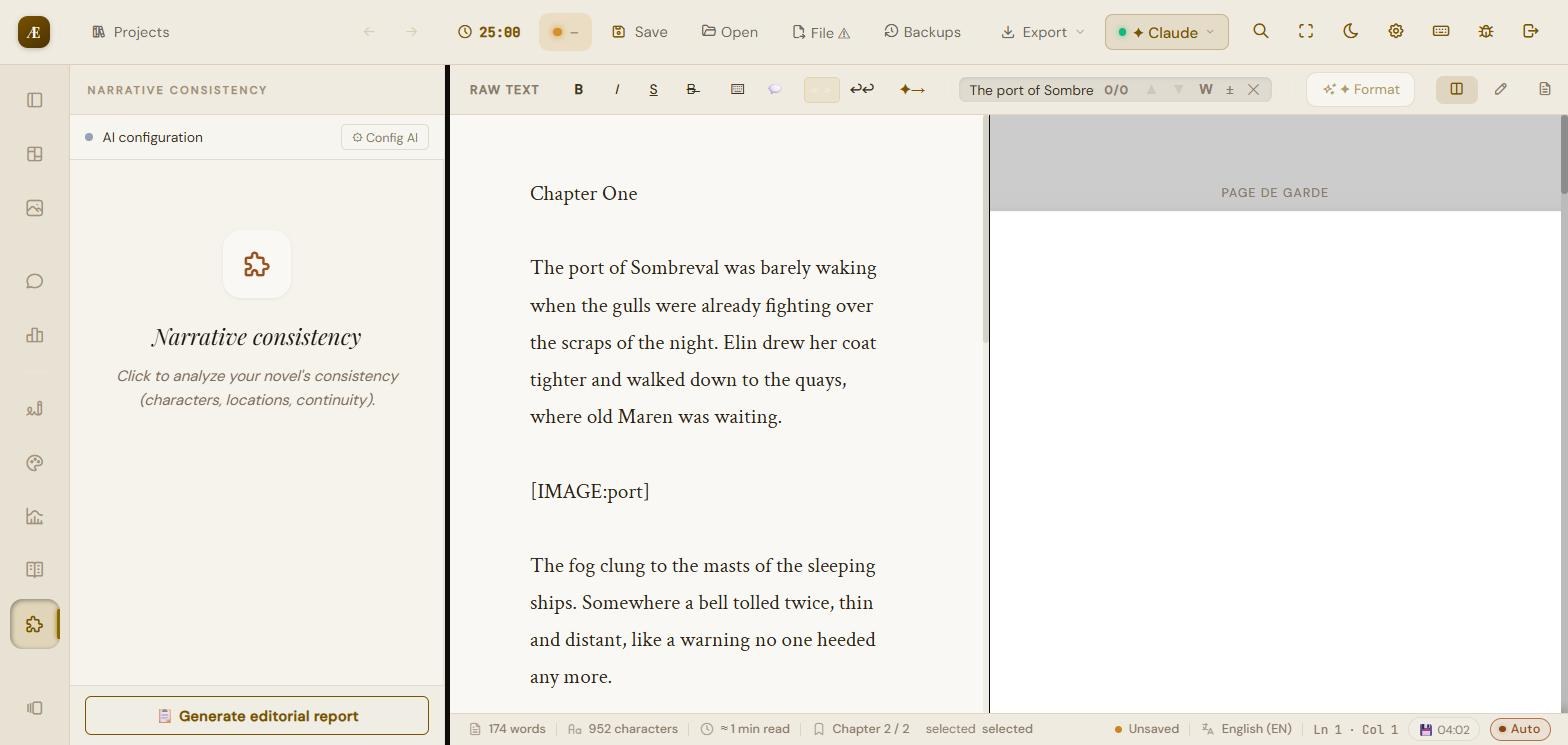
- Δομικός έλεγχος (άμεσος, χωρίς AI): επισημαίνει έναν χαρακτήρα συνδεδεμένο με έναν τόπο που λείπει από τα δελτία.
- Η AI αναφέρει μόνο 4 κατηγορίες, καθεμία τεκμηριωμένη με δύο αντιφατικά αποσπάσματα: χαρακτήρας (ένας νεκρός που επανεμφανίζεται, αλλάζει όνομα/εμφάνιση), χρονολογία (αντιφατικές ημερομηνίες), τόπος (ριζικά αντιφατική περιγραφή), αντικείμενο (ένα κατεστραμμένο/χαμένο αντικείμενο που επανεμφανίζεται).
- Κάθε ασυνέπεια εμφανίζει τα δύο αποσπάσματά της και ένα κουμπί που παραπέμπει στο απόσπασμα. Διαφορετικά: «No certain inconsistency detected».
8.6 Εκδοτική αναφορά
Συντάσσει μια δομημένη αναφορά (εκτελεί τις αναλύσεις και τις συνθέτει). Αποτέλεσμα που μπορεί να αντιγραφεί. Πλήρης ανάλυση, απαιτείται AI.
8.7 Προτάσεις αντικατάστασης
Από τις κάρτες ανάλυσης ύφους (μεγάλη πρόταση, επανάληψη, αρχή πρότασης, κλισέ), το κουμπί «Generate suggestions» προτείνει επιλέξιμες επανεγγραφές· το «Replace» τις εφαρμόζει μετά από επιβεβαίωση.
8.8 Ανάλυση ενός επιλεγμένου αποσπάσματος
Σε μια επιλογή: Analyze, Rephrase, Tighten, Enrich — το αποτέλεσμα μπορεί να αντιγραφεί.
8.9 Συνέχιση και περιλήψεις
- Συνέχιση με AI: δημιουργεί μια συνέχεια από τα συμφραζόμενα (γραμμή μορφοποίησης).
- Περίληψη κεφαλαίου: δημιουργεί μια περίληψη του ενεργού κεφαλαίου (απαιτείται κλειδί).
9. Στατιστικά, στόχοι και Pomodoro
9.1 Στατιστικά
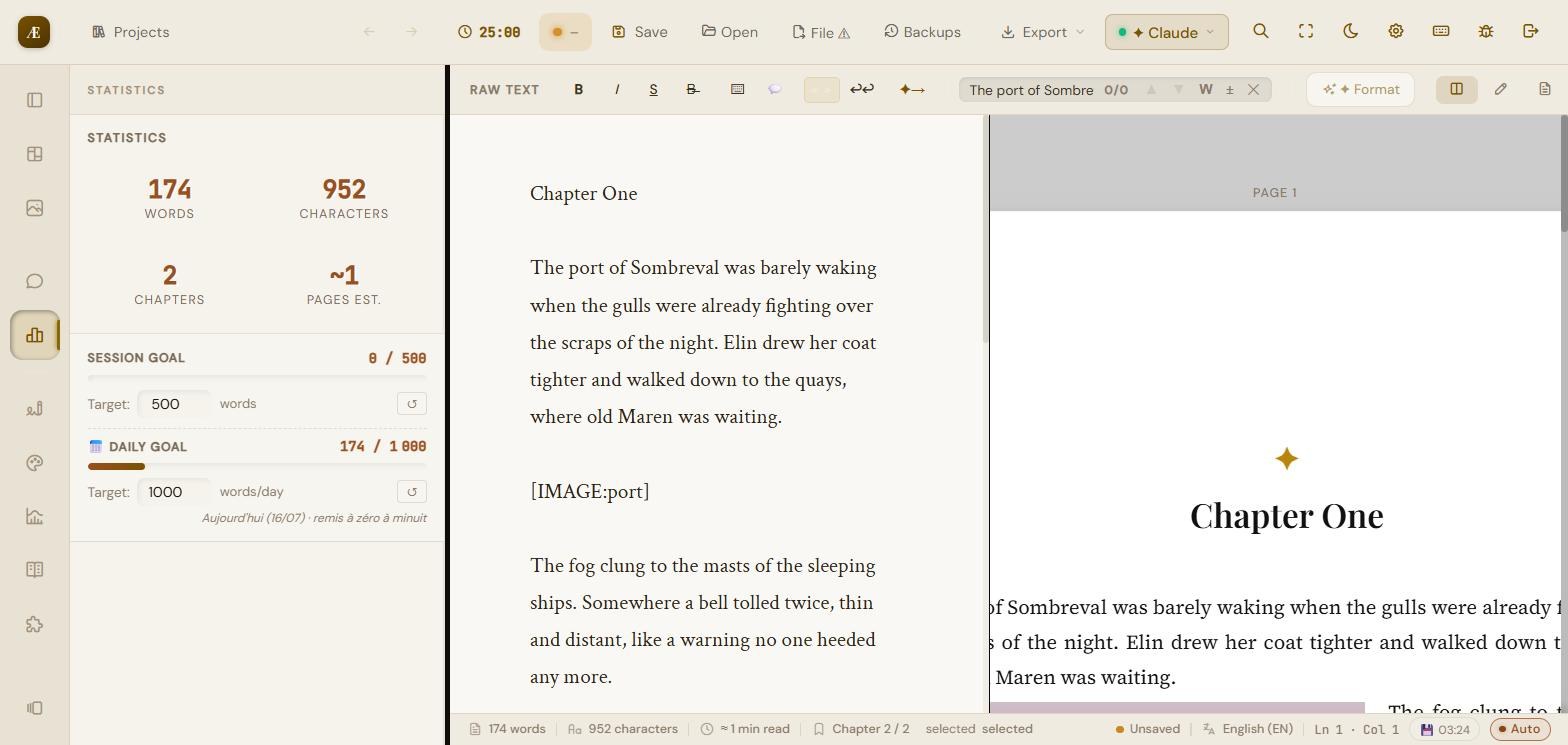
Ο πίνακας Statistics εμφανίζει τέσσερις μετρητές: λέξεις, χαρακτήρες, κεφάλαια, εκτιμώμενες σελίδες. Η γραμμή κατάστασης εμφανίζει επίσης χαρακτήρες και εκτιμώμενο χρόνο ανάγνωσης.
9.2 Στόχοι λέξεων
- Στόχος συνεδρίας: ρυθμιζόμενος στόχος (προεπιλογή 500 λέξεις), γραμμή προόδου, κουμπί επαναφοράς.
- Ημερήσιος στόχος: ημερήσιος στόχος (προεπιλογή 1.000 λέξεις/ημέρα), που παρακολουθείται από τη μια μέρα στην άλλη.
9.3 Pomodoro
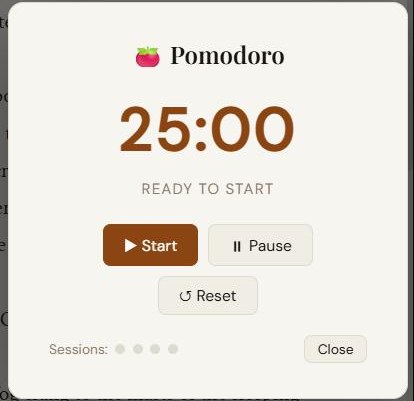
- Κύκλος: 25 λεπτά εργασία, 5 λεπτά σύντομο διάλειμμα, 15 λεπτά μεγάλο διάλειμμα, σε 4 συνεδρίες.
- Κουμπιά Start, Pause, Reset· παρακολούθηση συνεδρίας· αυτόματη εναλλαγή εργασίας/διαλείμματος με ηχητική ένδειξη και ειδοποιήσεις.
10. Εξαγωγή του χειρογράφου σας
Το μενού «Export» στην επάνω γραμμή. Κάθε εξαγωγή διατηρεί τη διάταξη του έργου, τη σελίδα εξωφύλλου και τις εικόνες.
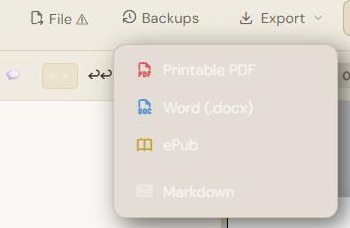
| Εκτυπώσιμο PDF | πιστό στην προεπισκόπηση: σελιδοποίηση, σελίδα εξωφύλλου, τρέχουσα κεφαλίδα, αριθμοί σελίδων, περιθώρια, εικόνες (συμπεριλαμβανομένων αποκλειστικών σελίδων και υδατογραφημάτων) |
|---|---|
| Word (.docx) | παράγραφοι, μορφοποίηση, εικόνες και λεζάντες |
| ePub | ψηφιακό βιβλίο: ανιχνευμένα κεφάλαια, τίτλος/συγγραφέας, γλώσσα βιβλίου |
| Markdown | διατηρεί έντονα/πλάγια/διαγράμμιση, με κεφαλίδα front-matter τίτλος/συγγραφέας/είδος |
Επιπλέον, οι σημειώσεις συγγραφέα και οι σχολιασμοί μπορούν να εξαχθούν ξεχωριστά ως αρχεία Markdown.
11. Αποθήκευση και ασφάλεια δεδομένων
Το Scrivaelo είναι 100% τοπικό: τα κείμενά σας παραμένουν στη συσκευή σας, τίποτα δεν αποστέλλεται στους διακομιστές μας. Η μορφή του έργου είναι το αρχείο .scrivaelo (JSON).
- Save: αποθηκεύει το έργο (κατεβάζει ένα .scrivaelo, ή γράφει στο τρέχον αρχείο δίσκου).
- Τοπική αυτόματη αποθήκευση: κάθε λίγα δευτερόλεπτα, ένα αντίγραφο γράφεται στο πρόγραμμα περιήγησης (διατηρούνται τα 4 πιο πρόσφατα ανά έργο)· ένα σήμα με χρονική σήμανση το επιβεβαιώνει. Μπορεί να επαναφερθεί από το παράθυρο υποδοχής.
- Πραγματικά αρχεία δίσκου (Chrome/Edge/…): άνοιγμα, αποθήκευση, «Save as» πραγματικών αρχείων· αν ένα αρχείο είναι ανοιχτό, η αυτόματη αποθήκευση γράφει και σε αυτό.
- Εκδοχές αντιγράφων ασφαλείας (μενού «Backups»): επιλέξτε έναν φάκελο αντιγράφων ασφαλείας· σε κάθε αποθήκευση, ένα αντίγραφο με χρονική σήμανση γράφεται εκεί (τα 15 πιο πρόσφατα ανά έργο).
- Προειδοποίηση ταυτόχρονης τροποποίησης: αν το έργο τροποποιήθηκε αλλού από τότε που ανοίχτηκε, μια επιβεβαίωση αποτρέπει την αντικατάσταση αυτής της εργασίας.
- Κλειδιά API: δεν αποστέλλονται ή αποθηκεύονται ποτέ στο αρχείο του έργου — παραμένουν στο πρόγραμμα περιήγησης.
Ρυθμίστε έναν φάκελο εκδοχών αντιγράφων ασφαλείας από την αρχή, και δημιουργήστε ένα «Snapshot» πριν από κάθε μεγάλη επανεγγραφή. Έτσι διατηρείτε ένα αξιόπιστο ιστορικό, πέρα από την αυτόματη αποθήκευση.
12. Συντομεύσεις πληκτρολογίου
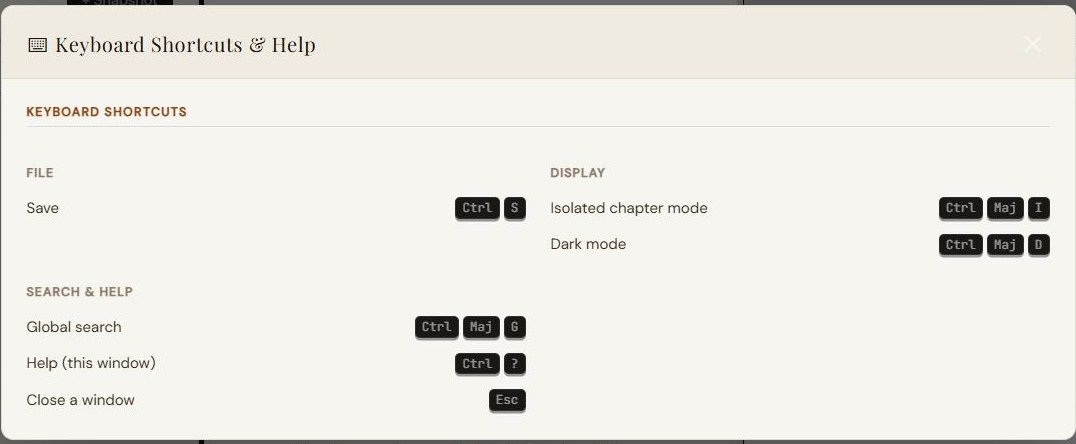
| Ctrl / Cmd + S | Αποθήκευση του έργου (ή εγγραφή στο ανοιχτό αρχείο δίσκου) |
|---|---|
| Ctrl / Cmd + Shift + G | Καθολική αναζήτηση σε όλο το έργο |
| Ctrl / Cmd + Shift + I | Λειτουργία απομονωμένου κεφαλαίου |
| Ctrl / Cmd + Shift + D | Σκοτεινή λειτουργία |
| Ctrl + F | Αναζήτηση στο κείμενο |
| Ctrl + ? | Βοήθεια (αυτό το παράθυρο) |
| Esc | Κλείσιμο του ενεργού παραθύρου / modal |
13. Βοήθεια και αναφορά σφαλμάτων
- Από τον πίνακα ελέγχου (κάρτα Support) ή το εργαστήρι (εικονίδιο «Report a bug»), περιγράψτε το πρόβλημα (τίτλος, κατηγορία, σοβαρότητα, περιγραφή).
- Η αναφορά φτάνει στην ομάδα και εσείς παρακολουθείτε την κατάστασή της (Νέο → Σε εξέλιξη → Επιλύθηκε), μαζί με την απάντησή της, από τα «My tickets».
- Κοινότητα: γίνετε μέλος του Discord του Scrivaelo (τεχνικά κανάλια και πολύγλωσσες αναφορές σφαλμάτων) ή γράψτε στο contact@scrivaelo.com.
Τέλος του οδηγού — το Scrivaelo βρίσκεται σε ενεργή beta: νέες λειτουργίες και βελτιώσεις προστίθενται τακτικά (δείτε το changelog του ιστότοπου).