Dokumentaatio
Täydellinen käyttöopas
1. Johdanto ja käyttöönotto
Scrivaelo on kaunokirjallinen kirjoitusstudio kirjailijoille. Yhden osoitteen alla (scrivaelo.com) se kokoaa yhteen esittelysivuston, henkilökohtaisen hallintapaneelisi ja editorin — ”studion”. Tämä opas käy läpi mitään pois jättämättä jokaisen näytön, jokaisen paneelin, jokaisen painikkeen ja jokaisen mahdollisuuden, kuvitettuna aidoilla käyttökuvakaappauksilla.
1.1 Luo tili
- Avaa sivustolta ”Create an account” (sivu /inscription/). Anna nimesi, sähköpostiosoitteesi, salasana ja pyydettäessä suosikkikirjallisuuslajisi.
- Saat aktivointisähköpostin: napsauta linkkiä vahvistaaksesi tilin.
- Käyttö on ilmaista koko betan ajan, ilman luottokorttia.
1.2 Kirjaudu sisään ja palauta salasanasi
- ”Sign in” -sivu (/login/): sähköposti + salasana.
- Salasana unohtunut: erillinen linkki lähettää sinulle palautuslinkin (/reset-password/).
- Sisäänkirjautumisen jälkeen saavut hallintapaneeliisi.
1.3 Yksi osoite ja turvallinen käyttö
Sivusto, hallintapaneeli ja studio ovat kaikki osoitteen scrivaelo.com alla. Editoriin pääsee aina kirjautumalla sisään ja sen jälkeen hallintapaneelin kautta (painike ”Open the workshop”), turvallisen istunnon välityksellä.
1.4 Kielen valitseminen
Käyttöliittymä on saatavilla 11 kielellä: Français, English, Español, Deutsch, Italiano, Português, Русский, Dansk, Ελληνικά, Suomi, Magyar. Sivustolla kielivalitsin sijaitsee valikossa; studiossa kieli asetetaan kohdasta Settings → Preferences (§7.7). Valintasi jää muistiin.
2. Käyttäjän hallintapaneeli
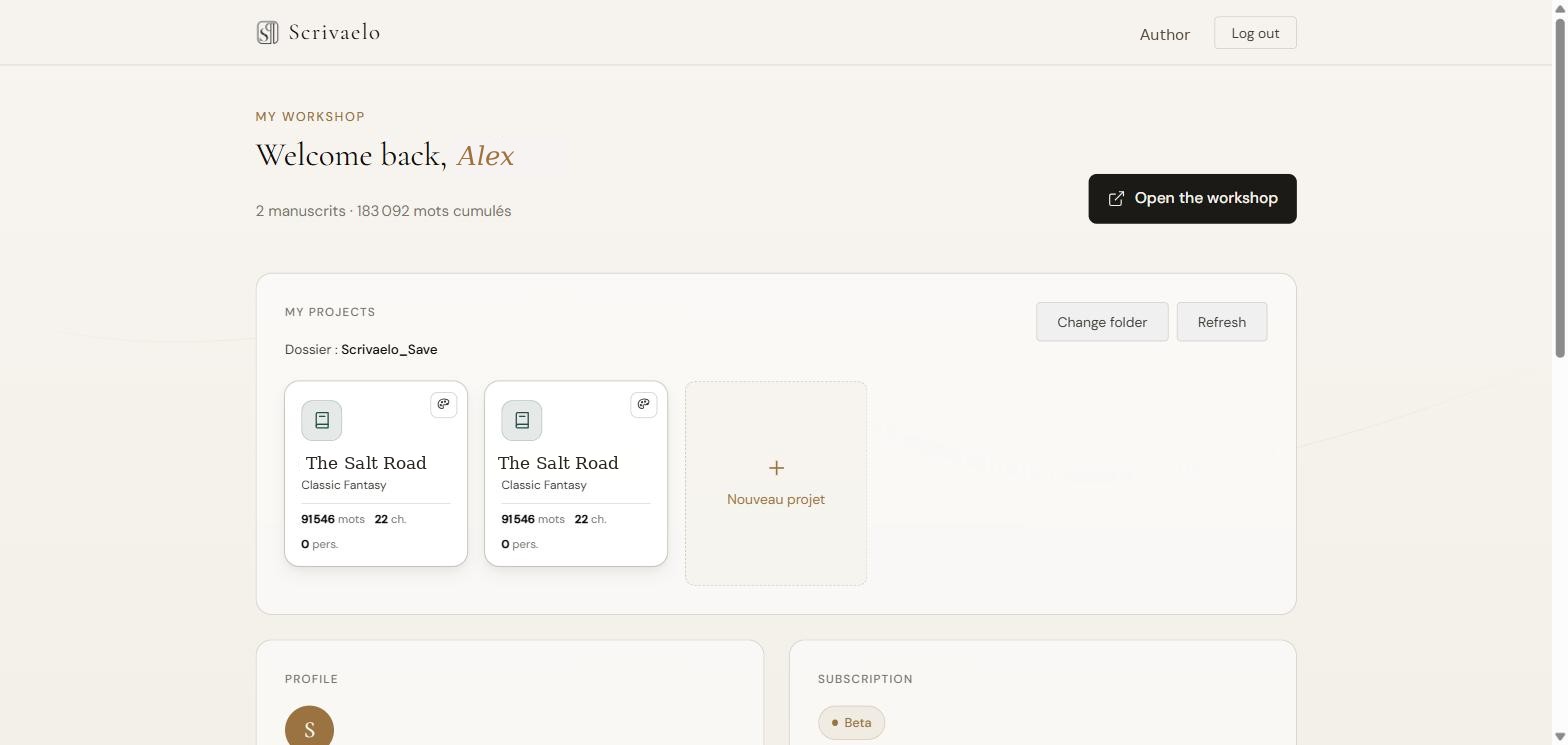
Saatavilla osoitteessa scrivaelo.com/dashboard/. Se on henkilökohtainen tilasi: projektit, profiili, tilaus, tuki ja sisäänpääsy studioon.
2.1 Ylätunniste
- Vasemmalla: Scrivaelo-logo (takaisin etusivulle).
- Keskellä: muistutus käsikirjoitustesi määrästä ja kertyneiden sanojen kokonaismäärästä.
- Oikealla: nimesi ja ”Log out” -painike.
2.2 Avaa työpaja
”Open the workshop” -painike käynnistää editorin ja välittää istuntosi turvallisesti. Se on tavanomainen reitti kirjoittamiseen.
2.3 ”My projects” -kortti
Tämä moduuli yhdistää hallintapaneelisi tietokoneellesi tallennettuihin .scrivaelo-tiedostoihin (mitään ei lähetetä palvelimillemme). Selaimestasi riippuen on olemassa kaksi tilaa:
- Levykansio (Chrome, Edge, Brave, Opera): ”Configure folder” -painike, jolla valitset projektiesi kansion. parametre.scrisys-tiedosto tallentaa hakemiston sinne. Sen jälkeen: ”Change folder”, ”Refresh” ja ”Import…”.
- Selaimen paikallinen tallennus (Firefox, Safari): tiedostosi pysyvät selaimen tallennustilassa; tuonti/vienti on käytettävissä.
- Jokainen havaittu projekti näkyy korttina (nimi, laji, sanat, luvut, hahmot): napsauta avataksesi sen studiossa. Lukukelvoton tiedosto merkitään.
Hallintapaneeli ja studio jakavat saman projektikansion. Projektin avaaminen hallintapaneelista avaa sen suoraan editorissa.
2.4 ”Profile” -kortti
| Nimi | kirjailijanimesi (alkukirjain näkyy avatarissa) |
|---|---|
| Sähköposti | tilin osoite |
| Kirjallisuuslaji | suosikkilajisi (Romaani, Sci-fi/Fantasia, Trilleri, Romantiikka, Historiallinen, Muu…) |
| Jäsen alkaen | tilin luontipäivä |
2.5 ”Subscription” -kortti
Betan aikana ”Beta”-merkki ilmaisee täyden ilmaisen käytön, ilman luottokorttia. ”Trial”- ja ”Pro”-tilat (päättymispäivämäärän ja ”Manage subscription” -painikkeen kanssa) on suunniteltu betan jälkeiseen aikaan.
2.6 ”Support” -kortti — ilmoita vika ja seuraa tikettejäsi
Kaksi saraketta: ilmoituslomake vasemmalla, vieritettävä lista tiketeistäsi oikealla.
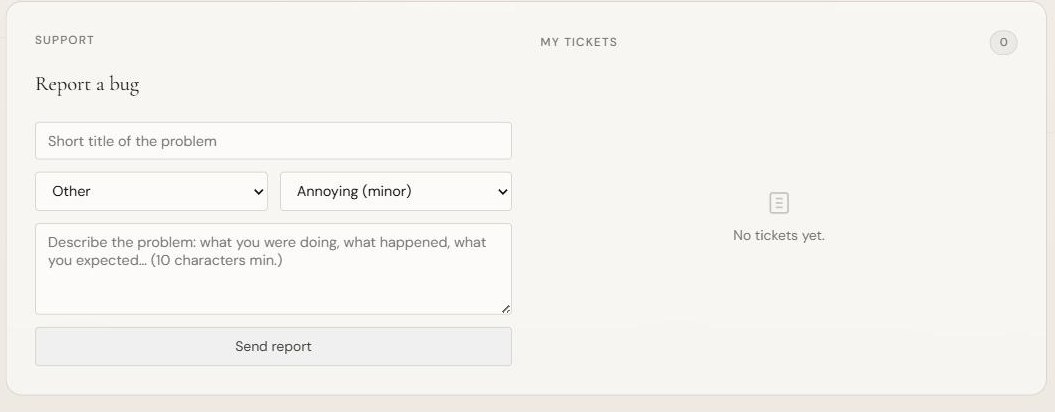
- Lomake: lyhyt otsikko, Category (Editor, Export, Projects/save, Account, Performance, Other), Severity (Annoying/minor, Serious/major, Blocking), Description, sitten ”Send report”.
- Jokainen ilmoitus lähetetään tiimille (Discordin kautta) ja näkyy kohdassa ”My tickets” tilan kera: New, Confirmed bug, In progress, Resolved tai Rejected.
- Kun tiimi käsittelee tiketin, sen tila päivittyy tänne ja sen vastaus näkyy tiketin alla.
- Moduuli on olemassa myös studiossa (”Report a bug” -kuvake) ja se on käännetty kaikille 11 kielelle.
- Roskapostisuojaus: enintään 5 ilmoitusta tunnissa. Sähköpostiosoitettasi ei koskaan julkaista.
2.7 Monikielinen hallintapaneeli
Koko hallintapaneelin käyttöliittymä (nimikkeet, tukilomake, tilat) käännetään valitun kielen mukaan, 11 tuetulla kielellä.
3. Studio — yleiskatsaus
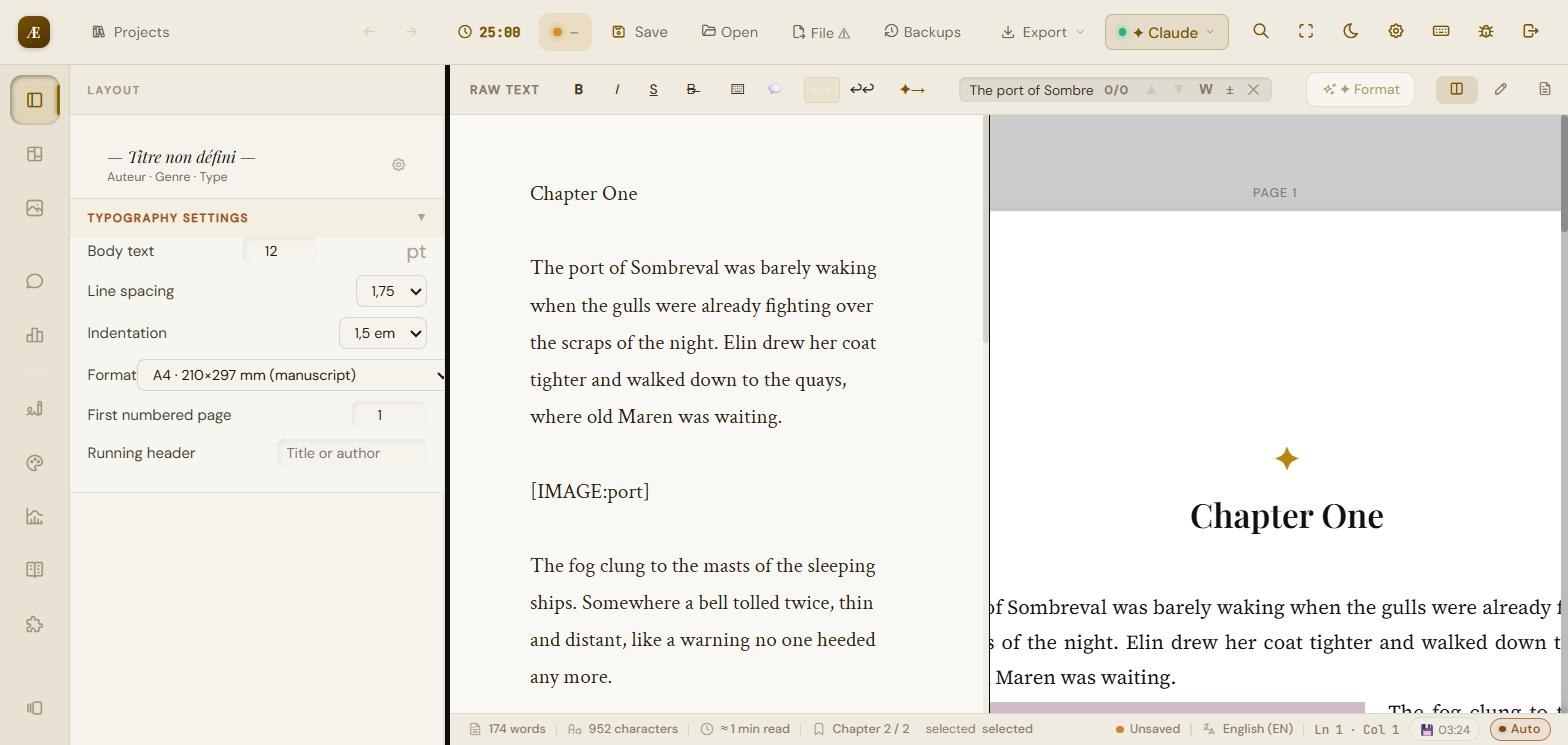
Studio koostuu yläpalkista, muotoilupalkista, kirjoitusalueesta (vasemmalla), sivutetusta esikatselusta (oikealla), sivupalkin kuvakkeista (paneelit) ja tilapalkista.
3.1 Projektin tervetuloikkuna
Avattaessa ”Welcome to your workshop” -ikkuna tarjoaa:
- New project: aloita romaani tai tyhjä dokumentti.
- Load a project: avaa olemassa oleva .scrivaelo / .json -tiedosto.
- Automaattiset varmuuskopiot: lista palautettavista paikallisista automaattitallennuksista (päivämäärän/kellonajan kera).
- Continue without a project: siirry suoraan editoriin.
3.2 Yläpalkki
| Projects | takaisin tervetuloikkunaan / projektin hallinta |
|---|---|
| Pomodoro (25:00) | kirjoitusajastin — avaa Pomodoro-ikkunan (§9.3) |
| Save | tallentaa projektin .scrivaelo-muodossa (lataus tai levytiedosto) |
| Open | lataa .scrivaelo/.json-projektin |
| File | tallentaa nykyiseen levytiedostoon (tai varoittaa, jos yhtään ei ole avoinna) |
| Backups | hallinnoi versioitujen varmuuskopioiden kansiota (aikaleimattuja) |
| Export | vientivalikko: PDF, Word, ePub, Markdown (§10) |
| AI menu | pikapääsy tekoälytoimintoihin ja -asetuksiin |
| Search | yleishaku koko projektissa (Ctrl+Shift+G) |
| Full screen | vaihtaa koko näytön / keskittymisnäkymän |
| Dark mode | vaihtaa vaalean / tumman |
| Settings | avaa projektin asetusikkunan (7 välilehteä, §7) |
| Keyboard shortcuts | näyttää pikanäppäinohjeen (§12) |
| Report a bug | avaa ilmoituslomakkeen (§2.6) |
| Log out | poistuu studiosta ja sulkee istunnon |
3.3 Muotoilupalkki
Kirjoitusalueen yläpuolella: tekstin muotoilu ja navigointi.

- ”Raw text” -näyttökytkin.
- Lihavointi, kursivointi, yliviivaus sekä sisäiset merkinnät (sisennykset, lainaukset, kohtausten erottimet).
- Haku / Korvaa: oletuksena kokonaisen sanan haku, aksenttien käsittely ja painike, jolla vaihtaa takaisin osittaishakuun.
- Format: soveltaa automaattisesti esikatselun asettelun (lukujen tunnistus, tasaus, sisennykset, keskitetyt otsikot).
- Tekoälyjatko (nuolikuvake): luo tekstille jatkon kontekstin perusteella (vaatii API-avaimen).
3.4 Kirjoitusalue ja automaattinen tunnistus
Kirjoitat yksinkertaisella tekstialueella. Sovellus tunnistaa automaattisesti romaanin rakenteen:
- Lukujen otsikot (Chapter I, CHAPTER ONE, Chapter One, I. jne.).
- Alaotsikot ja kohtaukset; kohtausvaihdot (*** tai ---).
- Sen jälkeen se soveltaa julkaisustandardeja: tasattu teksti ensimmäisen rivin sisennyksellä, keskitetyt ja hierarkkiset otsikot, ammattimainen typografia.
- Vinkki: kirjoita [IMAGE:name] sijoittaaksesi kuvan (§6).
3.5 Sivupalkki (paneelit)
Vasemmalla oleva kuvakesarake avaa työpaneelit:
| Layout | sivun muoto, tekstin koko, riviväli, sisennys, aloitussivu |
|---|---|
| Card view | luvut/kohtaukset kortteina (tila, tunnisteet, lukitus) |
| Images & media | lisää ja säädä kuvia (§6) |
| Author notes | tekstiin sidotut muistiinpanot ja huomautukset |
| Statistics | sanat, merkit, luvut, sivut, tavoitteet (§9) |
| Proofreader | oikeinkirjoitus, kielioppi, välimerkit, tyyli (§8.1) |
| Style analysis | luettavuus, vaihtelu, toistot, rytmi (§8.2) |
| Advanced statistics | yksityiskohtaiset tilastot + tekoälytulkinta (§8.3) |
| Synonyms | kontekstisidonnaiset synonyymit ja antonyymit (§8.4) |
| Narrative consistency | sisäisten ristiriitojen havaitseminen (§8.5) |
| Versions | tilannekuvat luvuittain (§4.4) |
3.6 Sivutettu esikatselu
Oikealla sivu sivulta -tyylinen ”kirja”-esitys. Asetat muodon (A4 jne.), zoomin (50 %–120 %) ja navigoit sivujen välillä. Sivunumerointi alkaa Author-kohdassa asetetusta numerosta.
3.7 Tilapalkki
Alalaidassa: sanamäärä, merkkimäärä, arvioitu lukuaika, nykyinen luku, sijainti (rivi/sarake), oikolukijan kieli, automaattitallennuksen ilmaisin (aikaleimattu) ja synkronointitila (”Mains / Auto”).
3.8 Näyttötilat
- Kolme esikatselunäkymää: pelkkä editori, pelkkä esikatselu tai editori + esikatselu rinnakkain.
- Keskittymis- / koko näytön tila: piilottaa käyttöliittymän tekstiin keskittymiseksi.
- Tumma tila: rauhoittava tumma teema.
- Kirjoituskoneen kohdistin: pitää aktiivisen rivin näytön keskellä.
- Eristetty tila: näyttää vain nykyisen luvun/kohtauksen (Ctrl+Shift+I).
4. Romaanin kirjoittaminen ja jäsentäminen
4.1 Luvut, kohtaukset ja tilat — Card view -näkymä
”Card view” -paneeli esittää havaitun rakenteen kortteina. Jokainen luku/kohtaus näyttää sanamääränsä ja antaa sinun ohjata edistymistä.
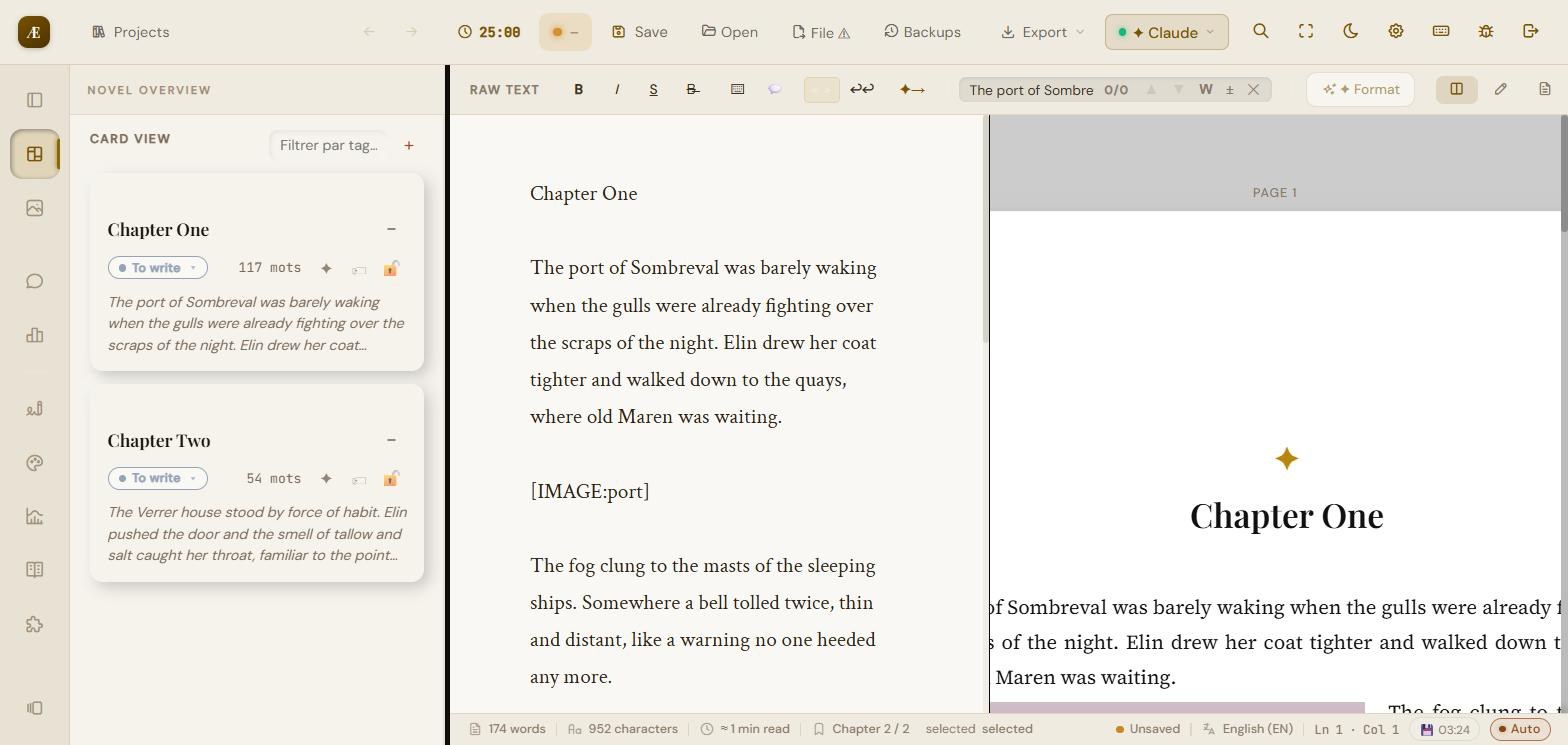
- Tila korttia kohti: To write, In progress, Done, In review.
- Tunnisteet: suodata kortteja nimikkeen mukaan (”Filter by tag”), lisää uusia.
- Lukitus: lukitse luku estääksesi vahingossa tehdyt muutokset.
- Sanamäärä lasketaan luvuittain ja koko teokselle.
4.2 Kirjailijan muistiinpanot ja huomautukset
Liitä vapaita muistiinpanoja projektiin ja huomautuksia tekstin tiettyihin kohtiin.
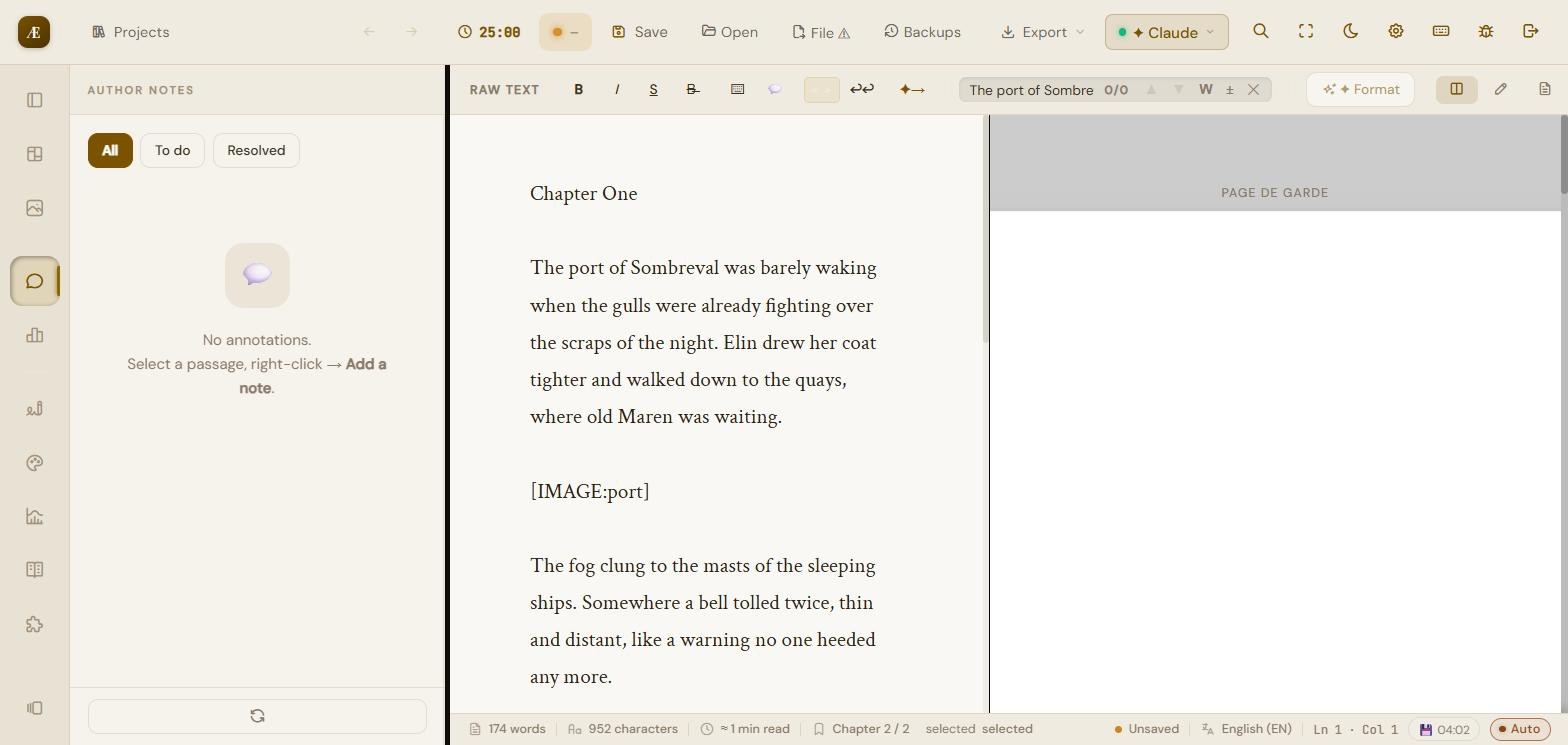
- Huomautuksen tekeminen: valitse kohta editorissa, napsauta hiiren oikeaa painiketta ja sitten ”Add a note”.
- Jokainen muistiinpano voidaan merkitä ”to do” tai ”resolved”; suodata niitä valinnoilla All / To do / Resolved.
- Muistiinpanot ja huomautukset voidaan tarvittaessa viedä erikseen Markdown-muodossa (.md) sotkematta käsikirjoitusta.
4.3 Haku ja korvaus editorissa
- Oletuksena kokonaisen sanan haku (aksentit käsitellään), navigointi osumien välillä.
- Erillinen painike osittaishakuun vaihtamiseksi.
- Korvaa: termin yksittäinen tai kaikkien korvaus.
- Haun jälkeen kohdistus palaa tekstiin: voit muokata löydettyä sanaa suoraan.
4.4 Versiot / tilannekuvat
”Versions” -paneeli tallentaa nimettyjä tilannekuvia aktiivisesta luvusta — lukukohtaisen historian, erillään koko projektin varmuuskopioista.
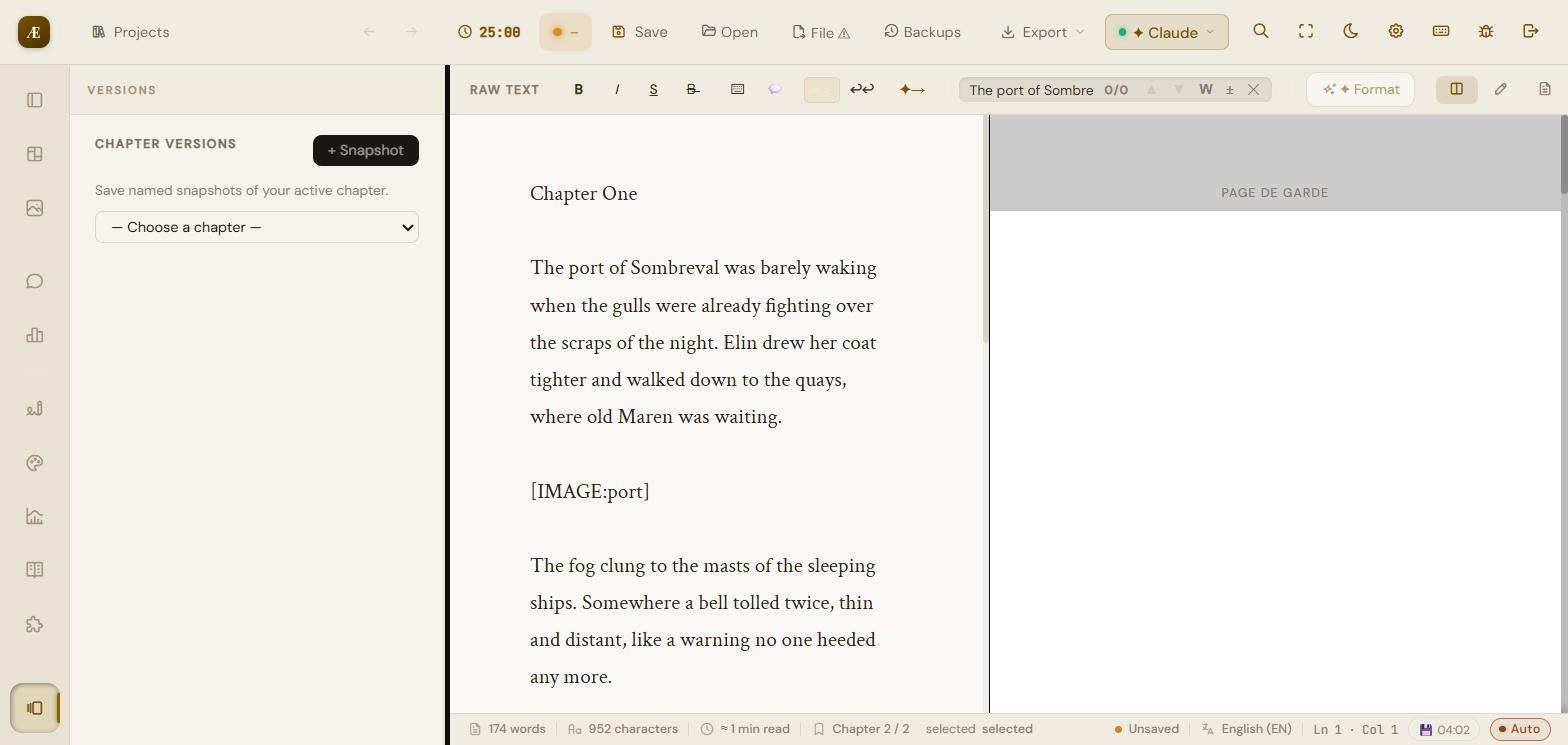
”+ Snapshot” -painike tallentaa valitun luvun tilan. Kätevä ennen suurta uudelleenkirjoitusta: voit vertailla ja palauttaa aiemman version.
5. Tekstistä hakeminen
5.1 Haku editorissa
Haku/korvaa-palkki (§4.3) toimii luvussa tai koko näytetyssä tekstissä, oletuksena ”kokonainen sana” -tilassa ja aksenttien käsittelyllä.
5.2 Yleishaku
Yläpalkin suurennuslasipainike (pikanäppäin Ctrl+Shift+G) avaa haun koko projektin läpi, kaikissa luvuissa, suoralla pääsyllä tuloksiin.
6. Kuvat ja media
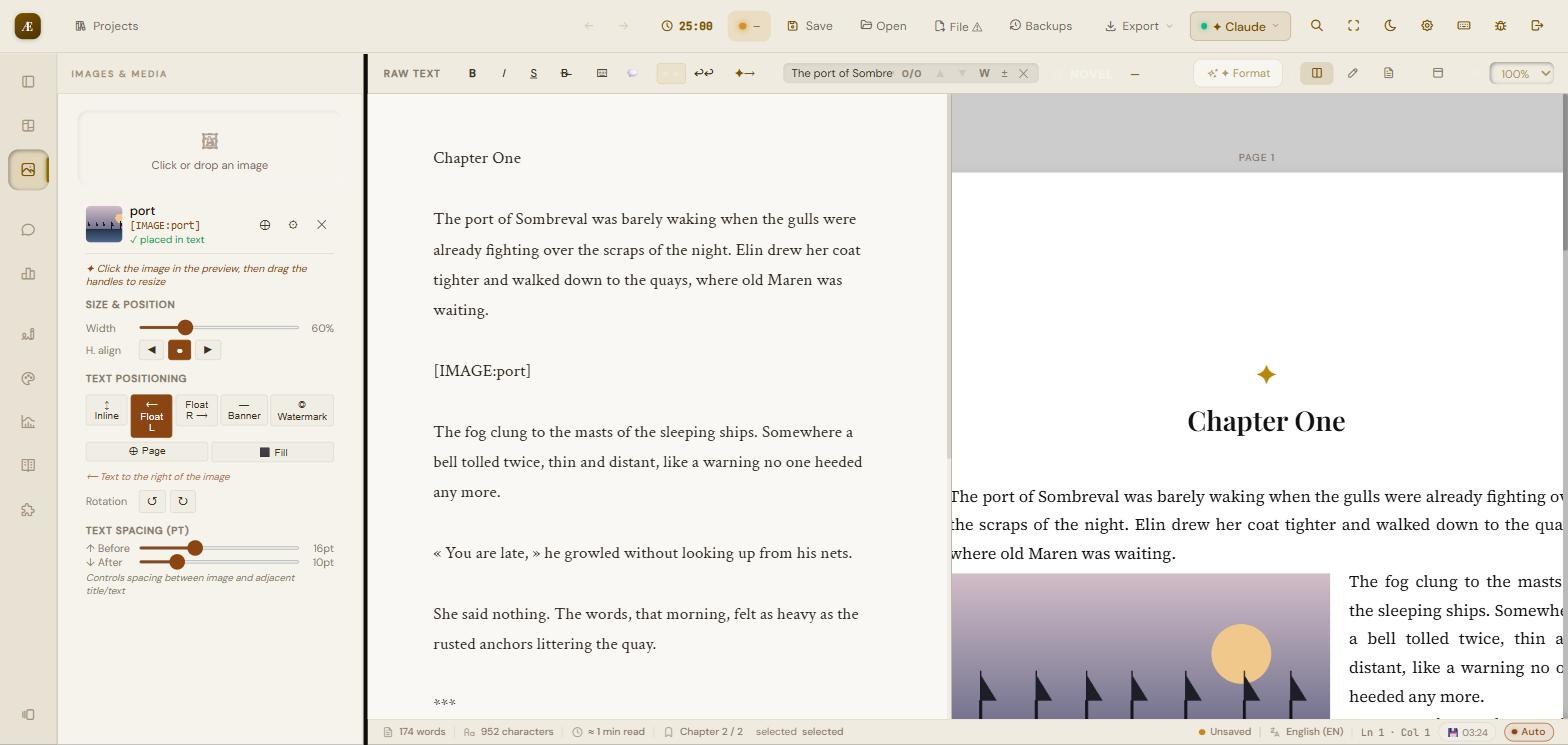
”Images & media” -paneeli. Lisäät kuvan tekstiin [IMAGE:name] -merkinnällä ja hienosäädät sitten sen ulkoasua esikatselussa.
6.1 Lisää kuva
- ”Click or drop an image” -alue: vedä tiedosto tai napsauta valitaksesi.
- Anna Reference name (käytetään merkinnässä [IMAGE:name]) ja valinnainen Caption, sitten ”Insert”.
- Kuvakortissa: lisäyspainike (sijoittaa merkinnän kohdistimen kohtaan), Options (asetukset), Delete. ”placed in text” -tila näyttää, onko kuva jo käytössä.
6.2 Koko ja tasaus
- Leveys: liukusäädin 10–200 % (5 %:n askelin). Kelluvassa tilassa leveys on rajattu 60 %:iin luettavan tekstipalstan säilyttämiseksi.
- Vaakatasaus: Left, Centre, Right.
- Kahvat: napsauta kuvaa esikatselussa ja vedä kahvoista muuttaaksesi kokoa.
6.3 Sijoittelu tekstissä — 7 tilaa
| Inline | kuva on tekstivirrassa, tekstin tasossa (ei kiertymistä) |
|---|---|
| Float left | kuva vasemmalla, teksti kiertyy oikealle (leveys ≤ 60 %) |
| Float right | kuva oikealla, teksti kiertyy vasemmalle (leveys ≤ 60 %) |
| Banner | koko leveys, reunasta reunaan (kiinteä leveys) |
| Watermark | läpinäkyvä kuva sivun taustalla (säädettävä läpinäkyvyys, oletus 10 %) |
| Page | oma sivu, kuva pystysuunnassa keskitettynä |
| Fill | oma sivu, kuva täyttää sivun reunasta reunaan |
Float left / Float right -tilat saavat tekstin kiertymään kuvan viereen (katso yllä oleva esikatselu); kuvan alareunan ohitettuaan teksti palaa koko leveyteen. Mahdollinen kuvateksti pysyy kelluvan lohkon sisällä.
6.4 Muut asetukset
- Kierto: kiertopainikkeet 90°:n askelin.
- Läpinäkyvyys: 2–100 % (Watermark-tila).
- Sivun marginaalit (mm): Top, Bottom, Left, Right (Page/Fill-tilat; 0 = reunasta reunaan).
- Välistys tekstissä (pt): ”Before” (oletus 16) ja ”After” (oletus 10) kuvan ympärillä.
- Kuvateksti: näytetään kuvan alapuolella.
7. Projektin asetukset (7 välilehteä)
Yläpalkin ”Settings” (ratas) -painike. Muutokset otetaan käyttöön välittömästi. Seitsemän välilehteä: Work, Author, Character, Locations, AI Config, AI Prompts, Preferences.
7.1 Work — teoksen tietolomake
Nämä tiedot syötetään tekoälylle sen analyysien kontekstoimiseksi. Jokainen kenttä on pudotusvalikko (vapaita muistiinpanoja lukuun ottamatta).
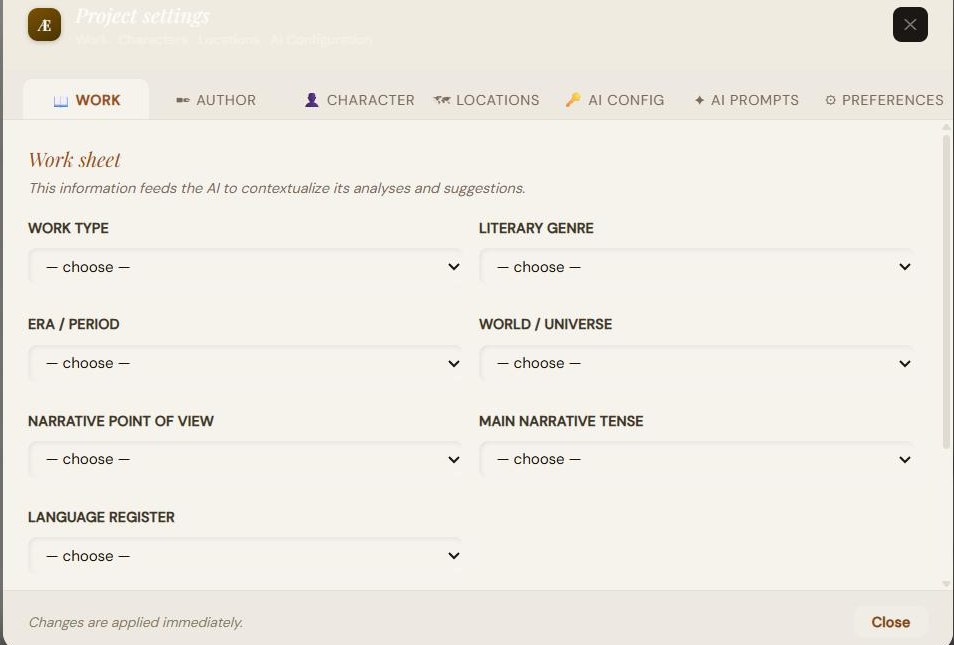
- Teoksen tyyppi: Romaani, Novelli, Pienoisromaani, Kokoelma, Artikkeli, Essee, Käsikirjoitus, Runous, Näytelmä.
- Kirjallisuuslaji: laaja ryhmitelty valinta (Fantasia ja mielikuvitus, Yleinen fiktio, Nuoret).
- Aikakausi / Ajanjakso: antiikista kaukaiseen tulevaisuuteen tai toissijainen / määrittelemätön maailma.
- Maailma / Universumi: realistinen, keksitty toissijainen, postapokalyptinen, dystooppinen jne.
- Kertojan näkökulma: 1. persoona, 3. kaikkitietävä, 3. rajattu, 2. persoona, useita näkökulmia, epäluotettava kerronta.
- Kerronnan aikamuoto: yksinkertainen imperfekti, preesens, perfekti, sekoitus (takaumat).
- Kielirekisteri: muodollinen, yleiskielinen, arkinen, slangi, arkaainen, tekninen, sekoitus.
- Vapaat muistiinpanot: tiivistelmä, sävyt, teemat, sisältövaroitukset — vapaa konteksti tekoälylle.
7.2 Author — kansisivu
Kansisivulle ja viedyn dokumentin ylätunnisteeseen painettavat tiedot.
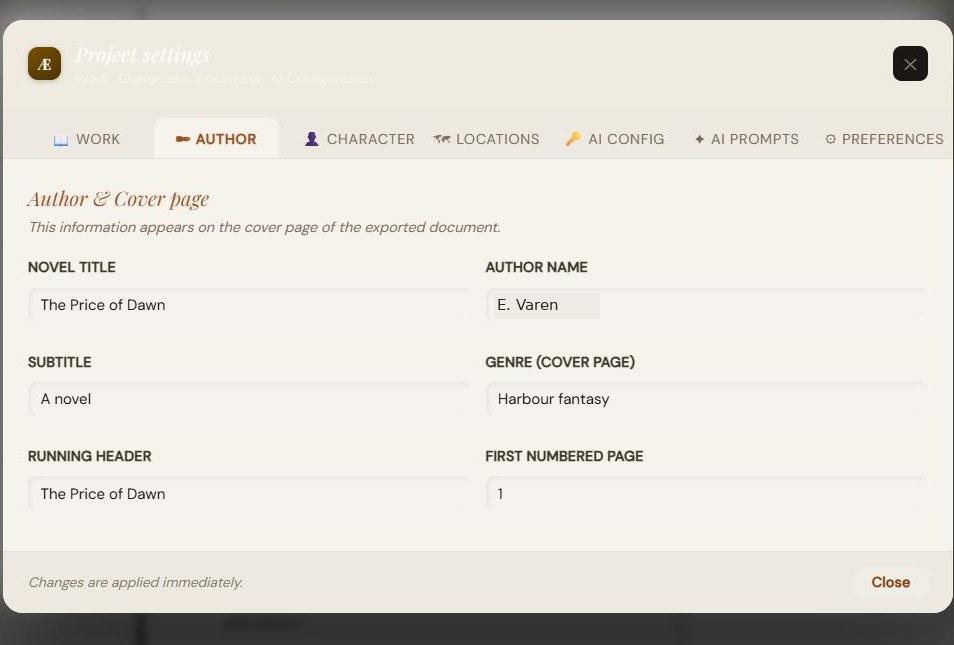
| Romaanin nimi | päänimi |
|---|---|
| Kirjailijan nimi | etu- + sukunimi |
| Alaotsikko | valinnainen |
| Laji (kansisivu) | kannessa näkyvä vapaa teksti |
| Juokseva ylätunniste | jokaisen sivun yläreunassa toistuva teksti |
| Ensimmäinen numeroitu sivu | aloitussivunumero (oletus 1) |
7.3 Character — yksityiskohtaiset lomakkeet
”+ Add a character” -painike. Jokainen lomake on jäsennelty tiivistettäviin osioihin. Nimet ja niiden muunnelmat välitetään tekoälylle, jotta niitä ei koskaan merkitä virheiksi.
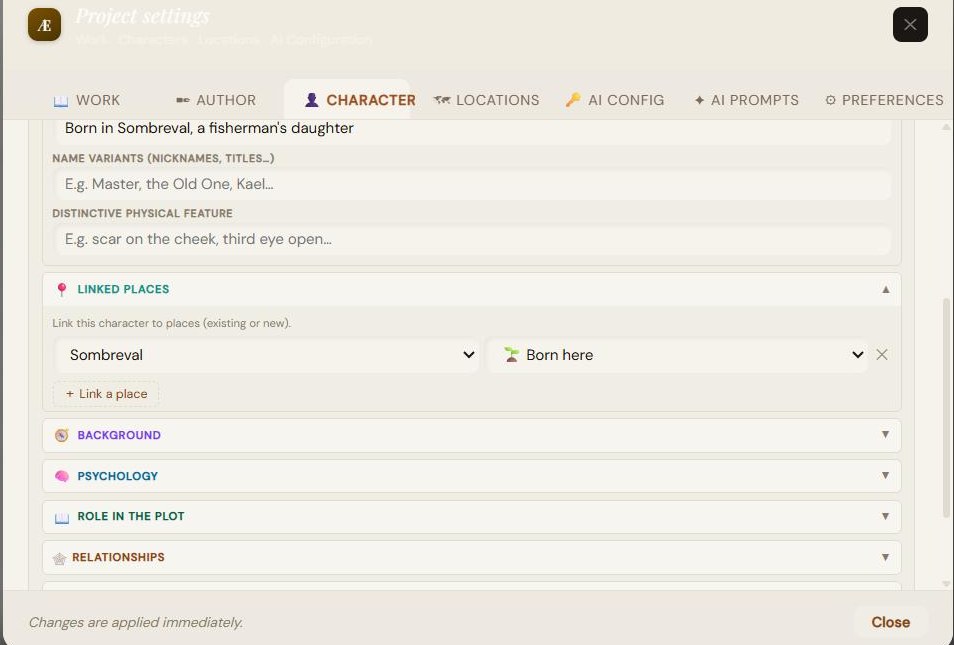
- Identiteetti: Narratiivinen rooli, Ikä/aikakausi, Alkuperä/rotu/kansa, Nimen muunnelmat, Erottuva fyysinen piirre.
- Liitetyt paikat: liitä hahmo paikkoihin linkkityypillä — Born here, Lives here, Passing through, Died here, Other. Valikko tarjoaa olemassa olevia paikkoja tai ”+ New place…”, joka luo paikkalomakkeen lennossa.
- Tausta: perustava haava, syvä motivaatio, salainen unelma.
- Psykologia: pelot, pakkomielteet/omituisuudet, tabut.
- Rooli juonessa: narratiivinen tehtävä, kaari, keskeinen vaikutus.
- Suhteet: liittolaisuudet, jännitteet, suhde auktoriteettiin.
- Erottuvat yksityiskohdat: puheenparret, mieleen painunut muisto, aistihavainto.
- Jokaisella lomakkeella on poistopainike.
7.4 Locations — lomakkeet ja yhteenveto
”+ Add a location” -painike. Paikkojen nimet ja niiden muunnelmat on suljettu pois oikoluvusta.
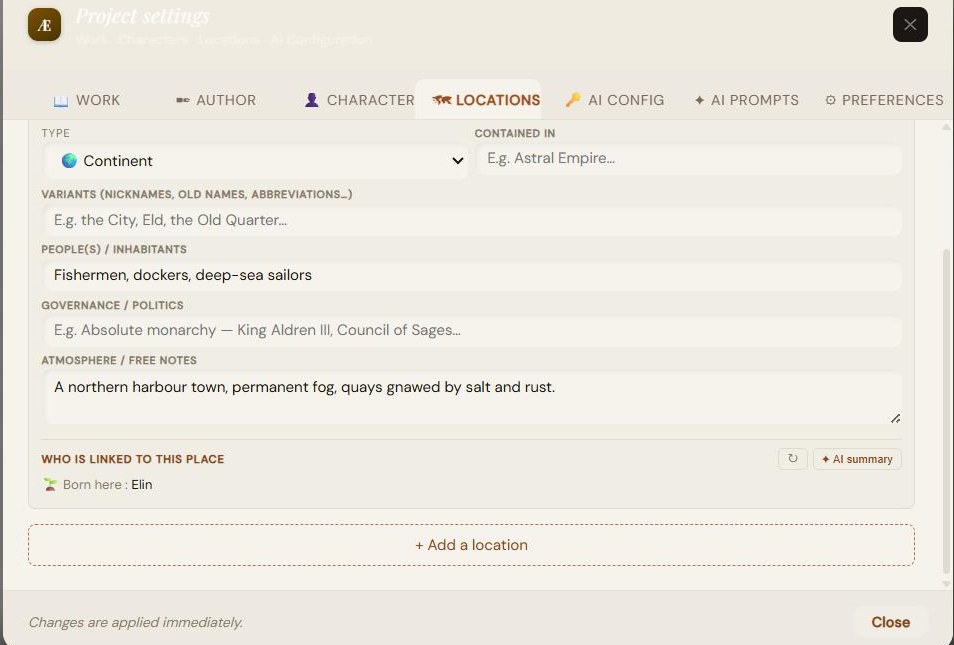
- Kentät: Nimi, Tyyppi (Manner, Maa/Kuningaskunta, Alue, Kaupunki, Kylä, Kaupunginosa, Rakennus, Luonnonpaikka, Ulottuvuus/Taso, Muu), Sisältyy kohteeseen (hierarkia), Muunnelmat, Kansat/Asukkaat, Hallinto, Tunnelma/muistiinpanot.
- ”Who is linked to this place” -lohko: listaa automaattisesti liitetyt hahmot ryhmiteltynä tyypin mukaan (Born here / Lives here / Passing through / Died here / Other). Päivityspainike.
- ”AI summary” -painike: luo lyhyen kerronnallisen yhteenvedon paikasta liitettyjen hahmojen perusteella (vaatii API-avaimen).
7.5 AI Config — palveluntarjoajat ja avaimet
Valitse palveluntarjoaja, syötä API-avaimesi, valitse malli. Avaimesi pysyvät koneellasi eikä niitä koskaan lähetetä palvelimillemme.
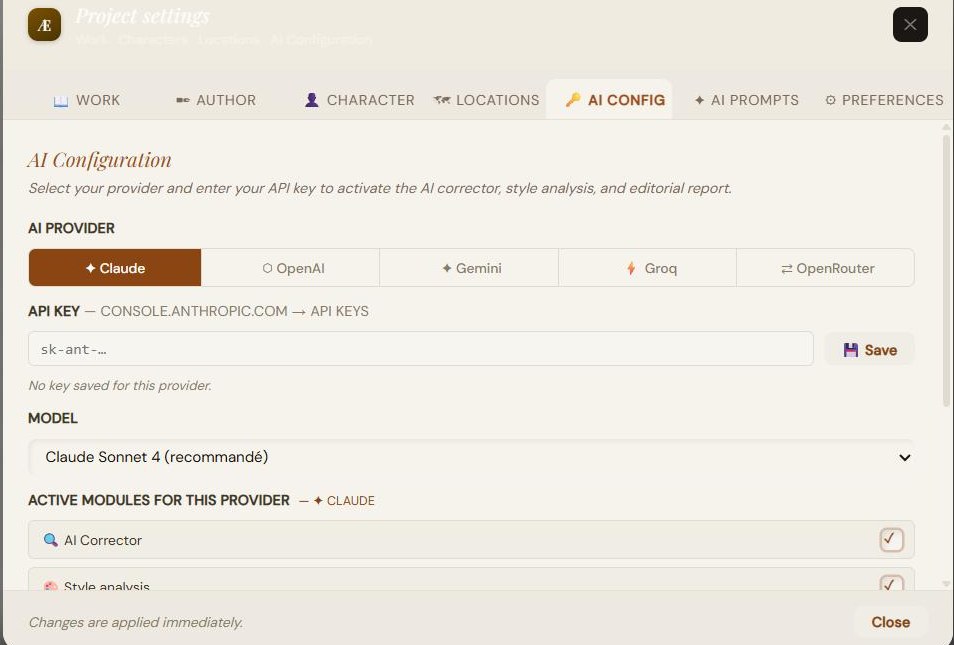
| Claude (Anthropic) | Sonnet 4 (suositeltu), Opus 4, Haiku — Anthropic-konsoli |
|---|---|
| GPT (OpenAI) | GPT-4o (suositeltu), 4o Mini, 4 Turbo, 3.5 Turbo |
| Gemini (Google) | 2.5 Flash (suositeltu), 2.0 Flash, 1.5 Pro |
| Groq | Llama 3.3 70B, Llama 3.1 8B, Mixtral 8x7B, Gemma 2 9B — ilmainen, ei korttia |
| OpenRouter | 200+ mallia, osa ilmaisia; Claude 4.5, GPT-4o… |
- Syötä avain (peitetty kenttä) + ”Save” -painike; viesti vahvistaa tallennuksen.
- Aktiiviset moduulit (muistetaan palveluntarjoajakohtaisesti): AI-oikolukija, tyylianalyysi, kustannustoimituksellinen raportti, tekoälyn tilastollinen analyysi.
- LanguageTool-oikolukija toimii aina ilman avainta.
API-avaimia ei tallenneta .scrivaelo-tiedostoon: ne pysyvät vain selaimesi paikallisessa tallennustilassa. Vain valittu palveluntarjoaja ja malli muistetaan projektin kanssa.
7.6 AI Prompts — mukauttaminen
Voit muokata kunkin tekoälymoduulin käyttämiä ohjeita (kehotteita), kielikohtaisella muunnelmalla.
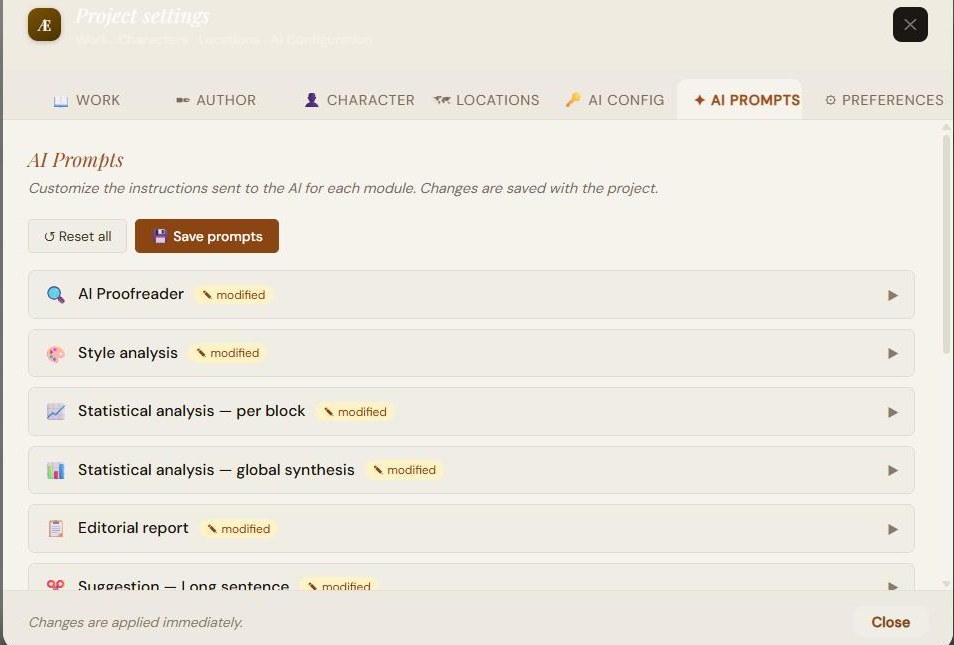
- Muokattavat moduulit: oikolukija, tyylianalyysi, tilastollinen analyysi (lohkoittain ja globaali yhteenveto), kustannustoimituksellinen raportti, ehdotukset (pitkä lause, toisto, lauseen aloitus, klisee), lukujen tiivistelmät (lyhyt, kohta, lopullinen yhteenveto).
- Teoksen konteksti syötetään automaattisesti; {contexte_oeuvre} -merkinnällä voit sijoittaa sen uudelleen. Merkki ilmaisee muokatut kehotteet.
- Kaksi painiketta: ”Reset all” (oletusarvot) ja ”Save prompts”.
7.7 Preferences — käyttöliittymä, tekoäly, automaattinen korjaus
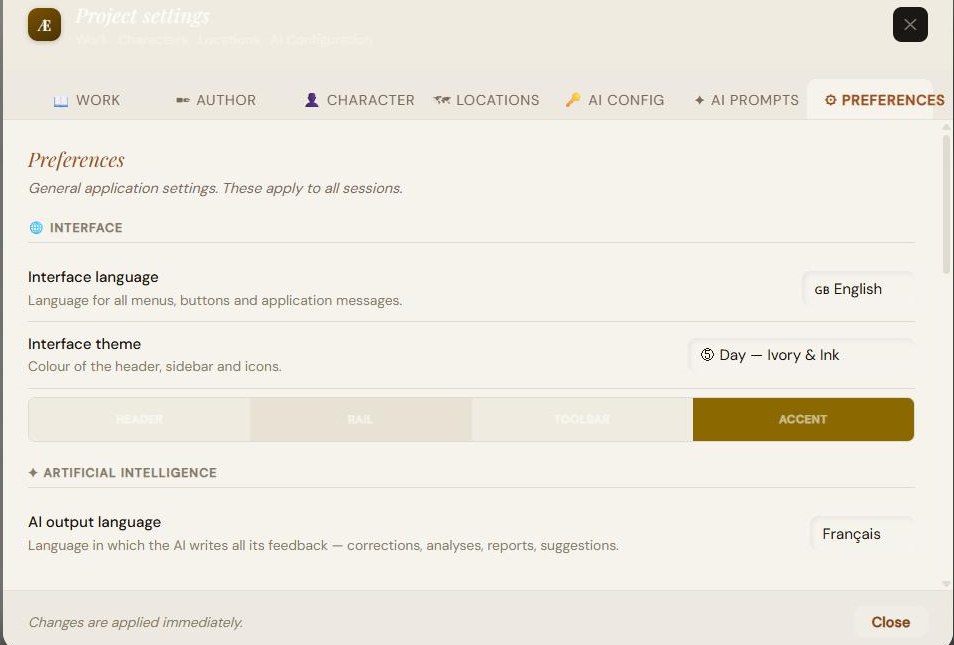
Käyttöliittymä
- Käyttöliittymän kieli: 11 kieltä (§1.4).
- Teema: 6 teemaa (Slate Blue & Copper, Deep Forest & Gold, Old Sepia & Gold, Art Nouveau Journal, Day Ivory & Ink, Day Light Slate) reaaliaikaisella esikatselulla.
Tekoäly
- Tekoälyn tuloskieli: 16 kieltä (fr, en, es, de, it, pt, nl, pl, ar, zh, ja, ru, da, el, fi, hu). Se määrittää jokaisen tekoälyvastauksen kielen.
Automaattinen korjaus (ei tekoälyä)
Pääkytkin ottaa käyttöön kevyet mekaaniset korjaukset reaaliajassa, monilla alavalinnoilla.
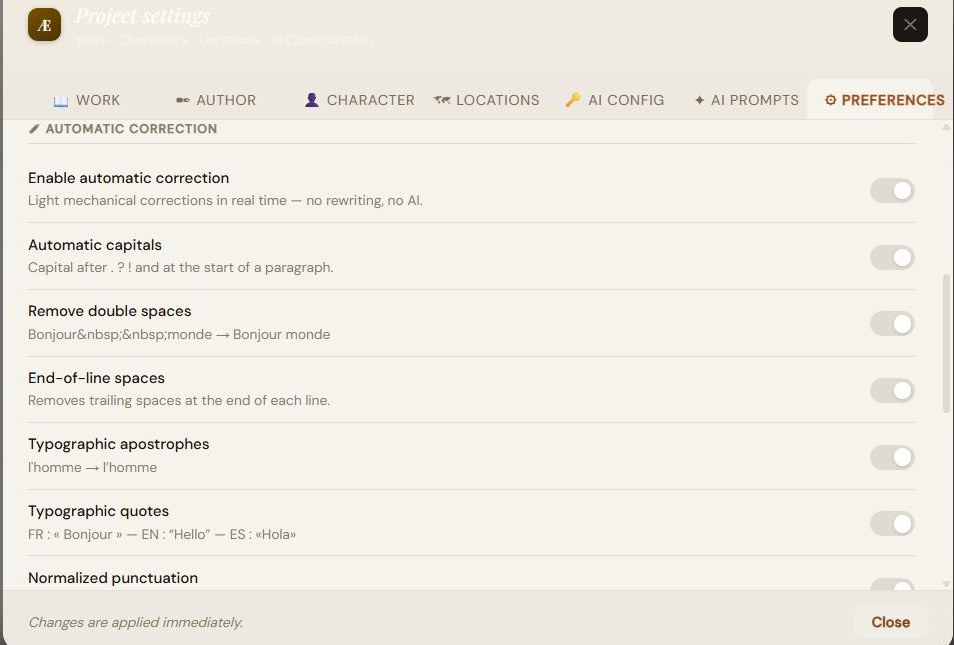
- Automaattiset isot alkukirjaimet; kaksoisvälilyöntien poisto; rivinloppuvälit; typografiset heittomerkit; typografiset lainausmerkit (FR « », EN “ ”, ES «»); normalisoidut välimerkit; vahingossa tapahtuneet toistot; liialliset välimerkit.
- Monikon kongruenssit: substantiivin taivutus, subjekti-verbi, substantiivi-adjektiivi; leksikaalinen oikeinkirjoitus; partisiipin perfektit (”have”-apuverbin kanssa).
8. Tekoälyavusteiset kirjoitustyökalut
”Writing tools” -paneeli. Piste näyttää tekoälyn asetustilan; ”AI Config” -painike avaa asetukset. Ellei toisin mainita, nämä työkalut vaativat API-avaimen (LanguageTool-oikolukija toimii ilman avainta). Vastauksen kieli seuraa ”AI output language” -asetusta.
8.1 Oikolukija
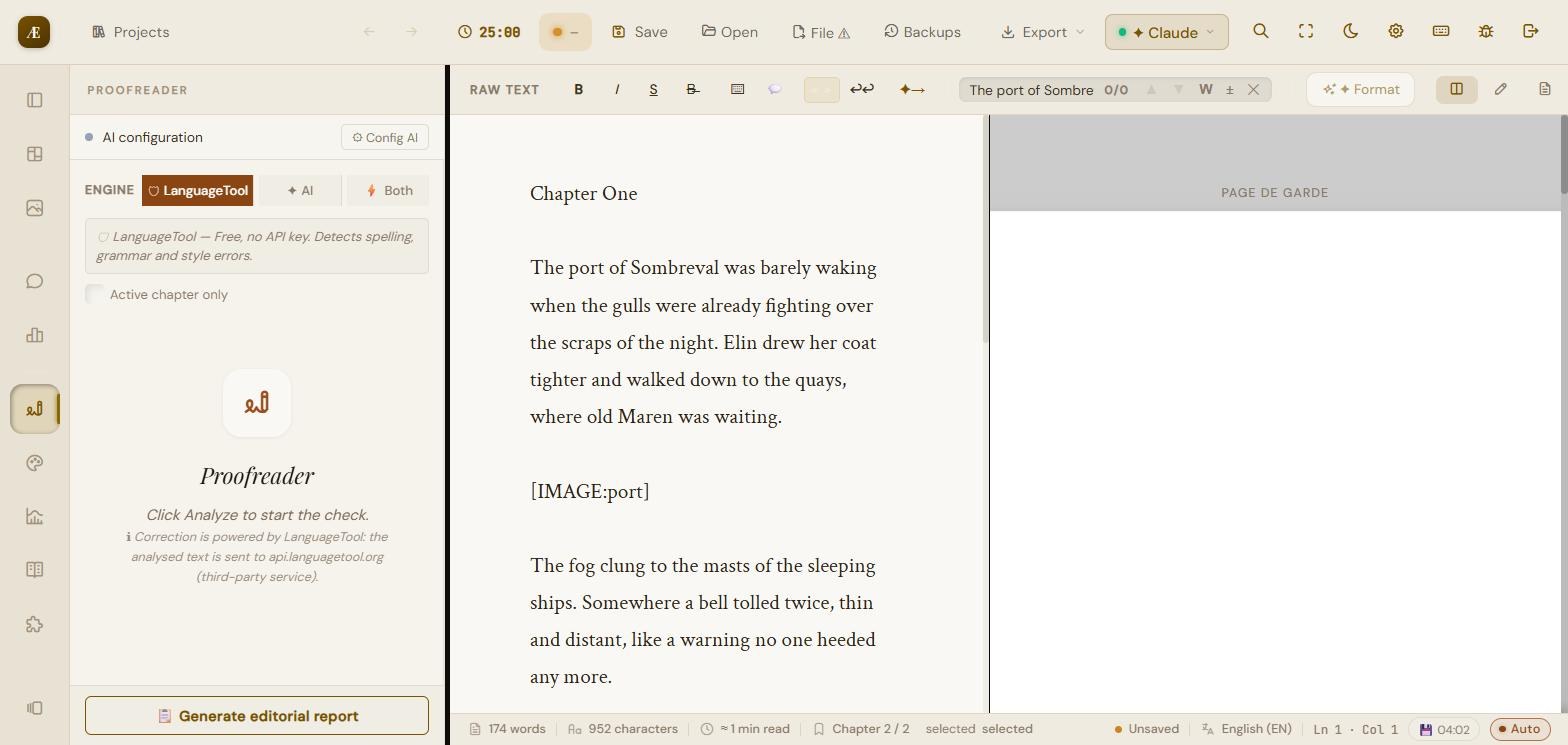
- Kolme moottoria: LanguageTool (ilmainen, ei avainta), tekoäly (vaatii avaimen), molemmat.
- ”Active chapter only” -vaihtoehto.
- Analyze (merkitsee ongelmat) ja Correct all (soveltaa korjaukset) -painikkeet. Kattaa oikeinkirjoituksen, kieliopin, välimerkit, tyylin.
8.2 Tyylianalyysi
- Tyyli (paikallinen, ei tekoälyä): luettavuus, sanaston vaihtelu, toistot, rytmi, irralliset rakenteet.
- Tekoäly: syvällinen tyylianalyysi, joka pystyy ehdottamaan uudelleenkirjoituksia.
8.3 Edistyneet tilastot
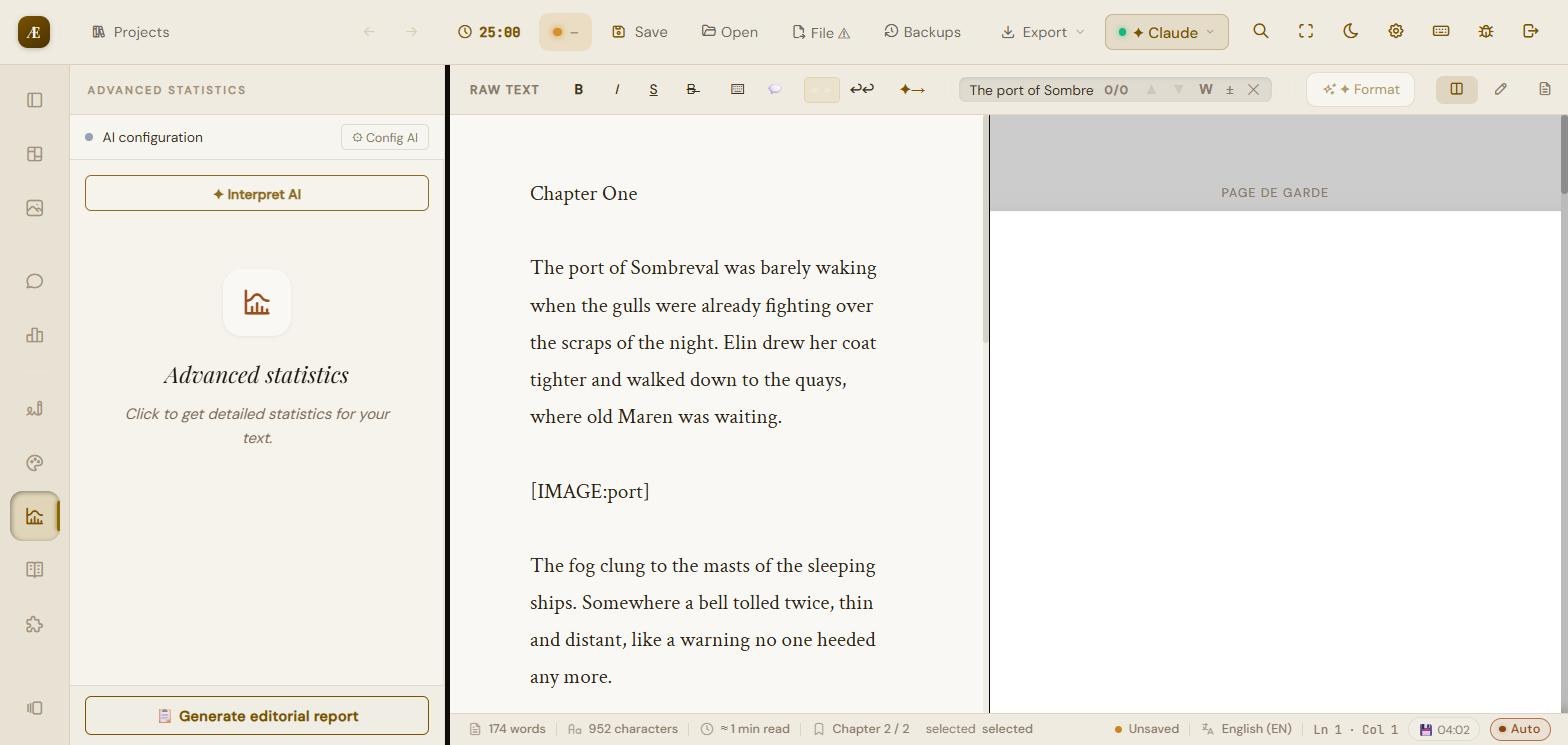
- Paikallinen laskenta: tekstin yksityiskohtaiset tilastot.
- ”Interpret AI”: ketjutettu analyysi lohkoittain/luvuittain ja sitten globaali yhteenveto (useita API-kutsuja).
8.4 Synonyymit
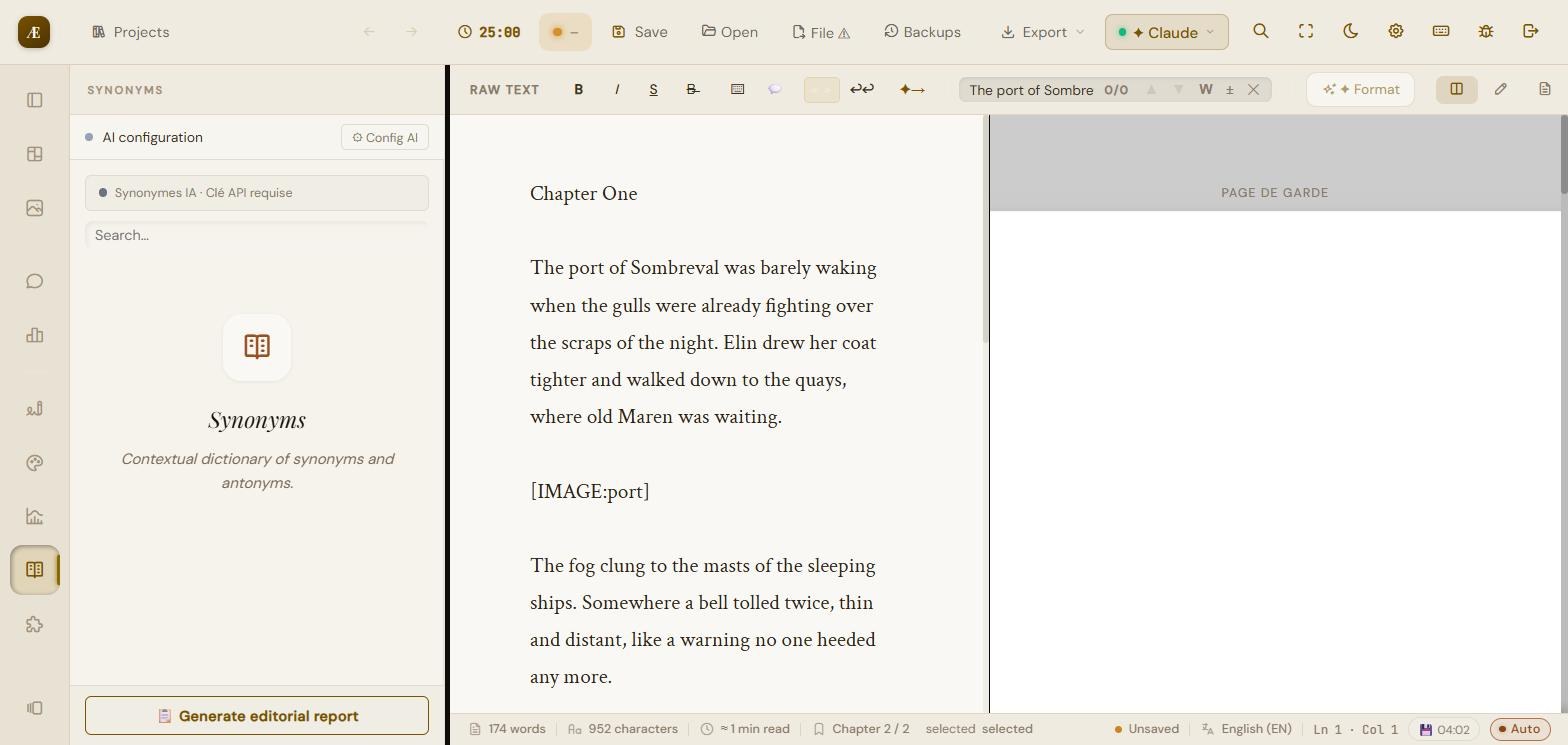
Valitse sana (tai kirjoita se) ja suorita haku. Asetuksista riippuen: tekoälysynonyymit (vaatii avaimen) tai kontekstisidonnainen sanakirja. ”Replace with…” -painike soveltaa valinnan suoraan tekstiin.
8.5 Kerronnan johdonmukaisuus
Analysoi koko romaanin (jaettuna luvuittain) sisäisten ristiriitojen havaitsemiseksi. Se lähettää hahmolomakkeet, paikkalomakkeet ja tekstin tekoälylle.
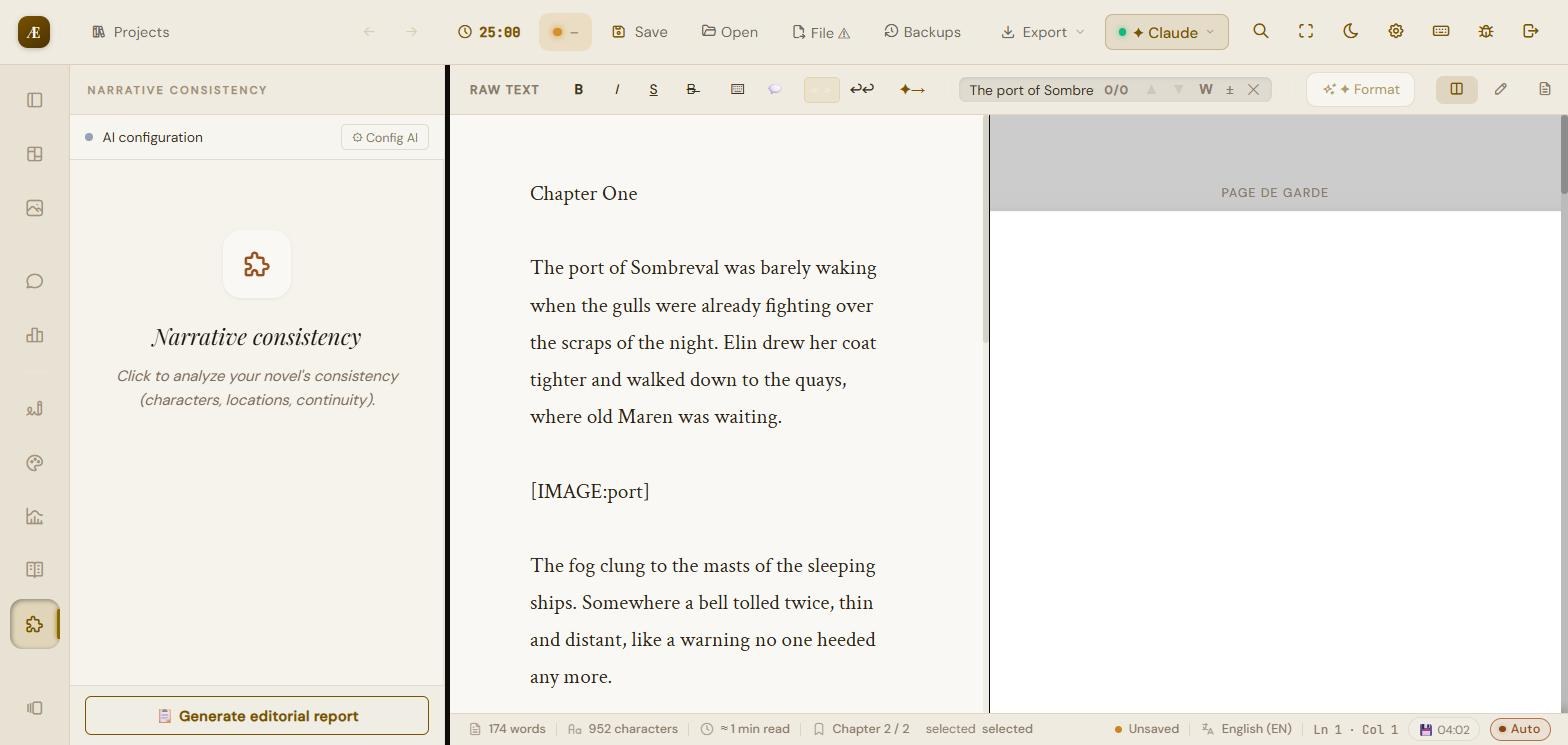
- Rakenteellinen tarkistus (välitön, ei tekoälyä): merkitsee hahmon, joka on liitetty lomakkeista puuttuvaan paikkaan.
- Tekoäly raportoi vain 4 kategoriaa, kukin perusteltuna kahdella ristiriitaisella lainauksella: hahmo (kuollut ilmestyy uudelleen, vaihtaa nimeä/ulkonäköä), kronologia (ristiriitaiset päivämäärät), paikka (jyrkästi ristiriitainen kuvaus), esine (tuhoutunut/kadonnut esine ilmestyy uudelleen).
- Jokainen epäjohdonmukaisuus näyttää kaksi lainaustaan ja painikkeen, joka osoittaa kohtaan. Muutoin: ”No certain inconsistency detected”.
8.6 Kustannustoimituksellinen raportti
Kokoaa jäsennellyn raportin (suorittaa analyysit ja tiivistää ne). Kopioitava tulos. Täysi analyysi, vaatii tekoälyn.
8.7 Korvausehdotukset
Tyylianalyysin korteista (pitkä lause, toisto, lauseen aloitus, klisee) ”Generate suggestions” -painike ehdottaa valittavia uudelleenkirjoituksia; ”Replace” soveltaa ne vahvistuksen jälkeen.
8.8 Valitun kohdan analyysi
Valinnasta: Analyze, Rephrase, Tighten, Enrich — tulos on kopioitavissa.
8.9 Jatko ja tiivistelmät
- Tekoälyjatko: luo jatkon kontekstin perusteella (muotoilupalkki).
- Luvun tiivistelmä: luo tiivistelmän aktiivisesta luvusta (vaatii avaimen).
9. Tilastot, tavoitteet ja Pomodoro
9.1 Tilastot
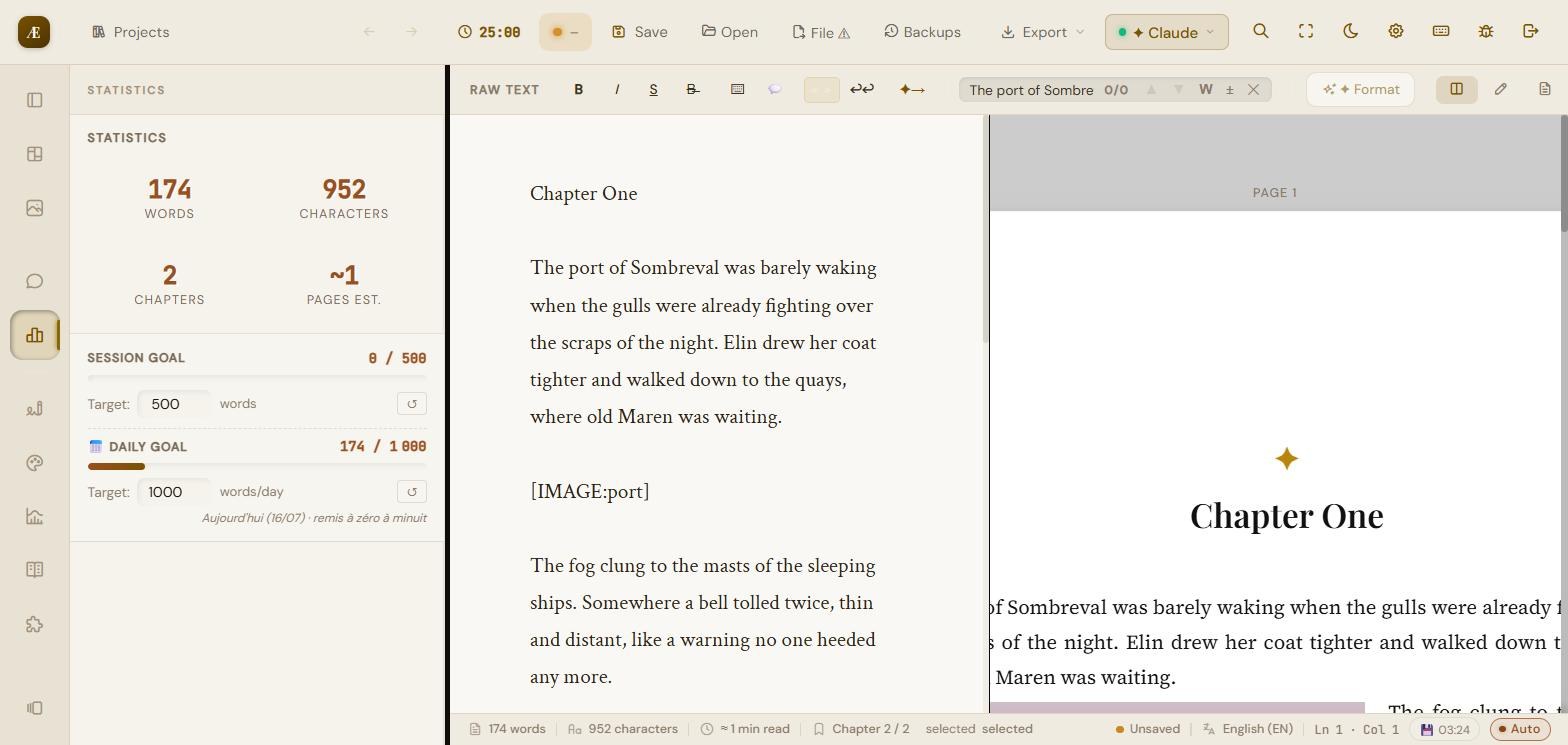
Statistics-paneeli näyttää neljä laskuria: sanat, merkit, luvut, arvioidut sivut. Tilapalkki näyttää myös merkit ja arvioidun lukuajan.
9.2 Sanatavoitteet
- Istuntotavoite: säädettävä tavoite (oletus 500 sanaa), edistymispalkki, nollauspainike.
- Päivätavoite: päivittäinen tavoite (oletus 1 000 sanaa/päivä), seurataan päivästä toiseen.
9.3 Pomodoro
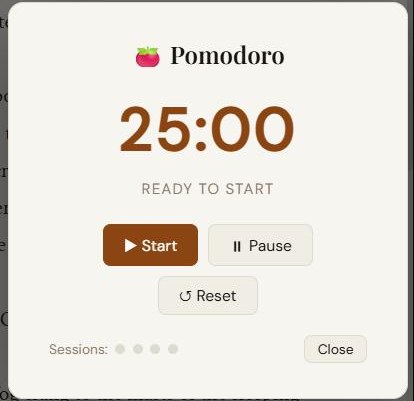
- Sykli: 25 min työtä, 5 min lyhyt tauko, 15 min pitkä tauko, neljän istunnon jälkeen.
- Start-, Pause-, Reset-painikkeet; istuntojen seuranta; automaattinen työ/tauko-ketjutus äänimerkillä ja ilmoituksilla.
10. Käsikirjoituksen vieminen
Yläpalkin ”Export” -valikko. Jokainen vienti säilyttää projektin asettelun, kansisivun ja kuvat.
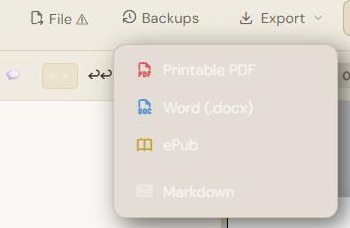
| Tulostettava PDF | uskollinen esikatselulle: sivutus, kansisivu, juokseva ylätunniste, sivunumerot, marginaalit, kuvat (mukaan lukien omat sivut ja vesileimat) |
|---|---|
| Word (.docx) | kappaleet, muotoilu, kuvat ja kuvatekstit |
| ePub | digitaalinen kirja: tunnistetut luvut, nimi/tekijä, kirjan kieli |
| Markdown | säilyttää lihavoinnin/kursivoinnin/yliviivauksen, front-matter-ylätunnisteella nimi/tekijä/laji |
Lisäksi kirjailijan muistiinpanot ja huomautukset voidaan viedä erikseen Markdown-tiedostoina.
11. Tallennus ja tietoturva
Scrivaelo on 100 % paikallinen: tekstisi pysyvät koneellasi eikä mitään lähetetä palvelimillemme. Projektin muoto on .scrivaelo-tiedosto (JSON).
- Save: tallentaa projektin (lataa .scrivaelo-tiedoston tai kirjoittaa nykyiseen levytiedostoon).
- Paikallinen automaattitallennus: muutaman sekunnin välein selaimeen kirjoitetaan kopio (4 uusinta projektia kohti säilytetään); aikaleimattu merkki vahvistaa sen. Palautettavissa tervetuloikkunasta.
- Todelliset levytiedostot (Chrome/Edge/…): avaa, tallenna, ”Save as” todellisia tiedostoja; jos tiedosto on avoinna, automaattitallennus kirjoittaa myös siihen.
- Versioidut varmuuskopiot (”Backups” -valikko): valitse varmuuskopiokansio; jokaisella tallennuksella sinne kirjoitetaan aikaleimattu kopio (15 uusinta projektia kohti).
- Samanaikaisen muokkauksen varoitus: jos projektia on muokattu muualla sen avaamisen jälkeen, vahvistus estää kyseisen työn ylikirjoittamisen.
- API-avaimet: ei koskaan lähetetä tai tallenneta projektitiedostoon — ne pysyvät selaimessa.
Määritä versioitujen varmuuskopioiden kansio heti alusta alkaen ja ota ”Snapshot” ennen jokaista suurta uudelleenkirjoitusta. Näin säilytät luotettavan historian automaattitallennuksen lisäksi.
12. Pikanäppäimet
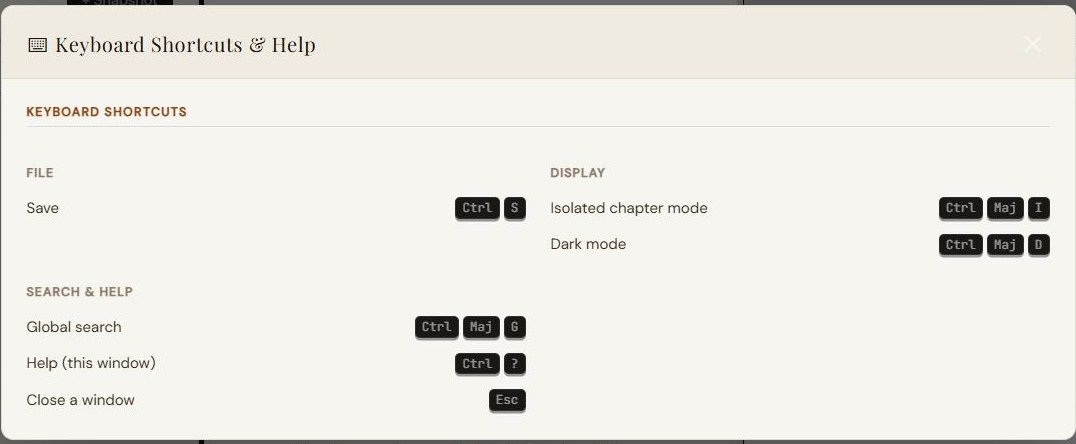
| Ctrl / Cmd + S | Tallenna projekti (tai kirjoita avoimeen levytiedostoon) |
|---|---|
| Ctrl / Cmd + Shift + G | Yleishaku koko projektissa |
| Ctrl / Cmd + Shift + I | Eristetty luku -tila |
| Ctrl / Cmd + Shift + D | Tumma tila |
| Ctrl + F | Haku tekstistä |
| Ctrl + ? | Ohje (tämä ikkuna) |
| Esc | Sulje aktiivinen ikkuna / modaali |
13. Ohje ja vikojen ilmoittaminen
- Hallintapaneelista (Support-kortti) tai studiosta (”Report a bug” -kuvake) kuvaile ongelma (otsikko, kategoria, vakavuus, kuvaus).
- Ilmoitus tavoittaa tiimin ja seuraat sen tilaa (New → In progress → Resolved) sekä sen vastausta kohdasta ”My tickets”.
- Yhteisö: liity Scrivaelon Discordiin (tekniset kanavat ja monikieliset vikailmoitukset) tai kirjoita osoitteeseen contact@scrivaelo.com.
Oppaan loppu — Scrivaelo on aktiivisessa betassa: uusia ominaisuuksia ja parannuksia lisätään säännöllisesti (katso sivuston muutosloki).