Dokumentáció
Teljes felhasználói kézikönyv
1. Bevezetés és hozzáférés
A Scrivaelo egy irodalmi írói stúdió szerzők számára. Egyetlen cím alatt (scrivaelo.com) egyesíti a bemutató weboldalt, a személyes vezérlőpultodat és a szerkesztőt — „a stúdiót”. Ez az útmutató mindent kihagyás nélkül áttekint: minden képernyőt, minden panelt, minden gombot és minden lehetőséget, valós használati képernyőképekkel illusztrálva.
1.1 Fiók létrehozása
- A weboldalon nyisd meg a „Create an account” lehetőséget (a /inscription/ oldal). Add meg a neved, e-mail-címed, egy jelszót, és ha kéri, a kedvenc irodalmi műfajodat.
- Kapsz egy aktiváló e-mailt: kattints a hivatkozásra a fiók megerősítéséhez.
- A hozzáférés a teljes béta idejére ingyenes, bankkártya nélkül.
1.2 Bejelentkezés és jelszó-visszaállítás
- „Sign in” oldal (/login/): e-mail + jelszó.
- Elfelejtett jelszó: egy külön hivatkozás visszaállító linket küld (/reset-password/).
- Bejelentkezés után a vezérlőpultodra érkezel.
1.3 Egyetlen cím és biztonságos hozzáférés
A weboldal, a vezérlőpult és a stúdió mind a scrivaelo.com alatt található. A szerkesztőhöz mindig bejelentkezésen, majd a vezérlőpulton keresztül lehet hozzáférni (az „Open the workshop” gomb), biztonságos munkameneten át.
1.4 A nyelv kiválasztása
A felület 11 nyelven érhető el: Français, English, Español, Deutsch, Italiano, Português, Русский, Dansk, Ελληνικά, Suomi, Magyar. A webhelyen egy nyelvválasztó található a menüben; a stúdióban a nyelv a Beállítások → Preferenciák menüpontban állítható (§7.7). A választásod megjegyzésre kerül.
2. A felhasználói vezérlőpult
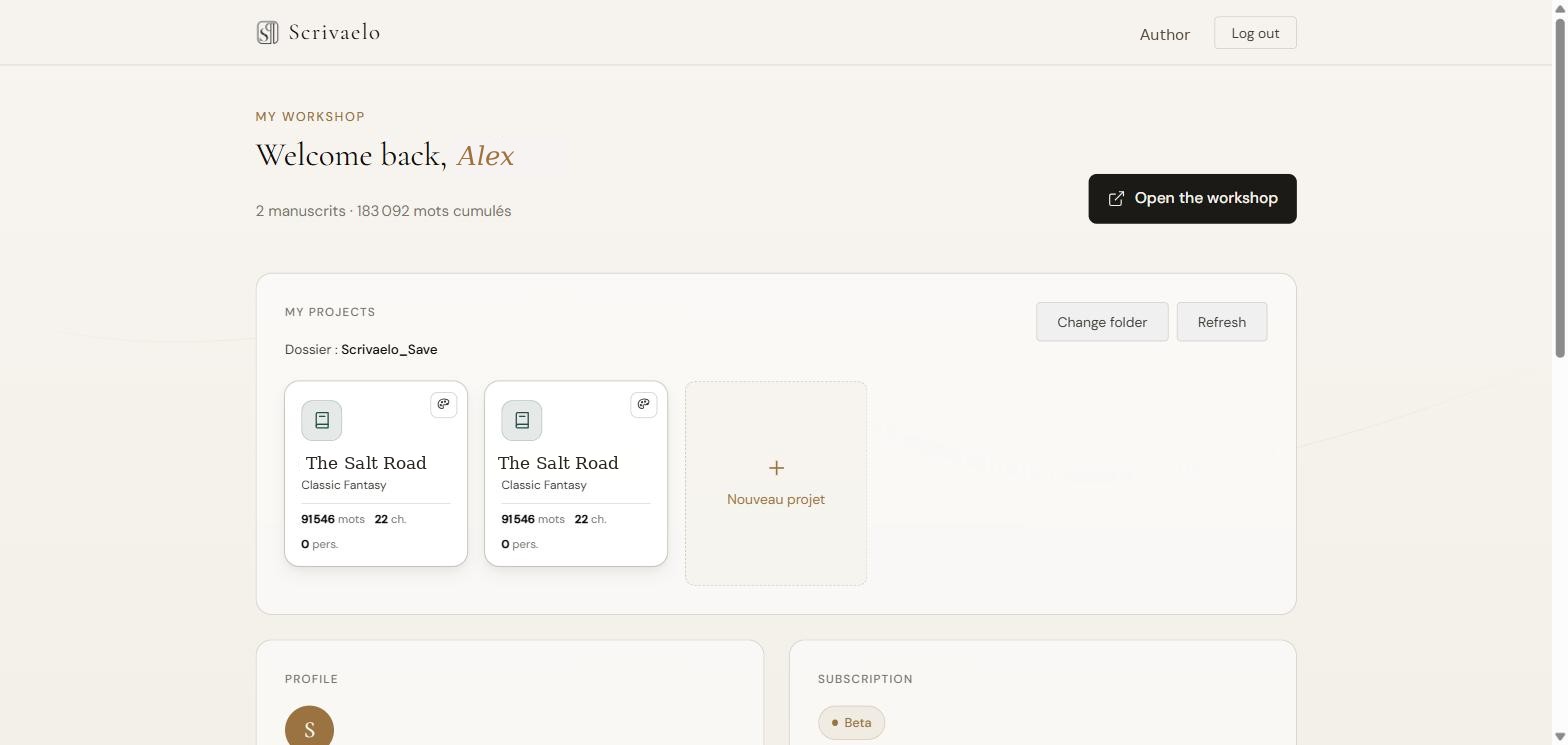
Elérhető a scrivaelo.com/dashboard/ címen. Ez a személyes tered: projektek, profil, előfizetés, támogatás, valamint a stúdió belépési pontja.
2.1 Fejléc
- Balra: a Scrivaelo logó (vissza a kezdőlapra).
- Középen: emlékeztető a kéziratok számáról és az összegyűjtött szavak teljes számáról.
- Jobbra: a neved és a „Log out” gomb.
2.2 A műhely megnyitása
Az „Open the workshop” gomb elindítja a szerkesztőt, biztonságosan továbbítva a munkamenetedet. Ez az írás megszokott útja.
2.3 A „My projects” kártya
Ez a modul a vezérlőpultodat a számítógépeden tárolt .scrivaelo fájlokhoz kapcsolja (semmi sem kerül a szervereinkre). A böngésződtől függően két mód létezik:
- Lemezmappa (Chrome, Edge, Brave, Opera): egy „Configure folder” gomb a projektjeid mappájának kiválasztásához. Egy parametre.scrisys fájl tárolja ott az indexet. Ezután: „Change folder”, „Refresh” és „Import…”.
- Böngésző helyi tárolója (Firefox, Safari): a fájljaid a böngésző tárolójában maradnak; az importálás/exportálás elérhető.
- Minden észlelt projekt kártyaként jelenik meg (cím, műfaj, szavak, fejezetek, szereplők): kattints rá, hogy megnyisd a stúdióban. Az olvashatatlan fájl megjelölésre kerül.
A vezérlőpult és a stúdió ugyanazt a projektmappát használja. Egy projekt megnyitása a vezérlőpultról közvetlenül a szerkesztőben nyitja meg azt.
2.4 A „Profile” kártya
| Név | a szerzői neved (a kezdőbetű jelenik meg az avatáron) |
|---|---|
| a fiók címe | |
| Irodalmi műfaj | a kedvenc műfajod (Regény, SF/Fantasy, Thriller, Romantikus, Történelmi, Egyéb…) |
| Tag ekkortól | a fiók létrehozásának dátuma |
2.5 Az „Subscription” kártya
A béta során egy „Beta” jelvény jelzi a teljes ingyenes hozzáférést, bankkártya nélkül. A „Trial” és „Pro” állapotok (befejezési dátummal és egy „Manage subscription” gombbal) a béta utánra vannak tervezve.
2.6 A „Support” kártya — hibabejelentés és a jegyeid követése
Két oszlop: a bejelentő űrlap balra, a jegyeid görgethető listája jobbra.
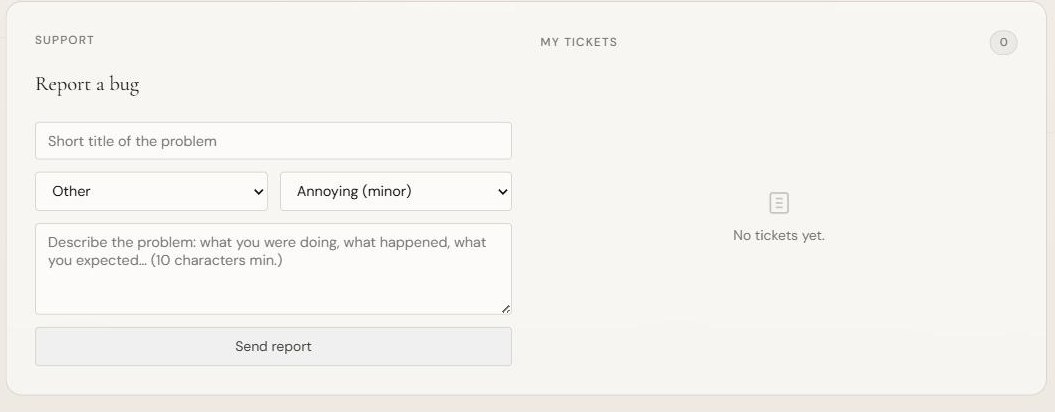
- Űrlap: rövid cím, Kategória (Editor, Export, Projects/save, Account, Performance, Other), Súlyosság (Bosszantó/kisebb, Súlyos/nagy, Blokkoló), Leírás, majd „Send report”.
- Minden bejelentés eljut a csapathoz (a Discordon keresztül) és megjelenik a „My tickets” listában egy állapottal: New, Confirmed bug, In progress, Resolved vagy Rejected.
- Amikor a csapat kezeli a jegyet, annak állapota itt frissül, a válasz pedig a jegy alatt jelenik meg.
- A modul a stúdióban is elérhető (a „Report a bug” ikon), és mind a 11 nyelvre le van fordítva.
- Spamvédelem: óránként legfeljebb 5 bejelentés. Az e-mail-címed soha nem lesz nyilvános.
2.7 Többnyelvű vezérlőpult
A teljes vezérlőpult-felület (címkék, támogatási űrlap, állapotok) a kiválasztott nyelvnek megfelelően van lefordítva, a 11 támogatott nyelvre.
3. A stúdió — áttekintés
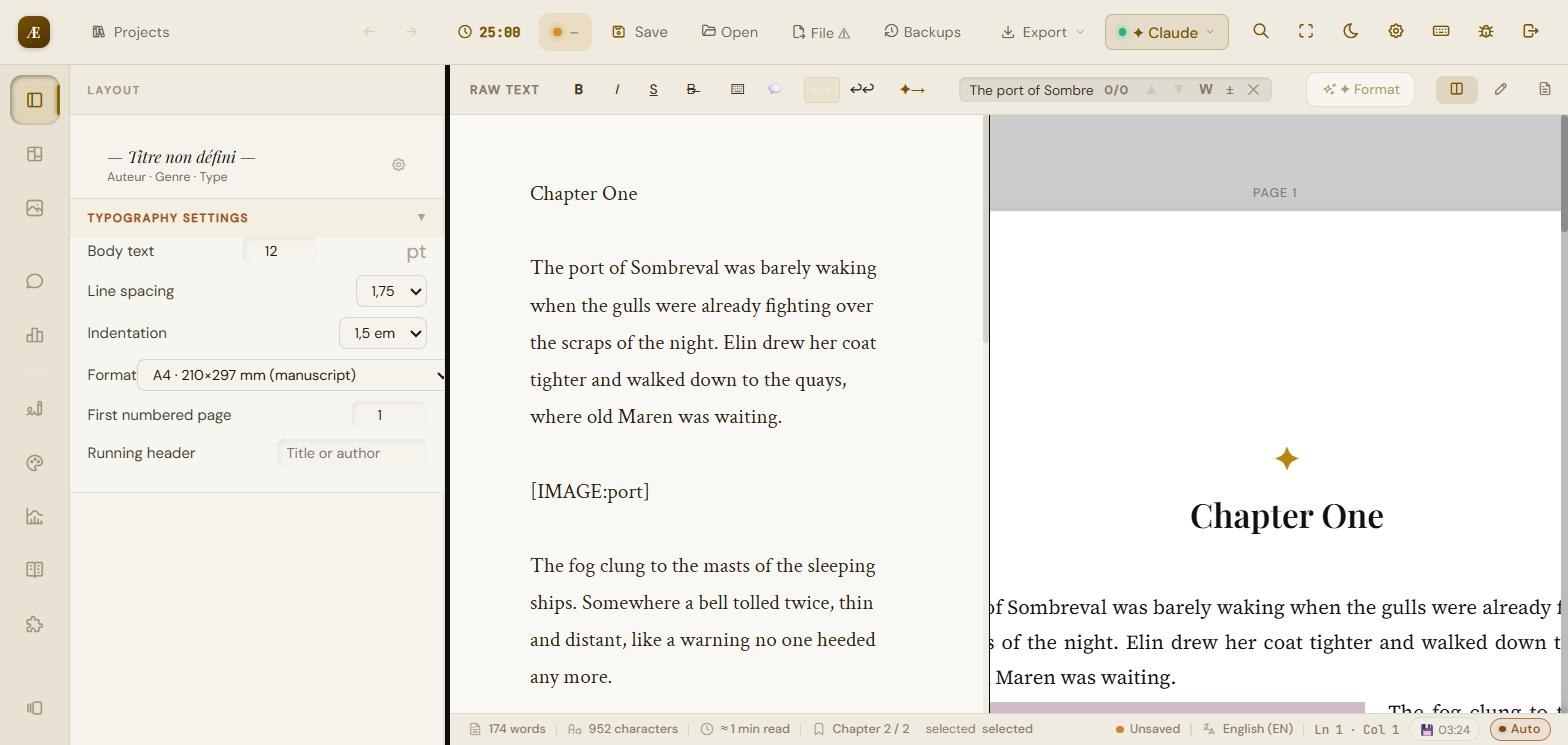
A stúdió egy felső eszköztárból, egy formázósávból, az írásterületből (bal), a lapozható előnézetből (jobb), egy ikonokból álló oldalsávból (panelek) és egy állapotsorból áll.
3.1 A projekt üdvözlő ablaka
Megnyitáskor egy „Welcome to your workshop” ablak a következőket kínálja:
- New project: kezdj el egy regényt vagy egy üres dokumentumot.
- Load a project: nyiss meg egy meglévő .scrivaelo / .json fájlt.
- Automatic backups: a visszaállítható helyi automatikus mentések listája (dátummal/időponttal).
- Continue without a project: lépj egyenesen a szerkesztőbe.
3.2 A felső eszköztár
| Projects | vissza az üdvözlő ablakhoz / projektkezelés |
|---|---|
| Pomodoro (25:00) | írási időzítő — megnyitja a Pomodoro ablakot (§9.3) |
| Save | elmenti a projektet .scrivaelo formátumban (letöltés vagy lemezfájl) |
| Open | betölt egy .scrivaelo/.json projektet |
| File | mentés az aktuális lemezfájlba (vagy figyelmeztet, ha nincs nyitva egy sem) |
| Backups | a verziózott biztonsági mentések mappájának kezelése (időbélyeggel) |
| Export | exportálási menü: PDF, Word, ePub, Markdown (§10) |
| AI menu | gyors hozzáférés az AI-funkciókhoz és a konfigurációhoz |
| Search | globális keresés a teljes projektben (Ctrl+Shift+G) |
| Full screen | teljes képernyős / fókusz nézet be- és kikapcsolása |
| Dark mode | váltás világos / sötét között |
| Settings | megnyitja a Projektbeállítások ablakot (7 lap, §7) |
| Keyboard shortcuts | megjeleníti a billentyűparancs-súgót (§12) |
| Report a bug | megnyitja a bejelentő űrlapot (§2.6) |
| Log out | kilép a stúdióból és lezárja a munkamenetet |
3.3 A formázósáv
Az írásterület fölött: szövegformázás és navigáció.

- „Raw text” megjelenítés váltása.
- Félkövér, Dőlt, Áthúzott, valamint belső jelölések (behúzások, idézetek, jelenetelválasztók).
- Keresés / Csere: alapértelmezetten teljes szavas keresés, ékezetkezelés, és egy gomb a részleges keresésre való visszaváltáshoz.
- Format: automatikusan alkalmazza az előnézeti elrendezést (fejezetfelismerés, sorkizárás, behúzások, középre igazított címek).
- AI-folytatás (nyíl ikon): a szöveg folytatását generálja a kontextusból (API-kulcs szükséges).
3.4 Az írásterület és az automatikus felismerés
Egy egyszerű szövegterületen írsz. Az alkalmazás automatikusan felismeri a regény szerkezetét:
- Fejezetcímek (Chapter I, CHAPTER ONE, Chapter One, I. stb.).
- Alcímek és jelenetek; jelenetváltások (*** vagy ---).
- Ezután kiadói szabványokat alkalmaz: sorkizárt szöveg első soros behúzással, középre igazított és hierarchikus címek, professzionális tipográfia.
- Tipp: írd be az [IMAGE:név] jelölést egy kép elhelyezéséhez (§6).
3.5 Az oldalsáv (panelek)
A bal oldali ikonoszlop nyitja meg a munkapaneleket:
| Elrendezés | oldalformátum, törzsméret, sorköz, behúzás, kezdőoldal |
|---|---|
| Kártyanézet | fejezetek/jelenetek kártyaként (állapot, címkék, zárolás) |
| Képek és média | képek beszúrása és igazítása (§6) |
| Szerzői jegyzetek | a szöveghez kötött jegyzetek és megjegyzések |
| Statisztika | szavak, karakterek, fejezetek, oldalak, célok (§9) |
| Korrektor | helyesírás, nyelvtan, központozás, stílus (§8.1) |
| Stíluselemzés | olvashatóság, változatosság, ismétlések, ritmus (§8.2) |
| Speciális statisztika | részletes statisztika + AI-értelmezés (§8.3) |
| Szinonimák | kontextuális szinonimák és antonimák (§8.4) |
| Elbeszélői következetesség | belső ellentmondások felderítése (§8.5) |
| Verziók | fejezetenkénti pillanatképek (§4.4) |
3.6 A lapozható előnézet
Jobbra az oldalról oldalra megjelenő „könyv” megjelenítés. Beállítod a formátumot (A4 stb.), a nagyítást (50% és 120% között), és lapozol az oldalak között. Az oldalszámozás az Author lapon beállított számtól kezdődik.
3.7 Az állapotsor
Alul: szószám, karakterszám, becsült olvasási idő, aktuális fejezet, pozíció (sor/oszlop), korrektor nyelve, automatikus mentés jelzője (időbélyeggel) és szinkronizálási állapot („Mains / Auto”).
3.8 Megjelenítési módok
- Három előnézeti nézet: csak szerkesztő, csak előnézet, vagy szerkesztő + előnézet egymás mellett.
- Fókusz / teljes képernyős mód: elrejti a felületet, hogy a szövegre koncentrálhass.
- Sötét mód: pihentető sötét téma.
- Írógép-kurzor: az aktív sort a képernyő közepén tartja.
- Elszigetelt mód: csak az aktuális fejezetet/jelenetet mutatja (Ctrl+Shift+I).
4. A regény megírása és felépítése
4.1 Fejezetek, jelenetek és állapotok — a Kártyanézet
A „Card view” panel kártyaként jeleníti meg a felismert szerkezetet. Minden fejezet/jelenet mutatja a szószámát, és lehetővé teszi a haladás irányítását.
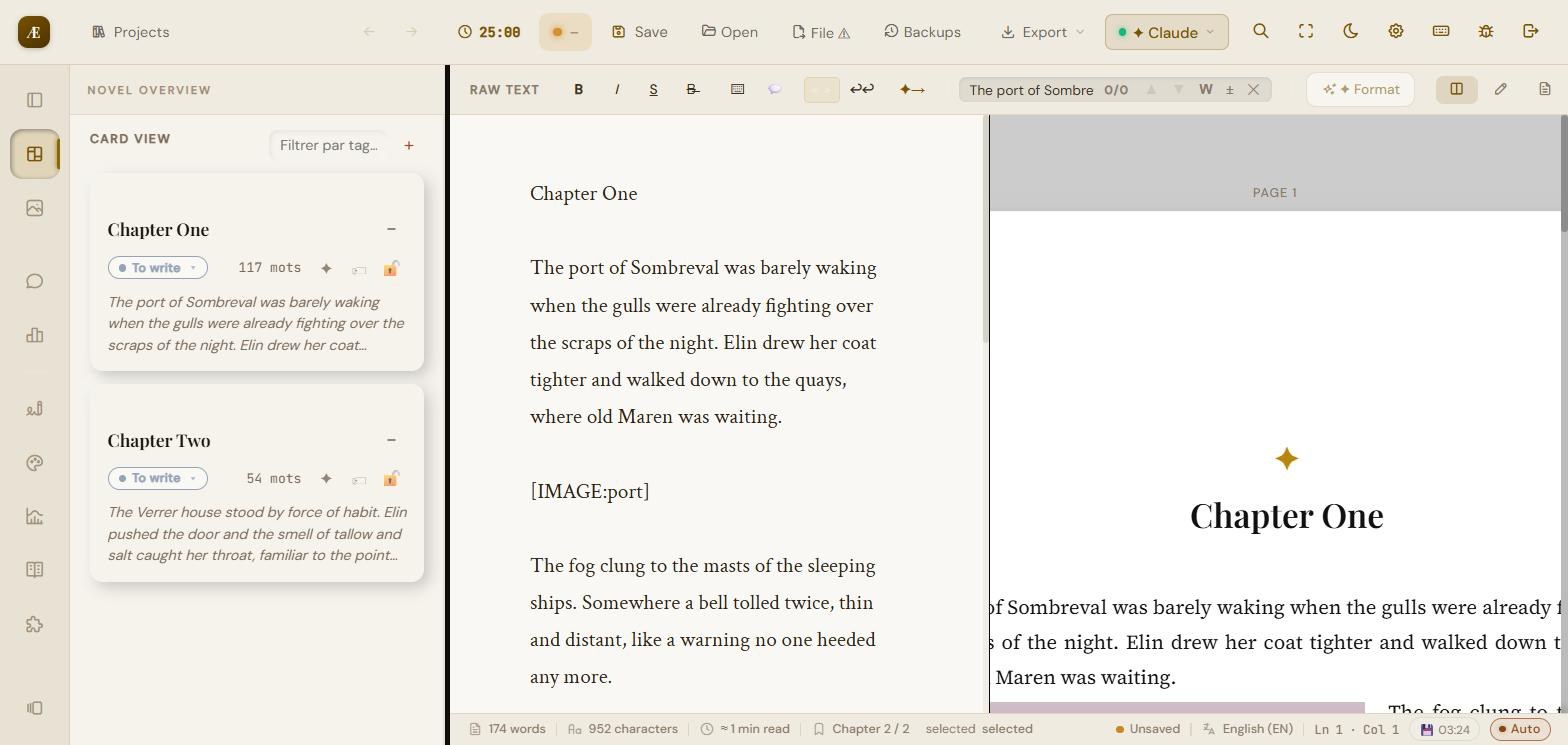
- Állapot kártyánként: To write, In progress, Done, In review.
- Címkék: szűrd a kártyákat címke szerint („Filter by tag”), adj hozzá újakat.
- Zárolás: zárolj egy fejezetet, hogy megelőzz minden véletlen módosítást.
- A szószám fejezetenként és az egészre is kiszámításra kerül.
4.2 Szerzői jegyzetek és megjegyzések
Csatolj szabad jegyzeteket a projekthez és megjegyzéseket a szöveg egyes szakaszaihoz.
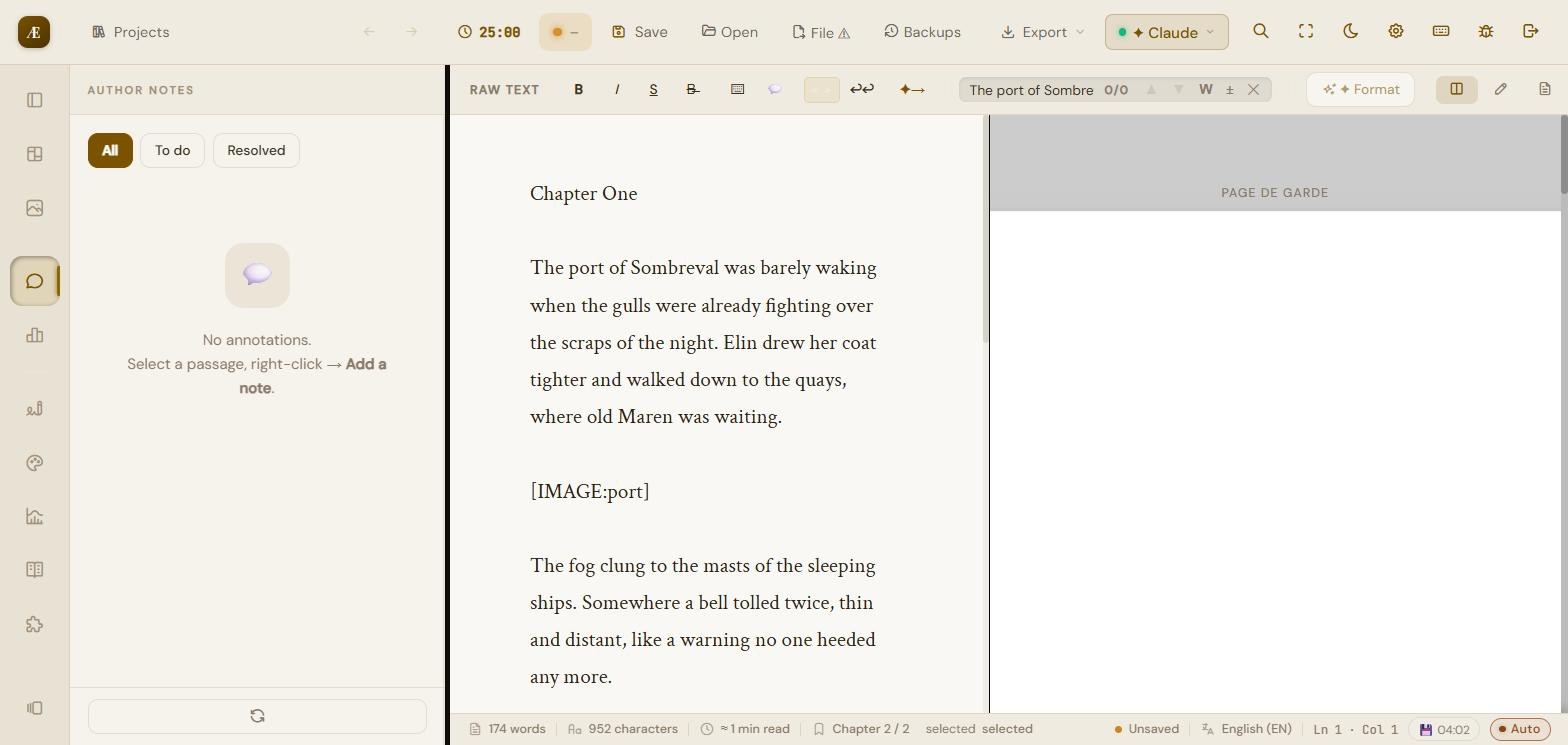
- Megjegyzéshez: jelölj ki egy szakaszt a szerkesztőben, kattints jobb gombbal, majd „Add a note”.
- Minden jegyzet megjelölhető „to do” vagy „resolved” címkével; szűrd őket az All / To do / Resolved segítségével.
- A jegyzetek és megjegyzések szükség esetén külön exportálhatók Markdownként (.md), anélkül hogy a kéziratot zsúfolnák.
4.3 Keresés és csere a szerkesztőben
- Alapértelmezetten teljes szavas keresés (ékezetkezeléssel), navigáció a találatok között.
- Egy külön gomb a részleges keresésre való váltáshoz.
- Csere: egy kifejezés egyszeri vagy globális cseréje.
- Keresés után a fókusz visszatér a szöveghez: közvetlenül szerkesztheted a megtalált szót.
4.4 Verziók / pillanatképek
A „Versions” panel elnevezett pillanatképeket ment az aktív fejezetről — egy fejezetenkénti előzmény, amely elkülönül a teljes projekt biztonsági mentéseitől.
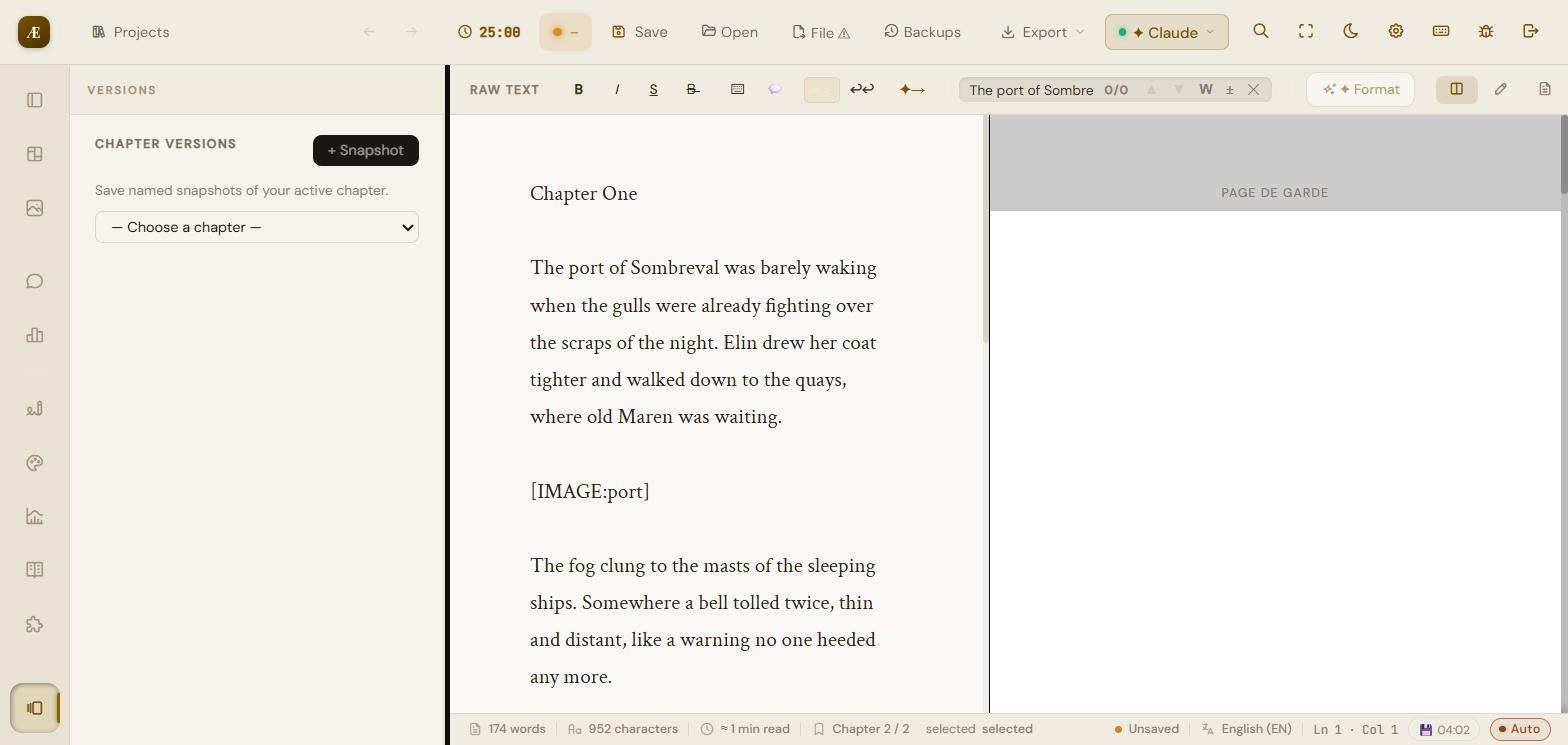
A „+ Snapshot” gomb rögzíti a kiválasztott fejezet állapotát. Egy nagyobb átírás előtt hasznos: összehasonlíthatsz és visszaállíthatsz egy korábbi verziót.
5. Keresés a szövegben
5.1 Keresés a szerkesztőben
A keresés/csere sáv (§4.3) a fejezetben vagy a teljes megjelenített szövegben működik, alapértelmezetten „teljes szó” móddal és ékezetkezeléssel.
5.2 Globális keresés
A felső sávban lévő nagyító gomb (parancsikon: Ctrl+Shift+G) egy, a teljes projektre, minden fejezetre kiterjedő keresést nyit meg, közvetlen hozzáféréssel a találatokhoz.
6. Képek és média
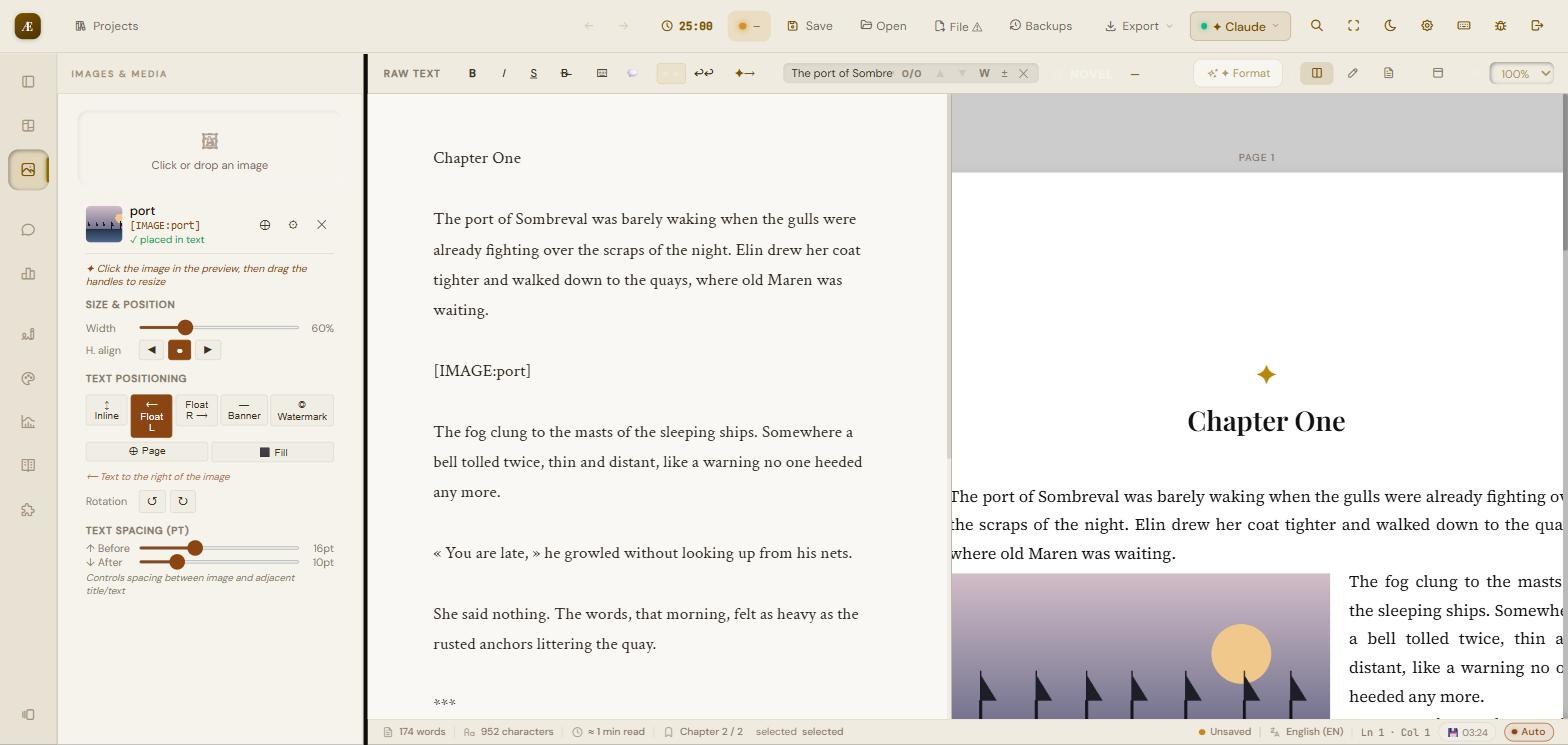
A „Images & media” panel. Egy [IMAGE:név] jelölővel szúrsz be egy képet a szövegbe, majd az előnézetben finomhangolod a megjelenését.
6.1 Kép hozzáadása
- „Click or drop an image” terület: húzz be egy fájlt, vagy kattints egy kiválasztásához.
- Adj meg egy Reference name értéket (az [IMAGE:név] jelölésben használatos) és egy opcionális Caption feliratot, majd „Insert”.
- A képkártyán: beszúrás gomb (a kurzornál helyezi el a jelölőt), Options (beállítások), Delete. Egy „placed in text” állapot mutatja, hogy a kép már használatban van-e.
6.2 Méret és igazítás
- Szélesség: csúszka 10 és 200% között (5%-os lépésekben). Lebegő módban a szélesség 60%-ra van korlátozva az olvasható szövegoszlop megőrzése érdekében.
- Vízszintes igazítás: Bal, Közép, Jobb.
- Fogantyúk: kattints a képre az előnézetben, és húzd a fogantyúkat az átméretezéshez.
6.3 Elhelyezés a szövegben — 7 mód
| Inline | a kép a szövegfolyamban van, a szöveghez igazítva (körbefutás nélkül) |
|---|---|
| Float left | kép balra, a szöveg jobbra fut körbe (szélesség ≤ 60%) |
| Float right | kép jobbra, a szöveg balra fut körbe (szélesség ≤ 60%) |
| Banner | teljes szélesség, széltől szélig (rögzített szélesség) |
| Watermark | átlátszó kép az oldal mögött (állítható átlátszatlanság, alapértelmezetten 10%) |
| Page | külön oldal, a kép függőlegesen középre igazítva |
| Fill | külön oldal, a kép teljes keretben, széltől szélig |
A Float left / Float right módok a szöveget a kép mellett futtatják körbe (lásd a fenti előnézetet); a kép aljának elhagyása után a szöveg visszatér a teljes szélességhez. Minden felirat a lebegő blokkon belül marad.
6.4 Egyéb beállítások
- Forgatás: forgatógombok 90°-os lépésekben.
- Átlátszatlanság: 2 és 100% között (Watermark mód).
- Oldalmargók (mm): Felül, Alul, Bal, Jobb (Page/Fill módok; 0 = széltől szélig).
- Térköz a szövegben (pt): „Előtte” (alapértelmezetten 16) és „Utána” (alapértelmezetten 10) a kép körül.
- Felirat: a kép alatt jelenik meg.
7. Projektbeállítások (7 lap)
A felső sávban lévő „Settings” (fogaskerék) gomb. A módosítások azonnal érvénybe lépnek. A hét lap: Work, Author, Character, Locations, AI Config, AI Prompts, Preferences.
7.1 Work — a mű adatlapja
Ezek az információk táplálják az AI-t, hogy kontextusba helyezze az elemzéseit. Minden mező egy legördülő lista (a szabad jegyzetek kivételével).
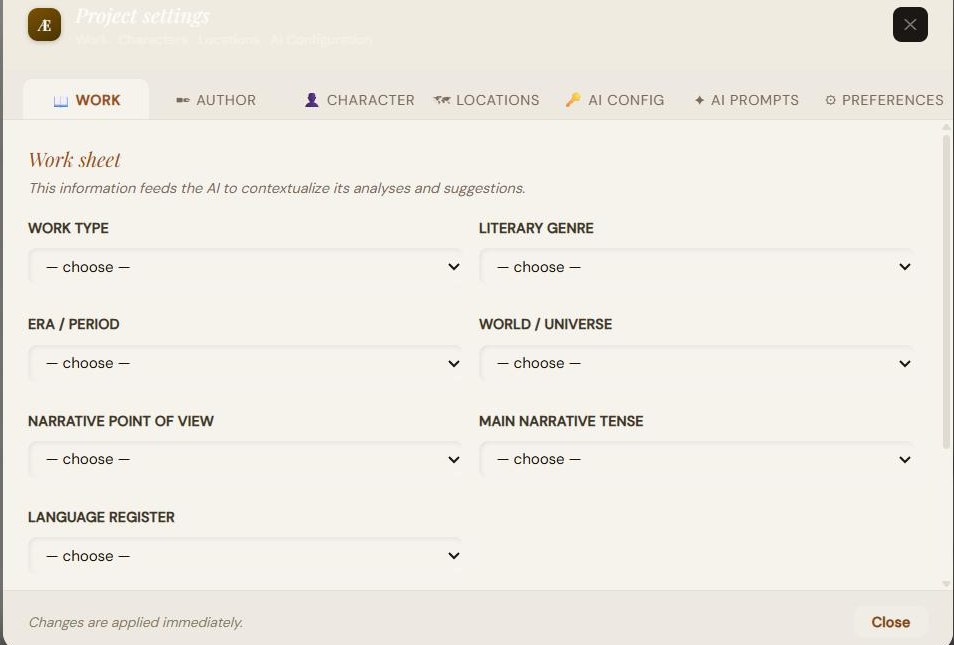
- Mű típusa: Regény, Novella, Kisregény, Gyűjtemény, Cikk, Esszé, Forgatókönyv, Költészet, Dráma.
- Irodalmi műfaj: tág, csoportosított választék (Fantázia és képzeletbeli, Általános szépirodalom, Ifjúsági).
- Korszak / Időszak: az ókortól a távoli jövőig, vagy másodlagos / meghatározatlan világ.
- Világ / Univerzum: realista, kitalált másodlagos, posztapokaliptikus, disztópikus stb.
- Elbeszélői nézőpont: egyes szám 1. személy, mindentudó egyes szám 3. személy, korlátozott egyes szám 3. személy, egyes szám 2. személy, több nézőpont, megbízhatatlan elbeszélés.
- Elbeszélői igeidő: elbeszélő múlt+folyamatos múlt, jelen, befejezett jelen, keverék (visszaemlékezések).
- Nyelvi regiszter: hivatalos, sztenderd, kötetlen, szleng, archaikus, szakmai, keverék.
- Szabad jegyzetek: összefoglaló, hangnemek, témák, tartalmi figyelmeztetések — szabad kontextus az AI számára.
7.2 Author — borítóoldal
Az exportált dokumentum borítóoldalán és fejlécében nyomtatott információk.
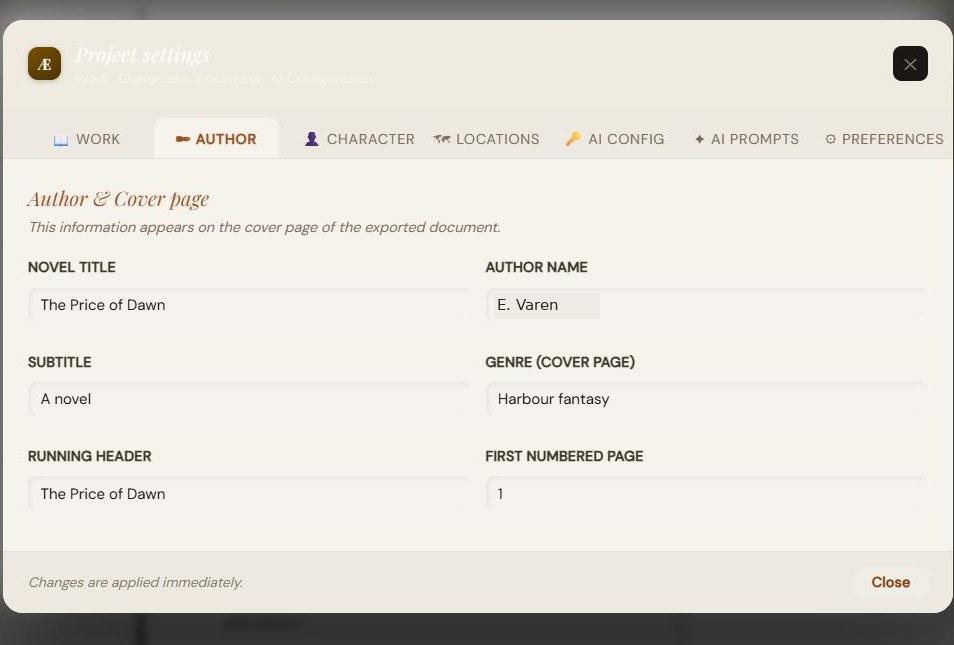
| Regény címe | főcím |
|---|---|
| Szerző neve | kereszt- + vezetéknév |
| Alcím | opcionális |
| Műfaj (borítóoldal) | a borítón megjelenő szabad szöveg |
| Élőfej | minden oldal tetején ismétlődő szöveg |
| Első számozott oldal | kezdő oldalszám (alapértelmezetten 1) |
7.3 Character — részletes adatlapok
A „+ Add a character” gomb. Minden adatlap összecsukható szakaszokba van rendezve. A nevek és variánsaik átadásra kerülnek az AI-nak, így soha nem jelöli őket hibaként.
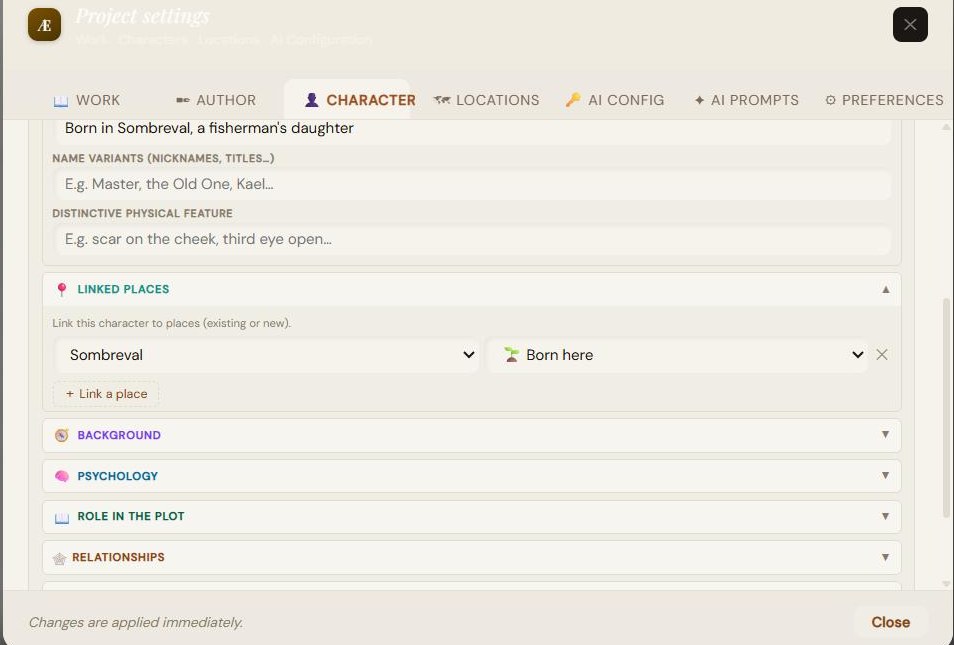
- Identitás: Elbeszélői szerep, Kor/korszak, Származás/faj/nép, Névváltozatok, Jellegzetes fizikai vonás.
- Kapcsolódó helyek: kösd a szereplőt helyekhez egy kapcsolattípussal — Born here, Lives here, Passing through, Died here, Other. A menü meglévő helyeket kínál, vagy a „+ New place…” lehetőséget, amely menet közben létrehozza a hely adatlapját.
- Háttér: alapító seb, mélyebb motiváció, rejtett álom.
- Pszichológia: félelmek, rögeszmék/furcsaságok, tabuk.
- Szerep a cselekményben: elbeszélői funkció, ív, kulcsfontosságú hatás.
- Kapcsolatok: szövetségek, feszültségek, viszony a tekintélyhez.
- Jellegzetes részletek: beszédfordulatok, bevésődött emlék, érzékszervi részlet.
- Minden adatlaphoz tartozik egy törlés gomb.
7.4 Locations — adatlapok és összegzés
A „+ Add a location” gomb. A helynevek és variánsaik ki vannak zárva a helyesírás-ellenőrzésből.
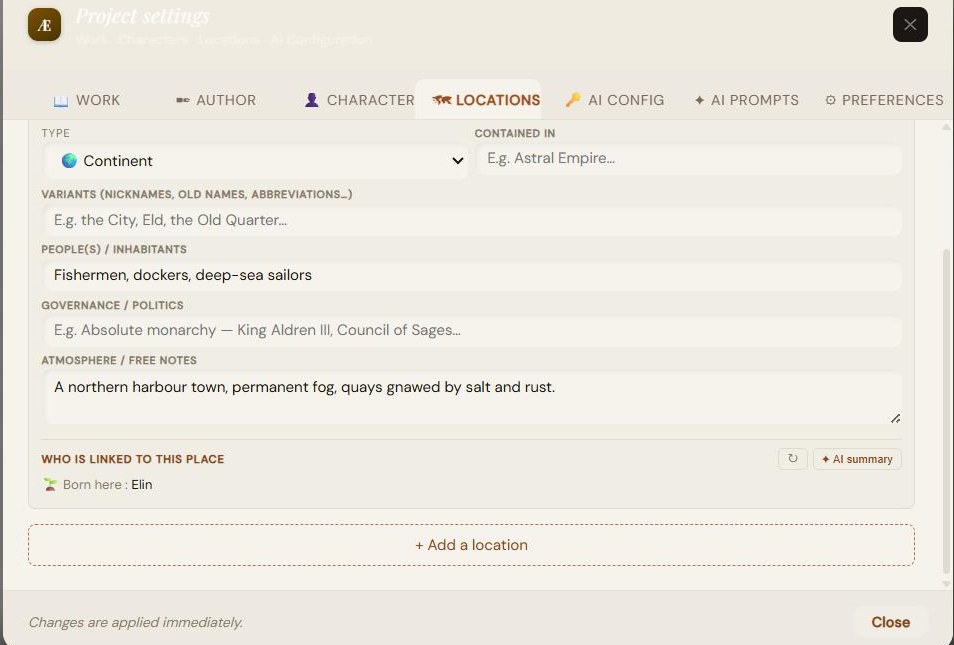
- Mezők: Név, Típus (Kontinens, Ország/Királyság, Régió, Város, Falu, Kerület, Épület, Természeti hely, Dimenzió/Sík, Egyéb), Része ennek (hierarchia), Variánsok, Népek/Lakók, Kormányzás, Hangulat/jegyzetek.
- „Who is linked to this place” blokk: automatikusan felsorolja a kapcsolódó szereplőket, típus szerint csoportosítva (Born here / Lives here / Passing through / Died here / Other). Frissítés gomb.
- „AI summary” gomb: rövid elbeszélői összegzést generál a helyről a kapcsolódó szereplők alapján (API-kulcs szükséges).
7.5 AI Config — szolgáltatók és kulcsok
Válassz egy szolgáltatót, add meg az API-kulcsodat, válaszd ki a modellt. A kulcsaid a gépeden maradnak, és soha nem kerülnek a szervereinkre.
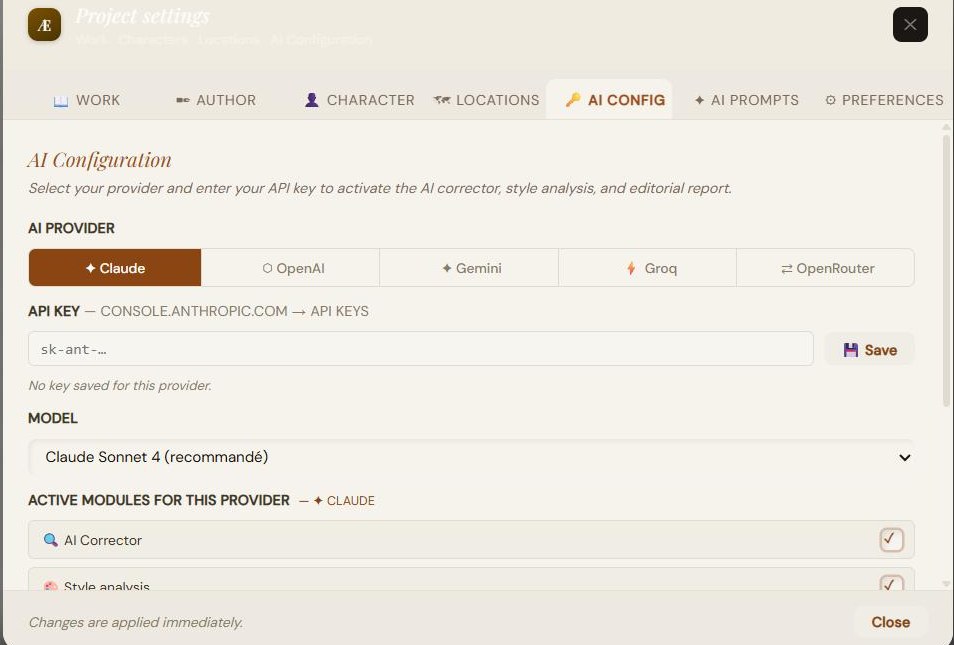
| Claude (Anthropic) | Sonnet 4 (ajánlott), Opus 4, Haiku — Anthropic konzol |
|---|---|
| GPT (OpenAI) | GPT-4o (ajánlott), 4o Mini, 4 Turbo, 3.5 Turbo |
| Gemini (Google) | 2.5 Flash (ajánlott), 2.0 Flash, 1.5 Pro |
| Groq | Llama 3.3 70B, Llama 3.1 8B, Mixtral 8x7B, Gemma 2 9B — ingyenes, kártya nélkül |
| OpenRouter | több mint 200 modell, néhány ingyenes; Claude 4.5, GPT-4o… |
- Add meg a kulcsot (elrejtett mező) + „Save” gomb; egy üzenet megerősíti a mentést.
- Aktív modulok (szolgáltatónként megjegyezve): AI korrektor, Stíluselemzés, Szerkesztői jelentés, AI statisztikai elemzés.
- A LanguageTool korrektor mindig kulcs nélkül működik.
Az API-kulcsok nem kerülnek mentésre a .scrivaelo fájlba: kizárólag a böngésződ helyi tárolójában maradnak. Csak a kiválasztott szolgáltató és modell van megjegyezve a projekttel.
7.6 AI Prompts — testreszabás
Szerkesztheted az egyes AI-modulok által használt utasításokat (promptokat), nyelvenkénti változattal.
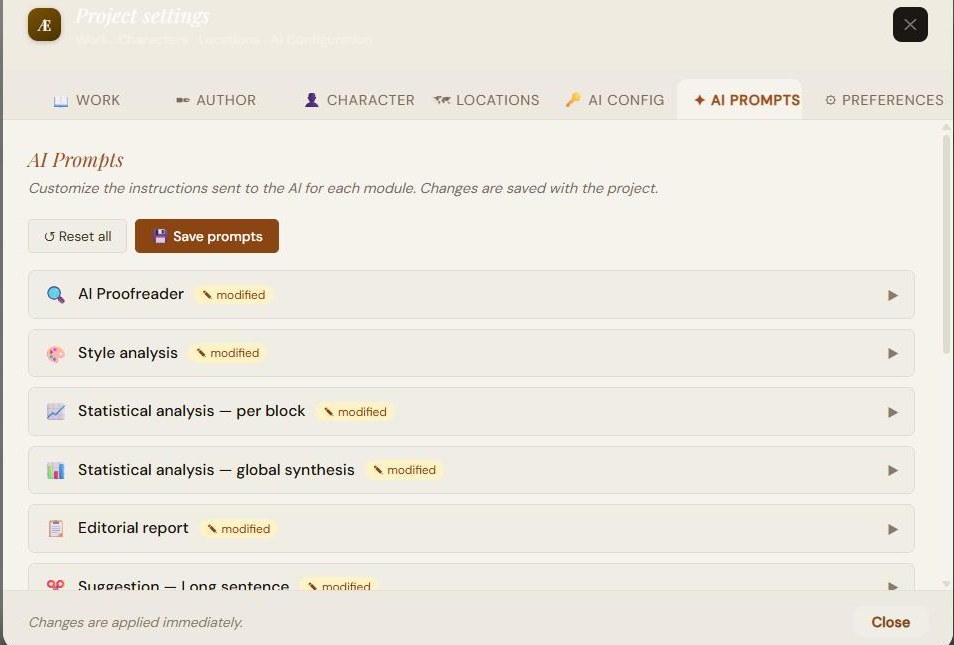
- Szerkeszthető modulok: Korrektor, Stíluselemzés, Statisztikai elemzés (blokkonként és globális összegzés), Szerkesztői jelentés, Javaslatok (hosszú mondat, ismétlés, mondatkezdés, klisé), Fejezetösszefoglalók (rövid, szakasz, végső összegzés).
- A mű kontextusa automatikusan beszúrásra kerül; a {contexte_oeuvre} jelölő lehetővé teszi az áthelyezését. Egy jelvény jelzi a módosított promptokat.
- Két gomb: „Reset all” (alapértelmezett értékek) és „Save prompts”.
7.7 Preferences — felület, AI, automatikus javítás
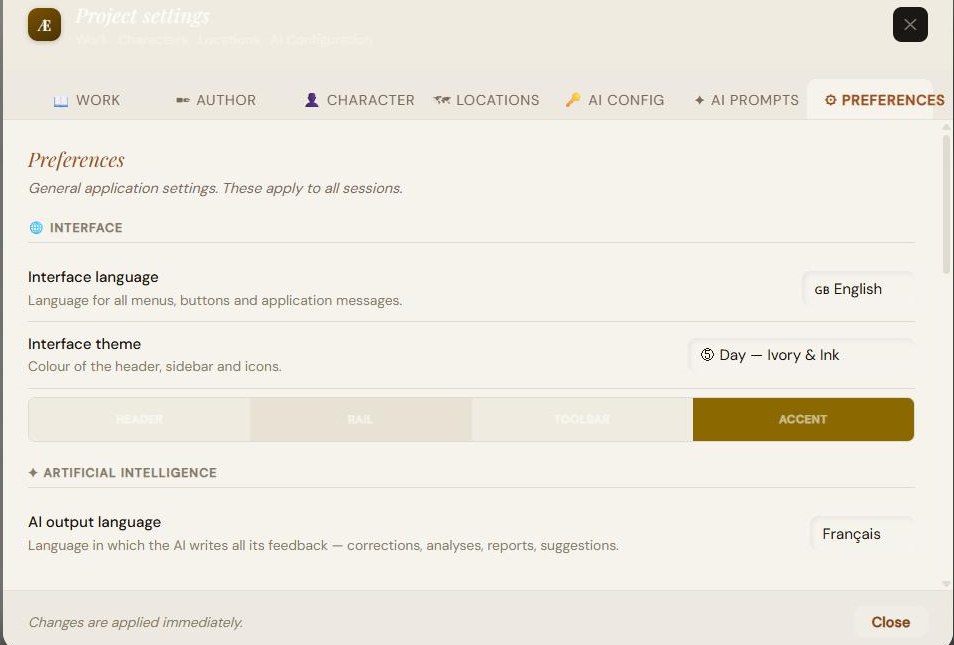
Felület
- Felület nyelve: 11 nyelv (§1.4).
- Téma: 6 téma (Slate Blue & Copper, Deep Forest & Gold, Old Sepia & Gold, Art Nouveau Journal, Day Ivory & Ink, Day Light Slate) élő előnézettel.
Mesterséges intelligencia
- AI-kimeneti nyelv: 16 nyelv (fr, en, es, de, it, pt, nl, pl, ar, zh, ja, ru, da, el, fi, hu). Ez határozza meg minden AI-válasz nyelvét.
Automatikus javítás (AI nélkül)
Egy főkapcsoló engedélyezi az enyhe mechanikai javításokat valós időben, számos alopcióval.
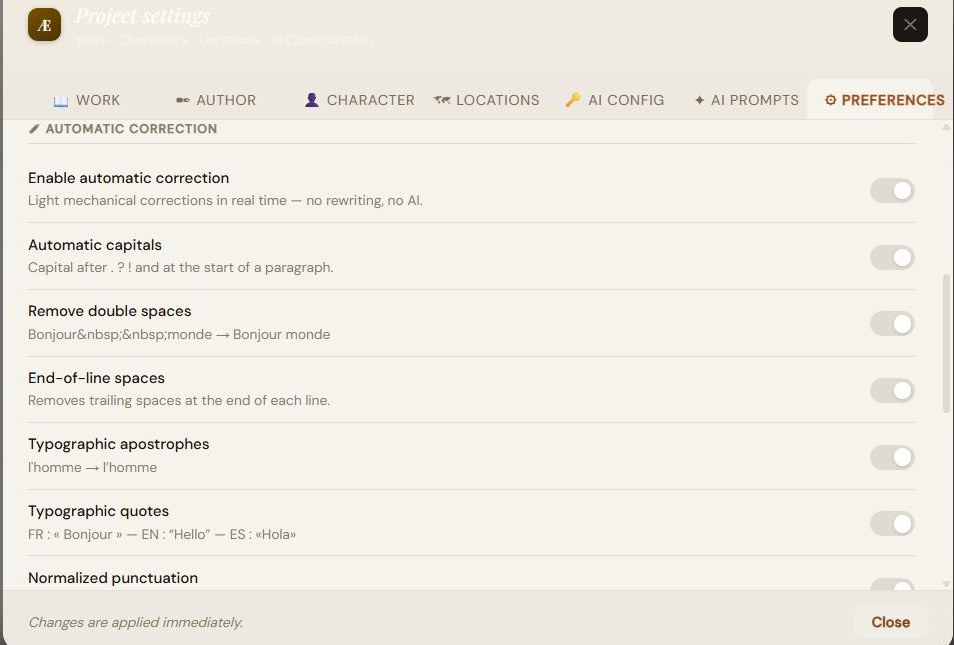
- Automatikus nagybetűk; dupla szóközök eltávolítása; sor végi szóközök; tipográfiai aposztrófok; tipográfiai idézőjelek (FR « », EN “ ”, ES «»); normalizált központozás; véletlen ismétlések; túlzott központozás.
- Többes számú egyeztetések: főnévi egyeztetés, alany-állítmány, főnév-melléknév; lexikai helyesírás; befejezett melléknévi igenevek (a „have” segédigével).
8. AI-támogatott írási eszközök
A „Writing tools” panel. Egy pont mutatja az AI-konfiguráció állapotát; egy „AI Config” gomb megnyitja a beállításokat. Eltérő rendelkezés hiányában ezek az eszközök API-kulcsot igényelnek (a LanguageTool korrektor kulcs nélkül működik). A válasz nyelve az „AI-kimeneti nyelv” beállítást követi.
8.1 Korrektor
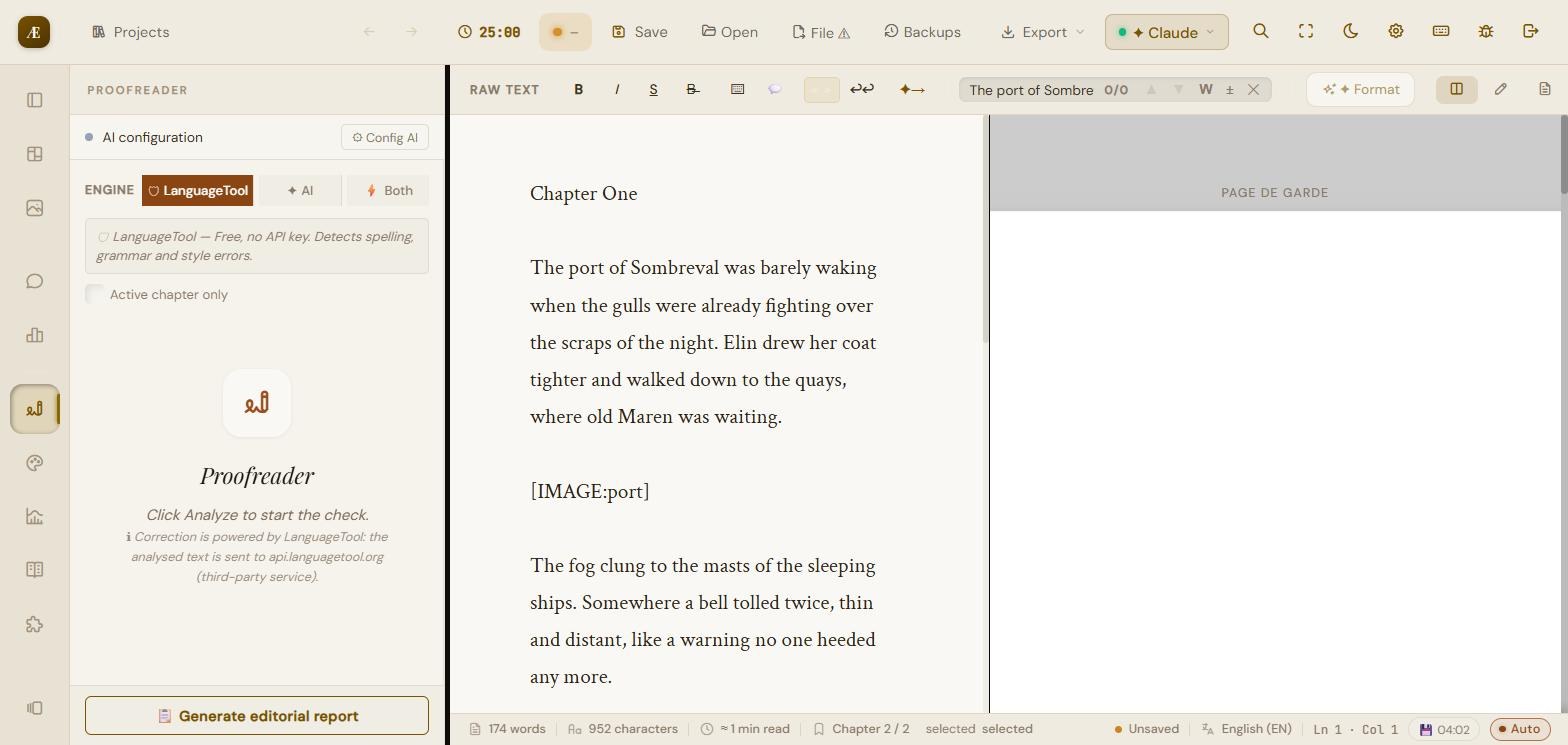
- Három motor: LanguageTool (ingyenes, kulcs nélkül), AI (kulcsot igényel), Both.
- „Active chapter only” lehetőség.
- Analyze (jelzi a problémákat) és Correct all (alkalmazza a javításokat) gombok. Lefedi a helyesírást, nyelvtant, központozást, stílust.
8.2 Stíluselemzés
- Stílus (helyi, AI nélkül): olvashatóság, lexikai változatosság, ismétlések, ritmus, elkülönített szerkezetek.
- AI: mélyreható stíluselemzés, amely átírásokat is javasolhat.
8.3 Speciális statisztika
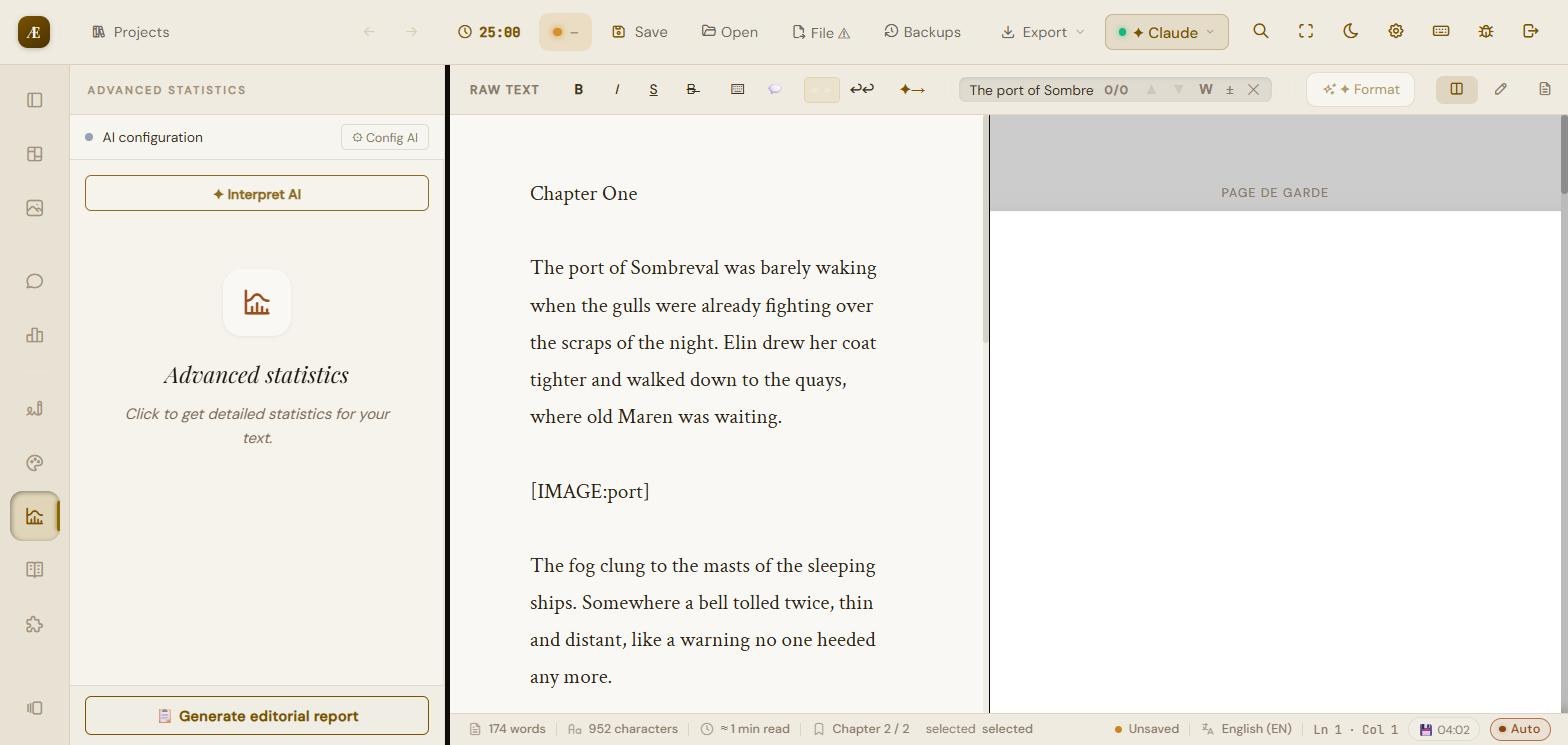
- Helyi számítás: a szöveg részletes statisztikái.
- „Interpret AI”: láncolt elemzés blokkonként/fejezetenként, majd egy globális összegzés (több API-hívás).
8.4 Szinonimák
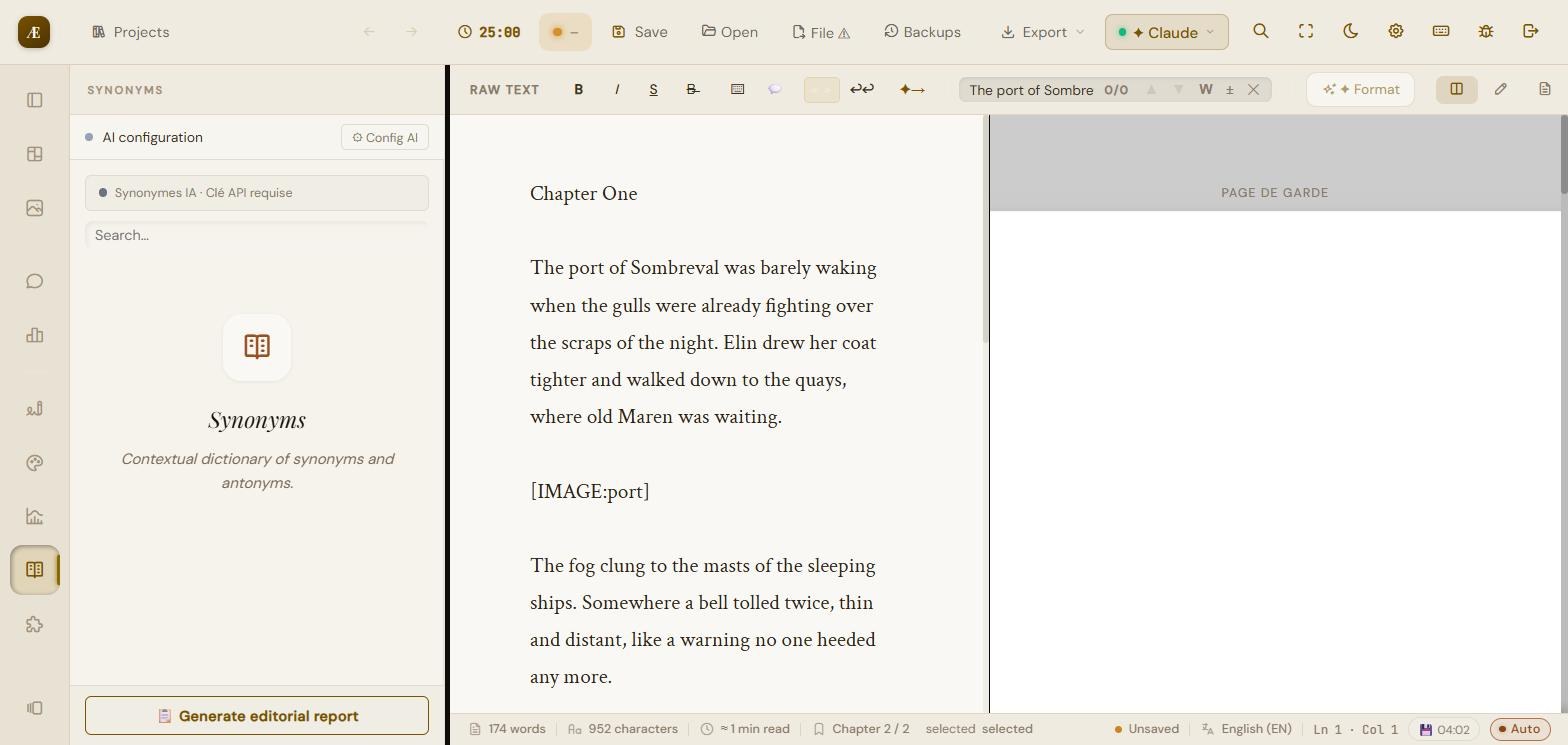
Jelölj ki egy szót (vagy írd be), és indítsd el a keresést. A konfigurációtól függően: AI-szinonimák (kulcs szükséges) vagy egy kontextuális szótár. Egy „Replace with…” gomb közvetlenül a szövegben alkalmazza a választást.
8.5 Elbeszélői következetesség
Az egész regényt elemzi (fejezetekre bontva), hogy felderítse a belső ellentmondásokat. Elküldi a szereplő-adatlapokat, a hely-adatlapokat és a szöveget az AI-nak.
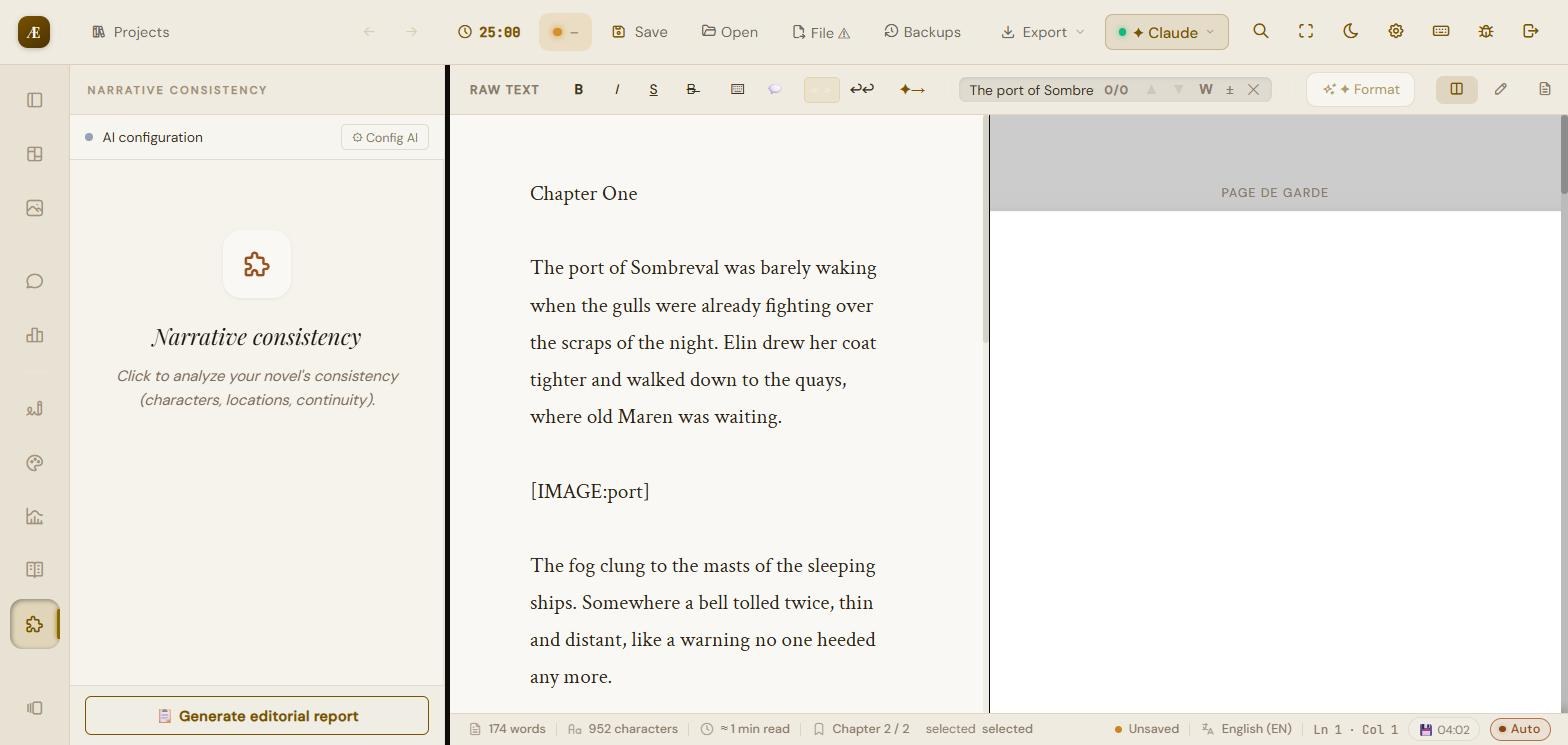
- Szerkezeti ellenőrzés (azonnali, AI nélkül): jelzi az adatlapokról hiányzó helyhez kapcsolt szereplőt.
- Az AI csak 4 kategóriát jelent, mindegyiket két ellentmondó idézettel indokolva: szereplő (egy halott újra megjelenik, nevet/külsőt vált), kronológia (ellentmondó dátumok), hely (gyökeresen ellentmondó leírás), tárgy (egy megsemmisült/elveszett tárgy újra megjelenik).
- Minden következetlenség megmutatja a két idézetét és egy gombot, amely a szakaszra mutat. Egyébként: „No certain inconsistency detected”.
8.6 Szerkesztői jelentés
Strukturált jelentést állít össze (lefuttatja az elemzéseket és összegzi őket). Másolható eredmény. Teljes elemzés, AI szükséges.
8.7 Helyettesítési javaslatok
A stíluselemzés kártyáiról (hosszú mondat, ismétlés, mondatkezdés, klisé) a „Generate suggestions” gomb kiválasztható átírásokat javasol; a „Replace” megerősítés után alkalmazza azokat.
8.8 Egy kijelölt szakasz elemzése
Egy kijelölésen: Analyze, Rephrase, Tighten, Enrich — az eredmény másolható.
8.9 Folytatás és összefoglalók
- AI-folytatás: a kontextusból generál folytatást (formázósáv).
- Fejezetösszefoglaló: az aktív fejezet összefoglalóját generálja (kulcs szükséges).
9. Statisztika, célok és Pomodoro
9.1 Statisztika
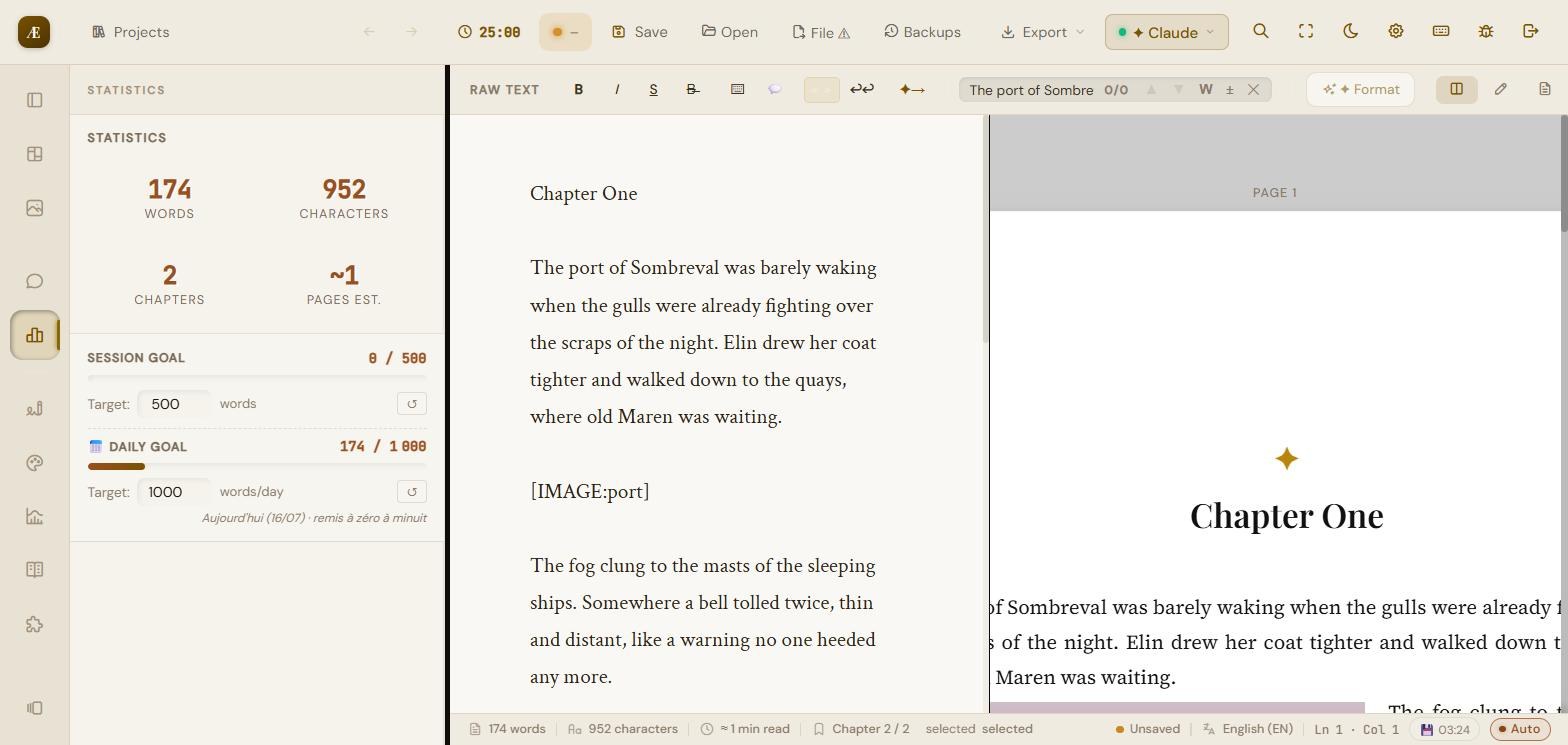
A Statisztika panel négy számlálót mutat: szavak, karakterek, fejezetek, becsült oldalak. Az állapotsor a karaktereket és a becsült olvasási időt is mutatja.
9.2 Szócélok
- Munkamenetcél: állítható célérték (alapértelmezetten 500 szó), folyamatjelző sáv, visszaállító gomb.
- Napi cél: napi célérték (alapértelmezetten napi 1000 szó), napról napra követve.
9.3 Pomodoro
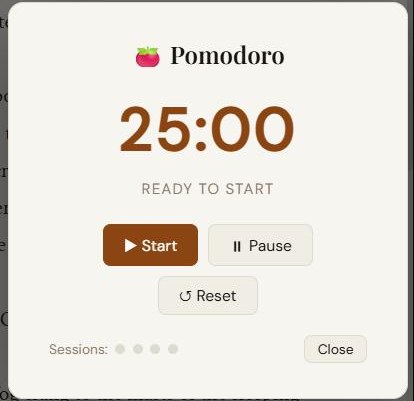
- Ciklus: 25 perc munka, 5 perc rövid szünet, 15 perc hosszú szünet, 4 munkameneten át.
- Start, Pause, Reset gombok; munkamenetkövetés; automatikus munka/szünet láncolás hangjelzéssel és értesítésekkel.
10. A kézirat exportálása
A felső sávban lévő „Export” menü. Minden exportálás megőrzi a projekt elrendezését, borítóoldalát és képeit.
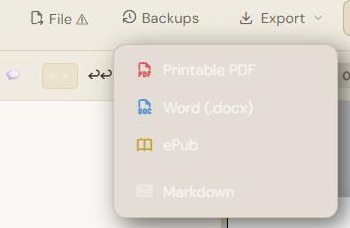
| Nyomtatható PDF | hű az előnézethez: lapozás, borítóoldal, élőfej, oldalszámok, margók, képek (a külön oldalakat és vízjeleket is beleértve) |
|---|---|
| Word (.docx) | bekezdések, formázás, képek és feliratok |
| ePub | digitális könyv: felismert fejezetek, cím/szerző, könyv nyelve |
| Markdown | megtartja a félkövér/dőlt/áthúzott formázást, egy front-matter fejléccel: cím/szerző/műfaj |
Ezenkívül a szerzői jegyzetek és megjegyzések külön Markdown-fájlokként is exportálhatók.
11. Mentés és adatbiztonság
A Scrivaelo 100%-ban helyi: a szövegeid a gépeden maradnak, semmi sem kerül a szervereinkre. A projektformátum a .scrivaelo fájl (JSON).
- Mentés: elmenti a projektet (letölt egy .scrivaelo fájlt, vagy az aktuális lemezfájlba ír).
- Helyi automatikus mentés: néhány másodpercenként egy másolat íródik a böngészőbe (a projektenként 4 legutóbbi marad meg); egy időbélyeggel ellátott jelvény erősíti meg. Az üdvözlő ablakból visszaállítható.
- Valódi lemezfájlok (Chrome/Edge/…): valódi fájlok megnyitása, mentése, „Save as”; ha egy fájl nyitva van, az automatikus mentés abba is ír.
- Verziózott biztonsági mentések („Backups” menü): válassz egy biztonsági mentési mappát; minden mentéskor egy időbélyeggel ellátott másolat íródik oda (a projektenként 15 legutóbbi).
- Egyidejű módosításra vonatkozó figyelmeztetés: ha a projektet a megnyitása óta máshol módosították, egy megerősítés megakadályozza a munka felülírását.
- API-kulcsok: soha nem kerülnek elküldésre vagy mentésre a projektfájlba — a böngészőben maradnak.
Állíts be egy verziózott biztonsági mentési mappát a kezdetektől, és készíts egy „Snapshot” pillanatképet minden nagyobb átírás előtt. Így megbízható előzményt tartasz fenn az automatikus mentésen felül.
12. Billentyűparancsok
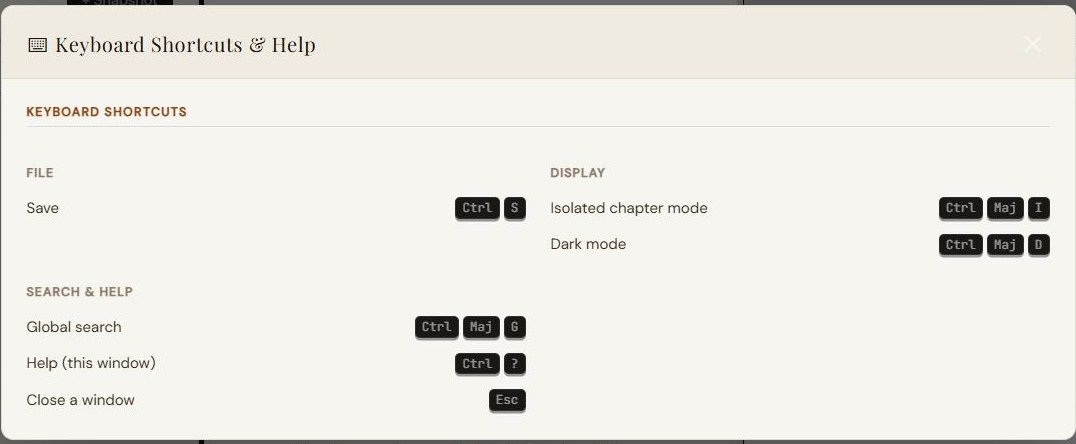
| Ctrl / Cmd + S | A projekt mentése (vagy a nyitott lemezfájlba írás) |
|---|---|
| Ctrl / Cmd + Shift + G | Globális keresés a teljes projektben |
| Ctrl / Cmd + Shift + I | Elszigetelt fejezet mód |
| Ctrl / Cmd + Shift + D | Sötét mód |
| Ctrl + F | Keresés a szövegben |
| Ctrl + ? | Súgó (ez az ablak) |
| Esc | Az aktív ablak / modális ablak bezárása |
13. Súgó és hibabejelentés
- A vezérlőpultról (Support kártya) vagy a stúdióból („Report a bug” ikon) írd le a problémát (cím, kategória, súlyosság, leírás).
- A bejelentés eljut a csapathoz, te pedig követed az állapotát (New → In progress → Resolved), a válaszával együtt, a „My tickets” alatt.
- Közösség: csatlakozz a Scrivaelo Discordhoz (technikai csatornák és többnyelvű hibabejelentések), vagy írj a contact@scrivaelo.com címre.
Az útmutató vége — a Scrivaelo aktív bétában van: rendszeresen kerülnek hozzáadásra új funkciók és fejlesztések (lásd a webhely changelogját).